

准备把 iPhone 或 iPad 卖掉、送人,或者拿去以旧换新?在交出去之前,一定要把里面的数据彻底清掉,不然照片、聊天记录、账号信息都可能落到别人手里。好在这件事不需要电脑,在手机的“设置”里几步就能完成。
重置前先做这几件事
- 先备份:用 iCloud 或电脑(Finder / iTunes)备份一次,重置会清空一切数据和设置,备份是你的退路。
- 退出 Apple ID:卖机、送人的话,确认已关闭“查找”并退出账号,否则新主人会遇到激活锁。
- 留意 Apple Watch 等配件:已配对的设备建议先取消配对。
提醒一下:恢复出厂设置后,设备会回到刚开箱的状态,所有内容、设置和数据都会被删除。没备份就操作,丢了就真的找不回来了。
iPhone / iPad 恢复出厂设置步骤
不管你是最新款的 iPhone 还是带 Home 键的老机型,iPad 也一样,操作流程基本相同。下面的截图来自较新的 iOS,菜单名称以你手机的系统语言为准。
- 打开“设置”App。
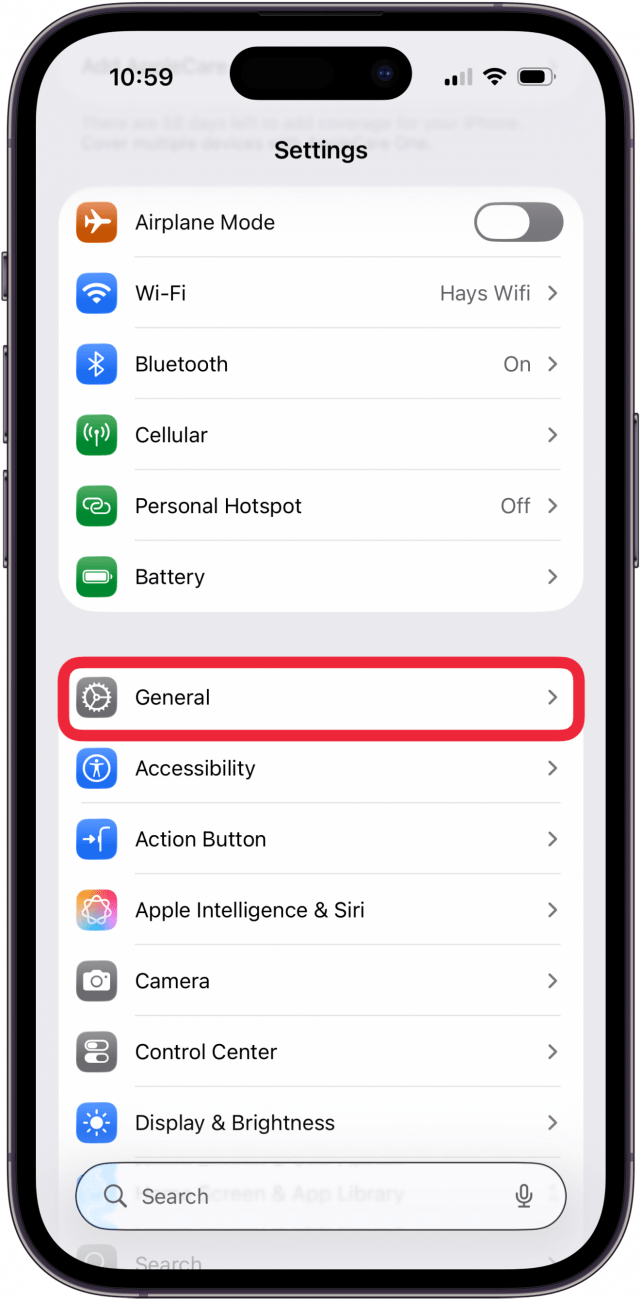
- 点通用。
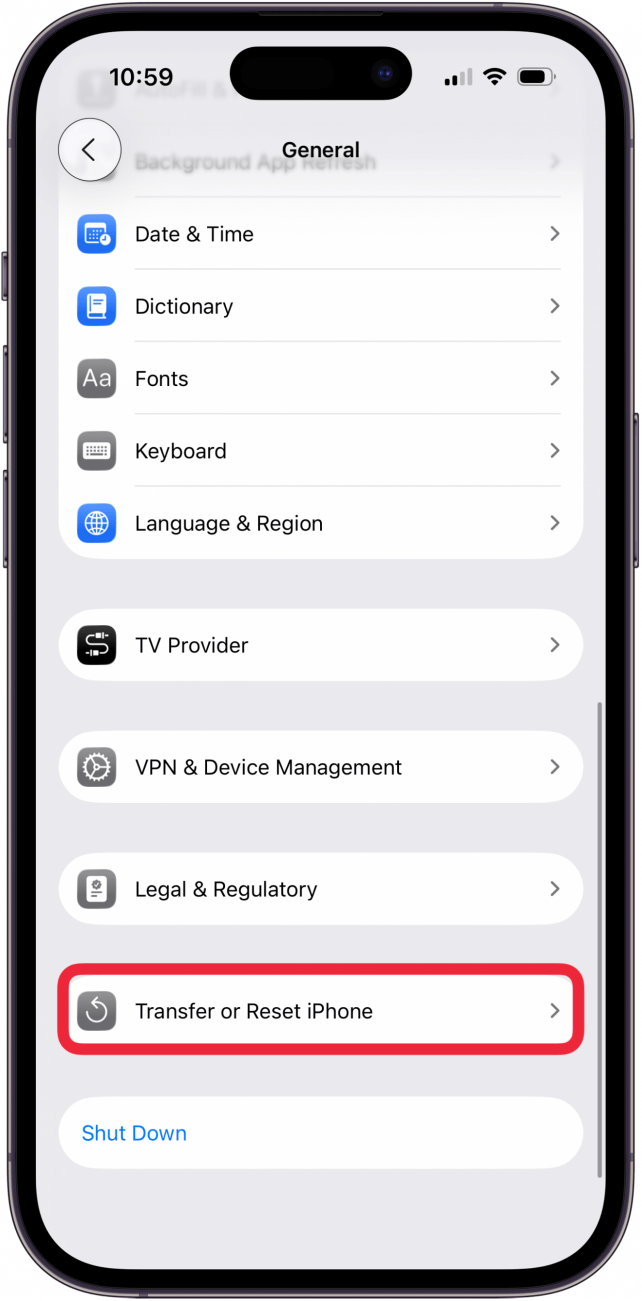
- 拉到最底部,点传输或还原 iPhone。
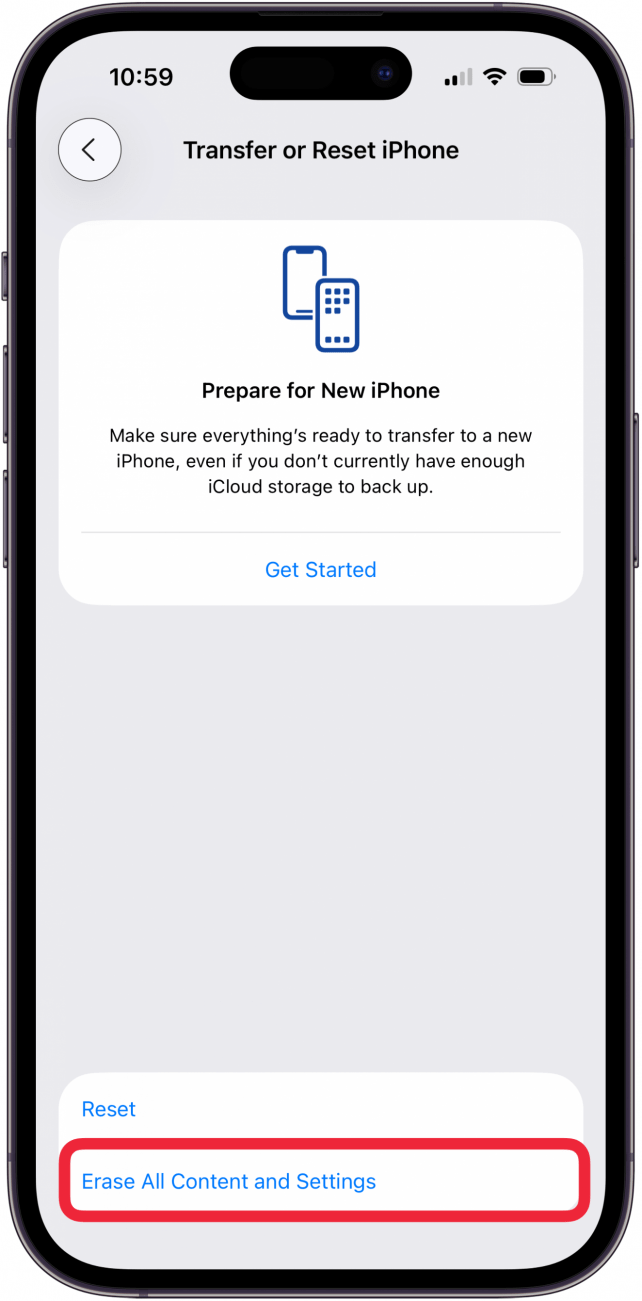
- 点抹掉所有内容和设置。
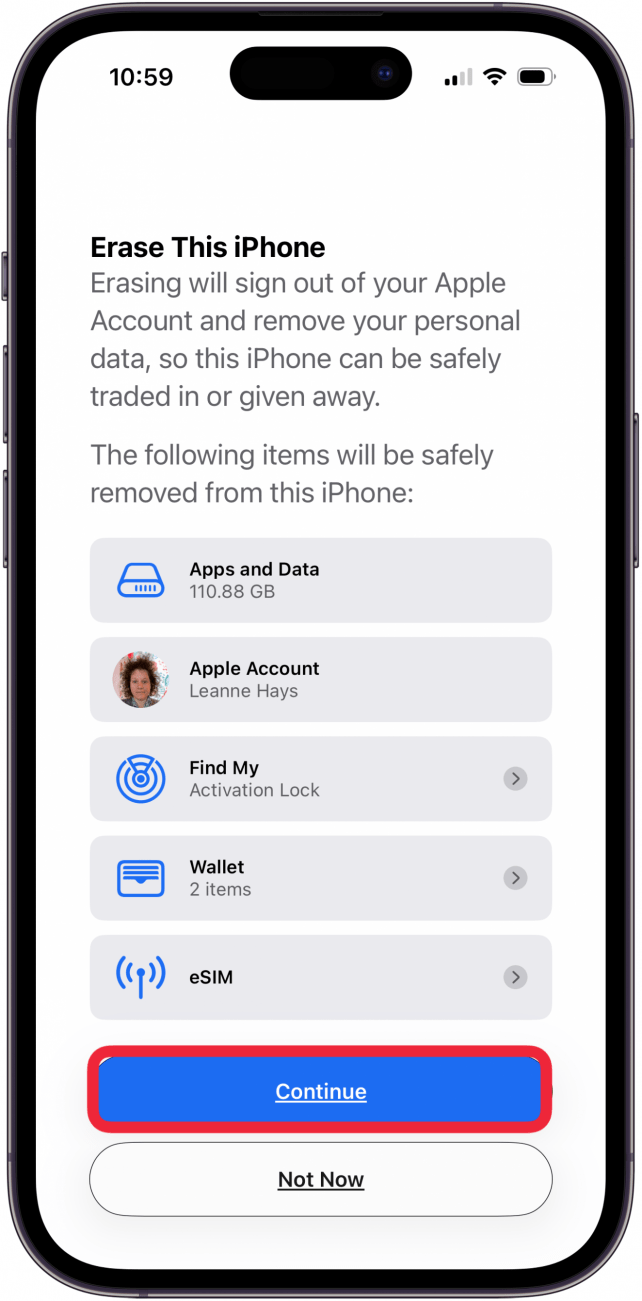
- 看一遍说明页面列出的将被删除的项目,没问题就点继续。
- 如果手机用的是 eSIM,会让你选“保留 eSIM 并抹掉数据”或“删除 eSIM 并抹掉数据”。自己继续用就保留,卖掉或送人就选删除。
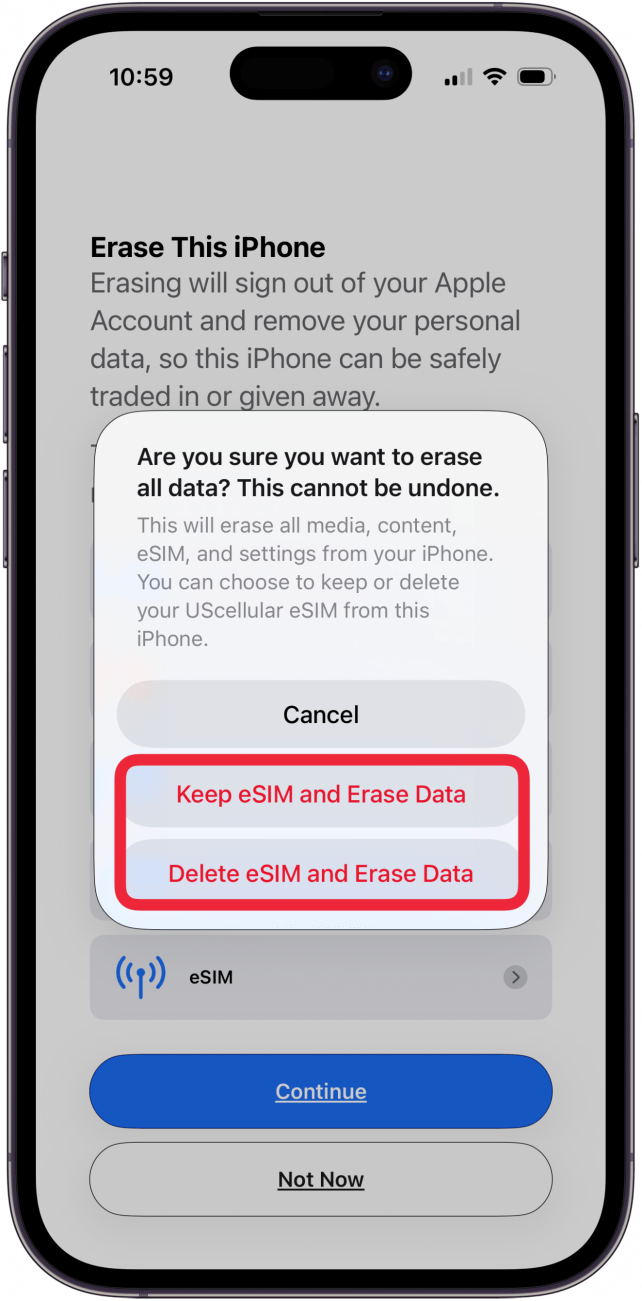
- 输入锁屏密码确认,之后按提示再确认一次,手机就会开始重置。
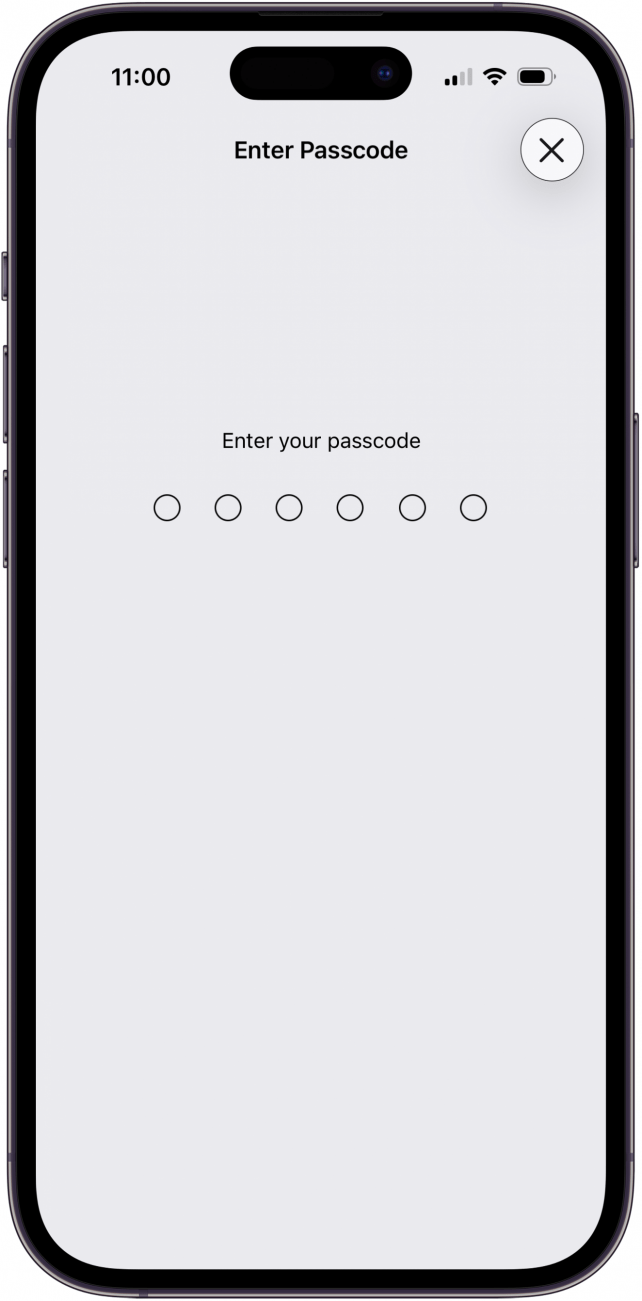
确认环节请认真读一遍提示,看看有没有还没处理完的事情,再点确认。如果你装了小火箭这类代理客户端,重置前记得把订阅链接另存好,换机后可参考小火箭导入订阅和节点的教程重新添加。
重置之后怎么恢复数据
如果是自己继续用,重置完成后在初始设置界面选择从 iCloud 云备份恢复,或者连接电脑,在 Mac 的 Finder 或 Windows 的 iTunes 里恢复之前的备份。想找回误删的短信,也可以参考这篇iPhone 短信恢复教程。
常见问题(FAQ)
抹掉之后,旧手机怎么出手?
可以通过 Apple 的以旧换新抵扣新设备,也可以挂到二手平台自己卖。交易前再确认一次已退出 Apple ID。
Mac 卖之前要怎么清理?
同样是先备份,再退出 Apple ID,然后在系统里抹掉 Mac,流程和手机类似,但菜单位置不同。
Apple Watch 要不要处理?
要。先在 iPhone 上取消手表配对,再解除它和 iCloud 账号的关联,这样手表会被一并重置。
总结
顺序记住三步:备份、退出账号、抹掉所有内容和设置。做完这三步,设备才算真正“干净”,可以放心交出去。