

想把 iPhone 备份到电脑,其实不难:Mac 用“访达”,Windows 电脑用 iTunes,数据线连上,选中手机,点“立即备份”就行。苹果建议同时保留 iCloud 备份和本地备份,两份更安全。下面咱们一步步来。
本地备份和 iCloud 备份有什么区别
本地备份存在你的电脑上,没网也能备份,但电脑丢了或坏了,备份也可能跟着没了。如果你是要给 iPhone 换新或出售前临时备份,这个办法很合适。iCloud 备份存在云端,不怕硬盘故障,但取用需要网络。做本地备份你只需要:数据线、电脑、足够的存储空间,再加一点时间。
| 对比项 | 本地备份(电脑) | iCloud 备份 |
|---|---|---|
| 是否需要网络 | 不需要 | 需要 |
| 存放位置 | 你的电脑 | 苹果云端 |
| 风险 | 电脑损坏或丢失可能一起丢 | 受 iCloud 空间限制 |
方法一:iPhone 备份到 Mac
Mac 用户可以直接做本地备份,还能加密,没有密码别人读不了。步骤如下:
- 用数据线连接 iPhone 和 Mac,在电脑上点“允许”,并在 iPhone 上解锁、点“信任”。如果以前用 USB 连接并信任过,也可以通过无线局域网连接。
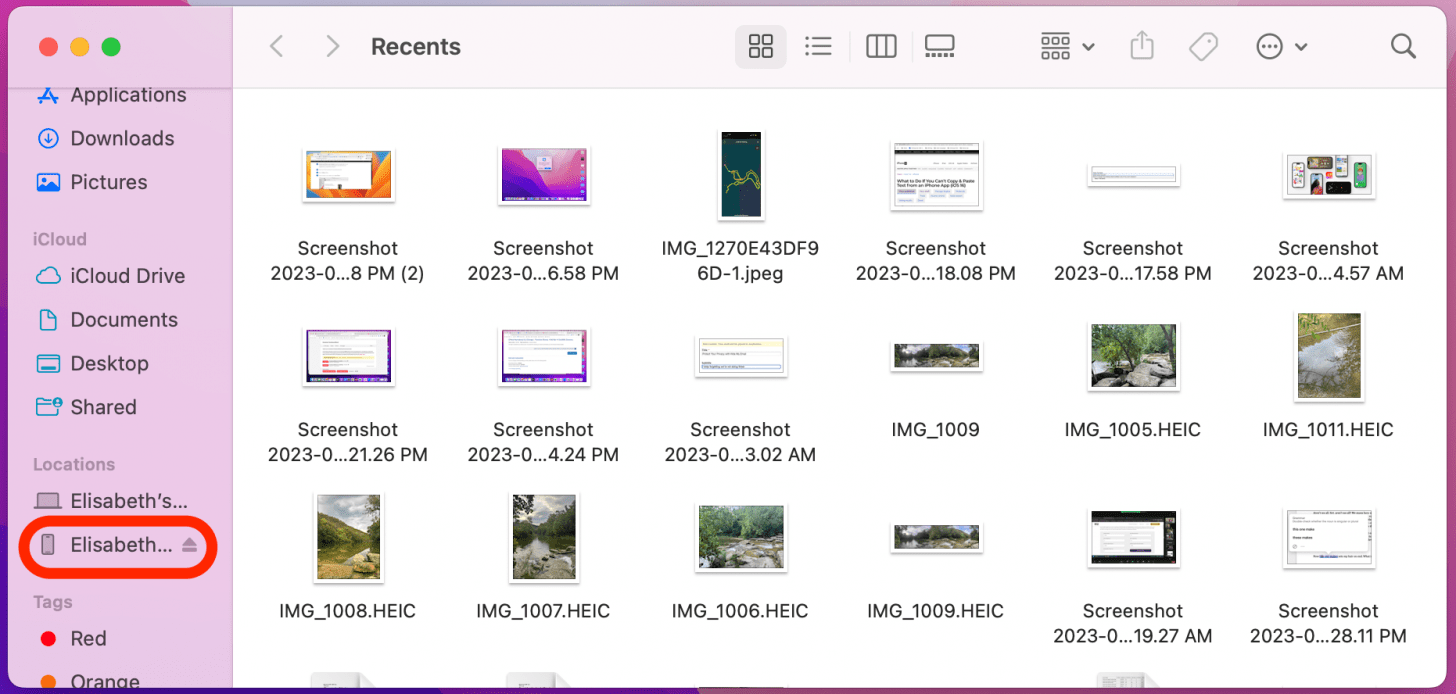
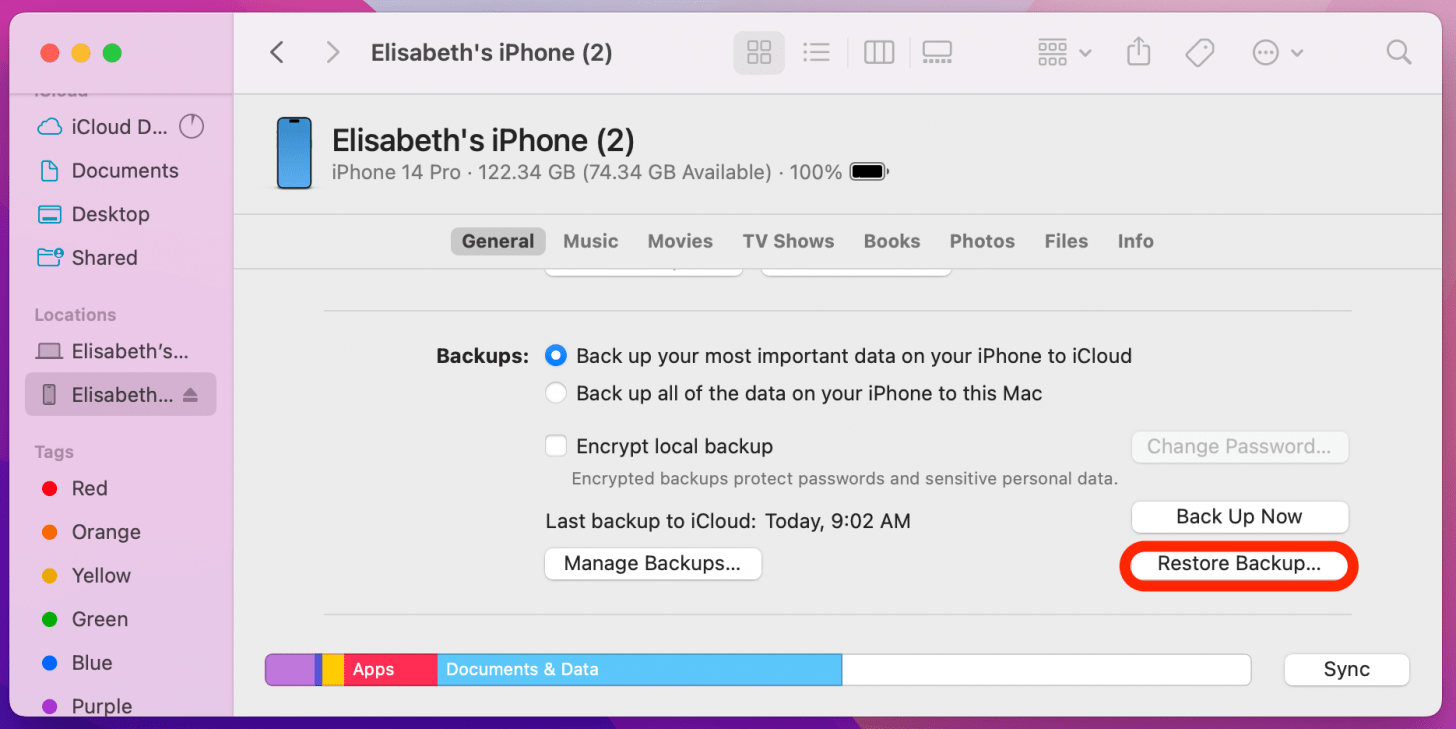
- 打开访达窗口,在侧边栏“位置”下点你的 iPhone。
- 点“信任”。
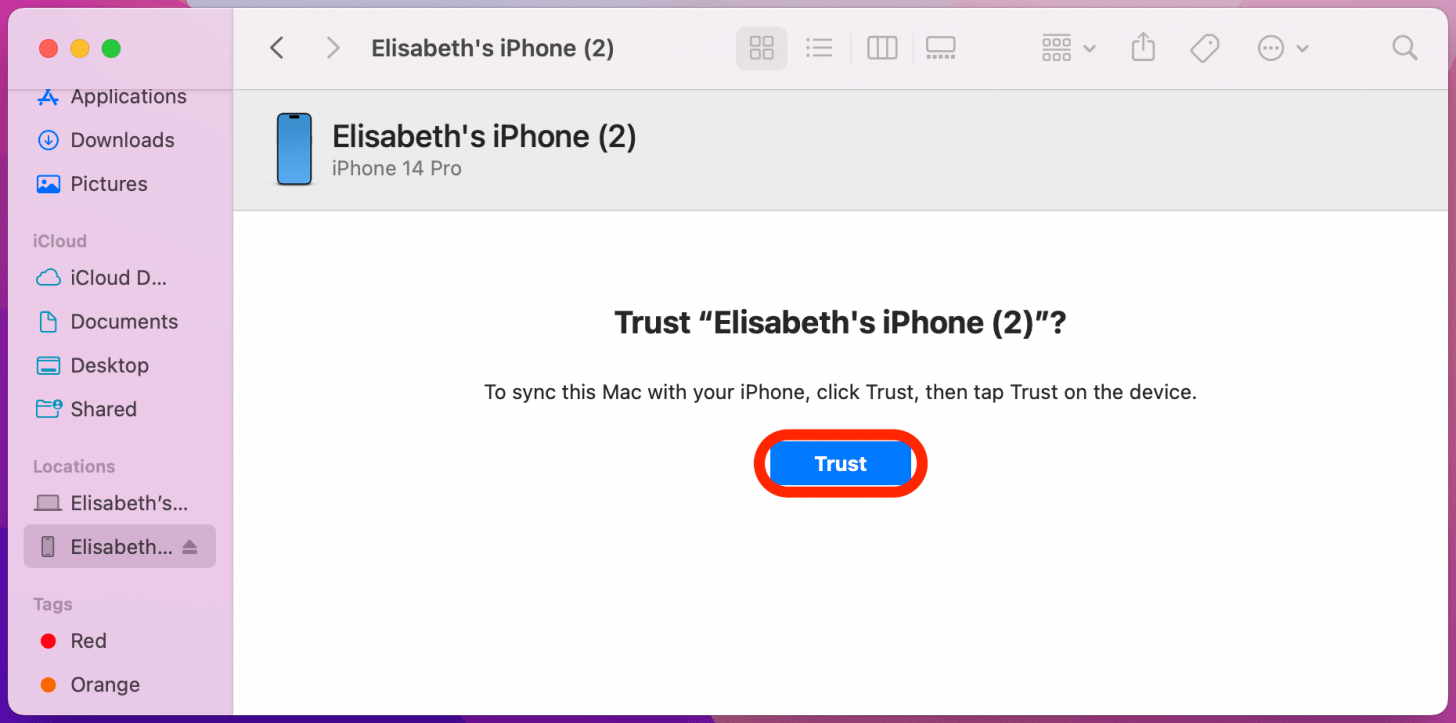
- 如果这台电脑以前备份过别的 iPhone,可能会出现欢迎新 iPhone 的界面,选“设为新设备”后点“继续”;没看到这个界面就跳到下一步。
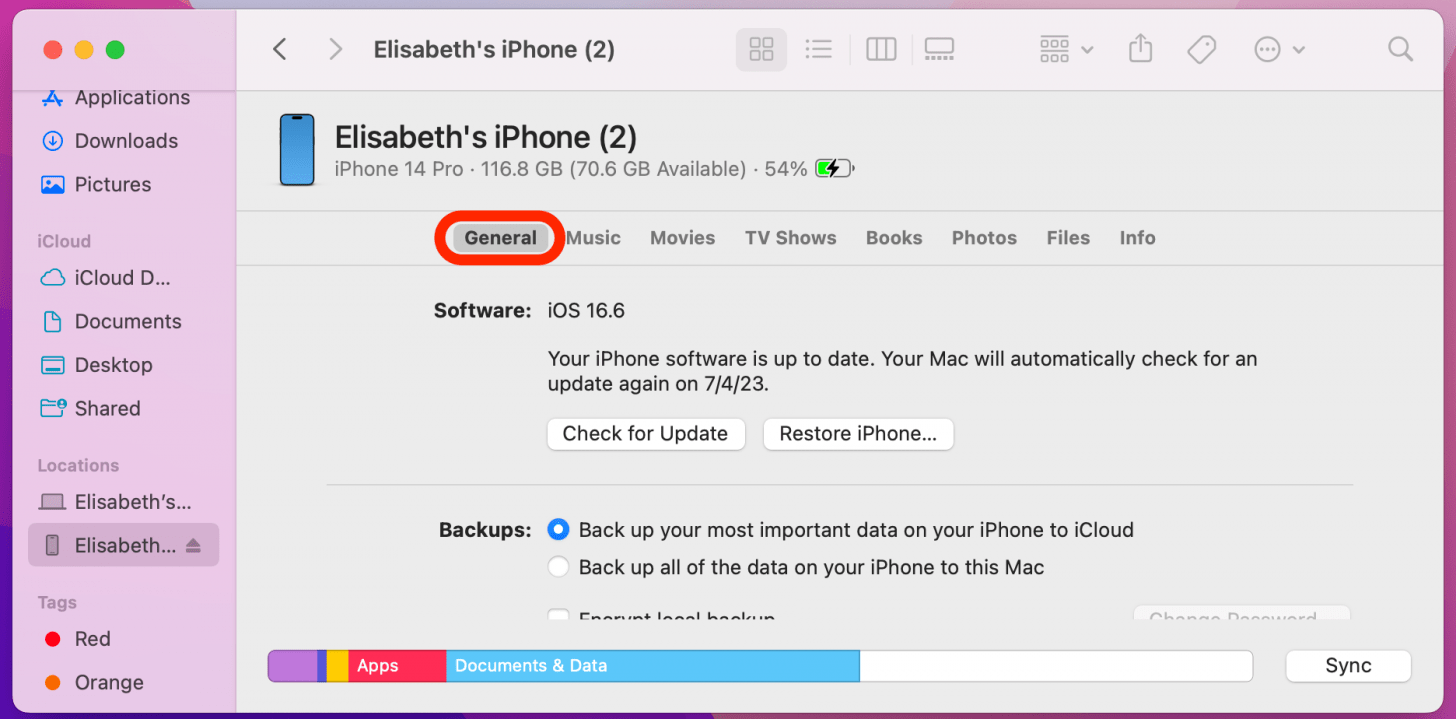
- 确认在“通用”选项卡。
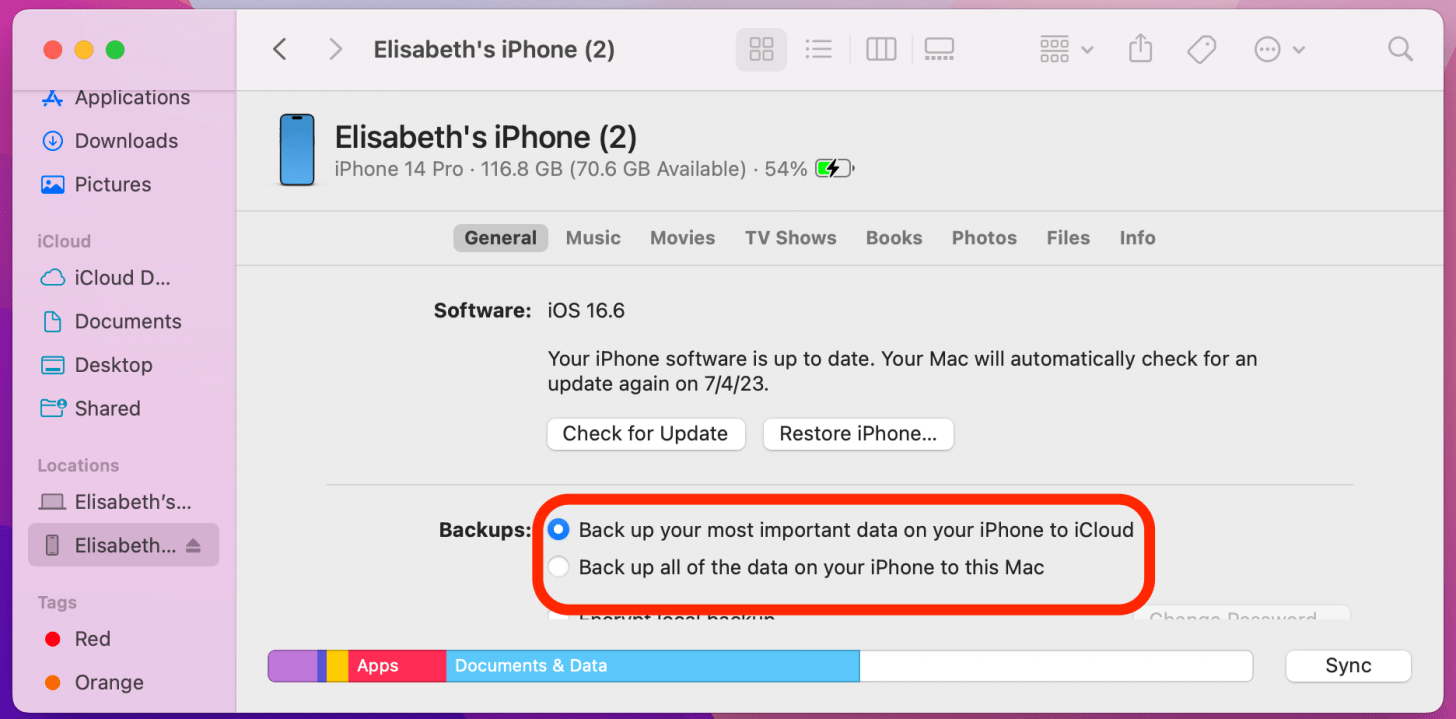
- 在“备份”区域有两个选项:把 iPhone 上最重要的数据备份到 iCloud,或把 iPhone 上的所有数据备份到这台 Mac。前者通过 iPhone 的网络定期自动备份,后者在手机连接这台 Mac 时自动开始备份。
- 选其中一个会关闭另一个。不确定的话,建议保持 iCloud 选项;做一次手动本地备份并不需要改这个设置。
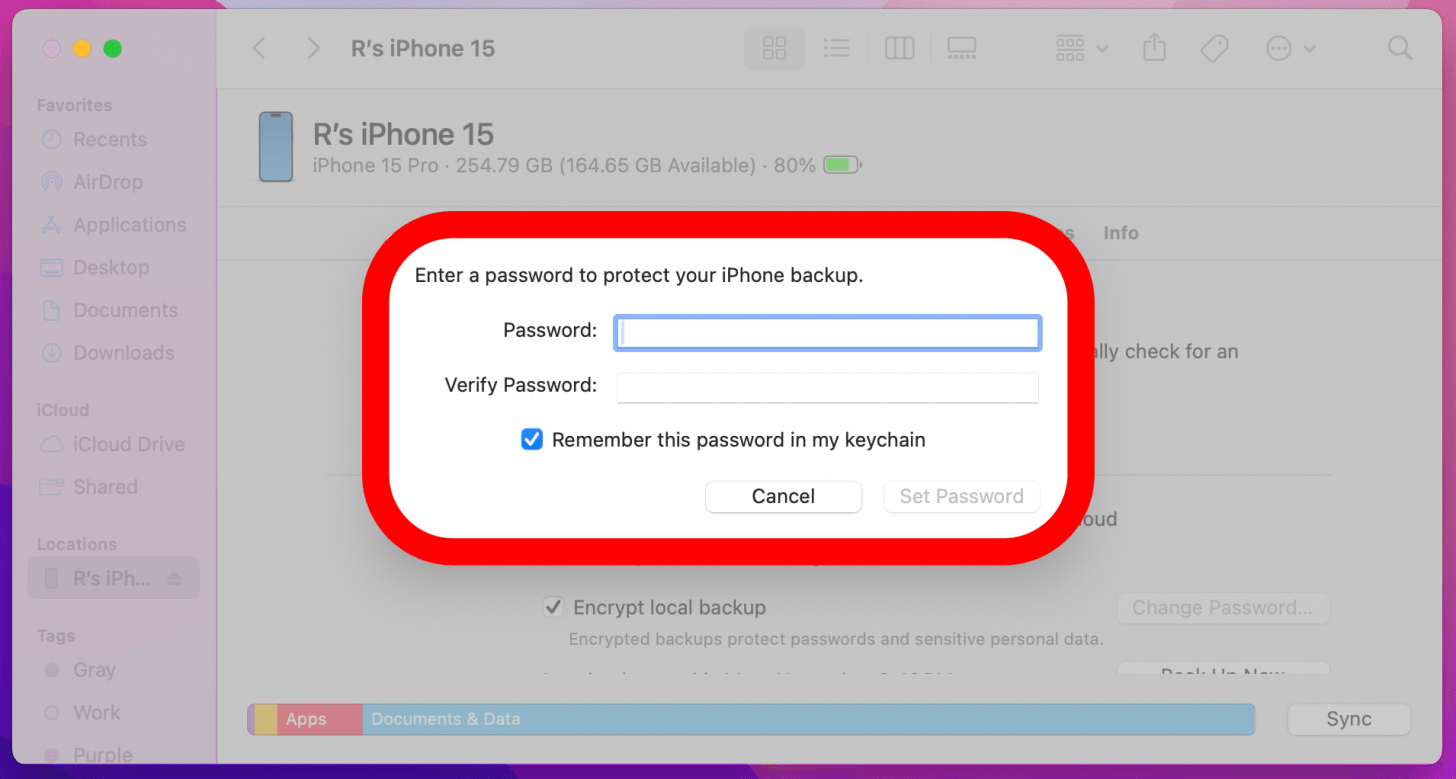
- 备份默认不含健康与活动数据,需要勾选“加密本地备份”才会包含。勾选后会立刻要求设置密码,务必记牢,因为密码丢了没有办法找回。不需要这些数据的话可以跳过加密。
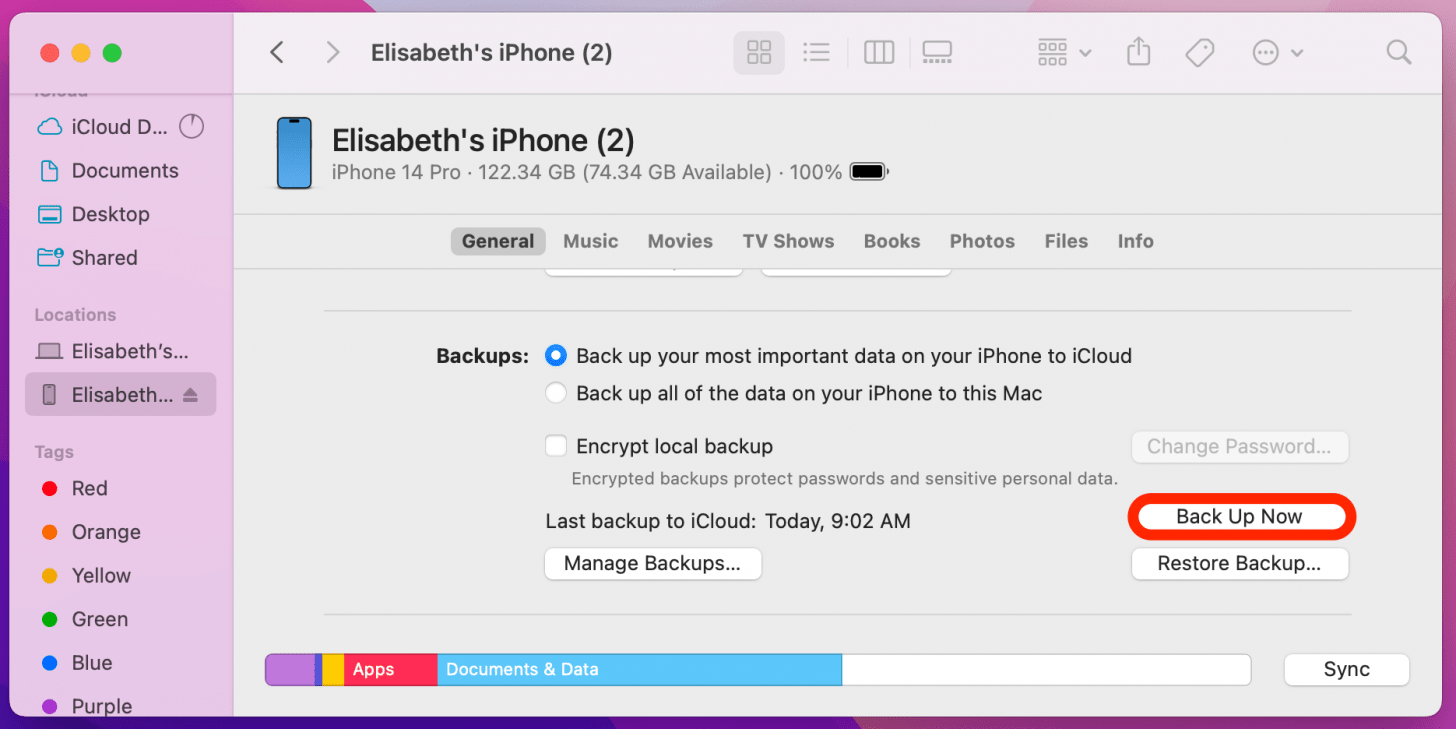
- 点“立即备份”开始手动本地备份,这不会改变你的自动备份设置。
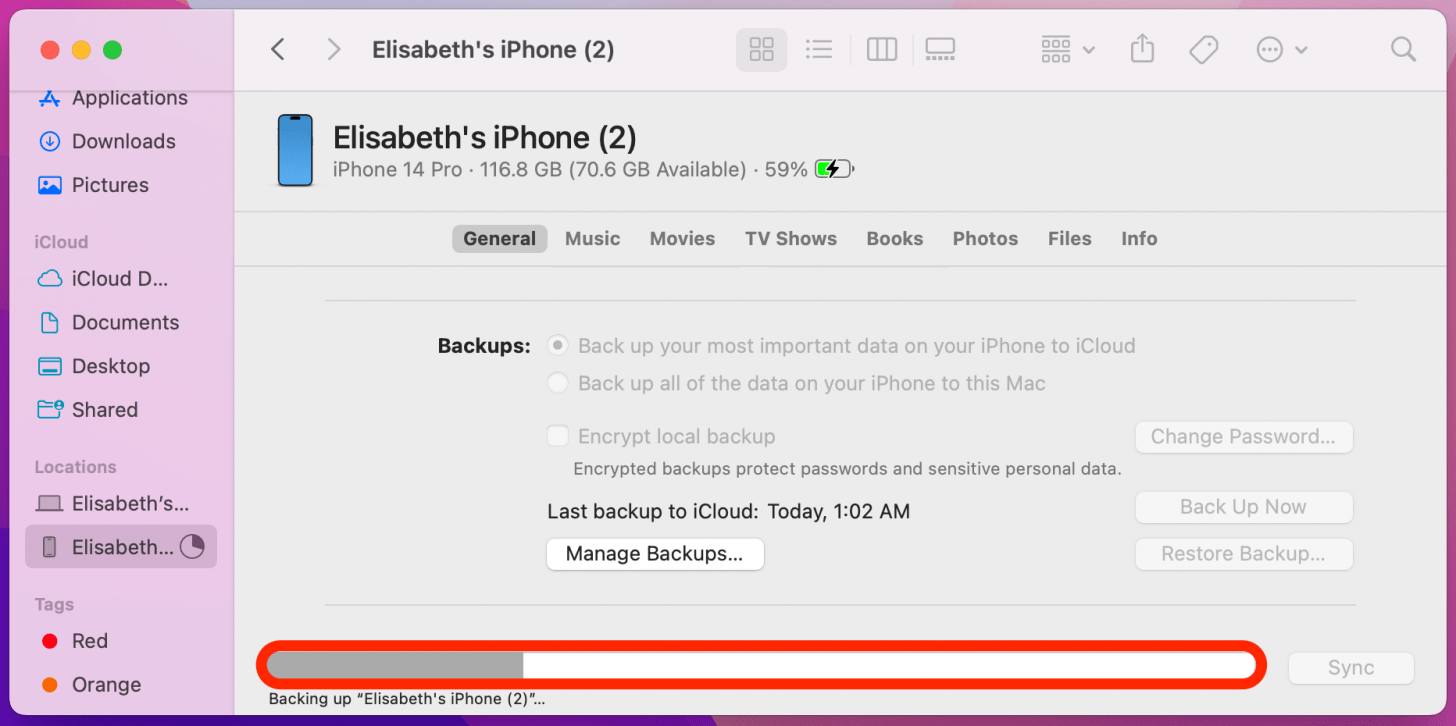
- 留意侧边栏 iPhone 旁的进度指示,备份没完成前别拔线。
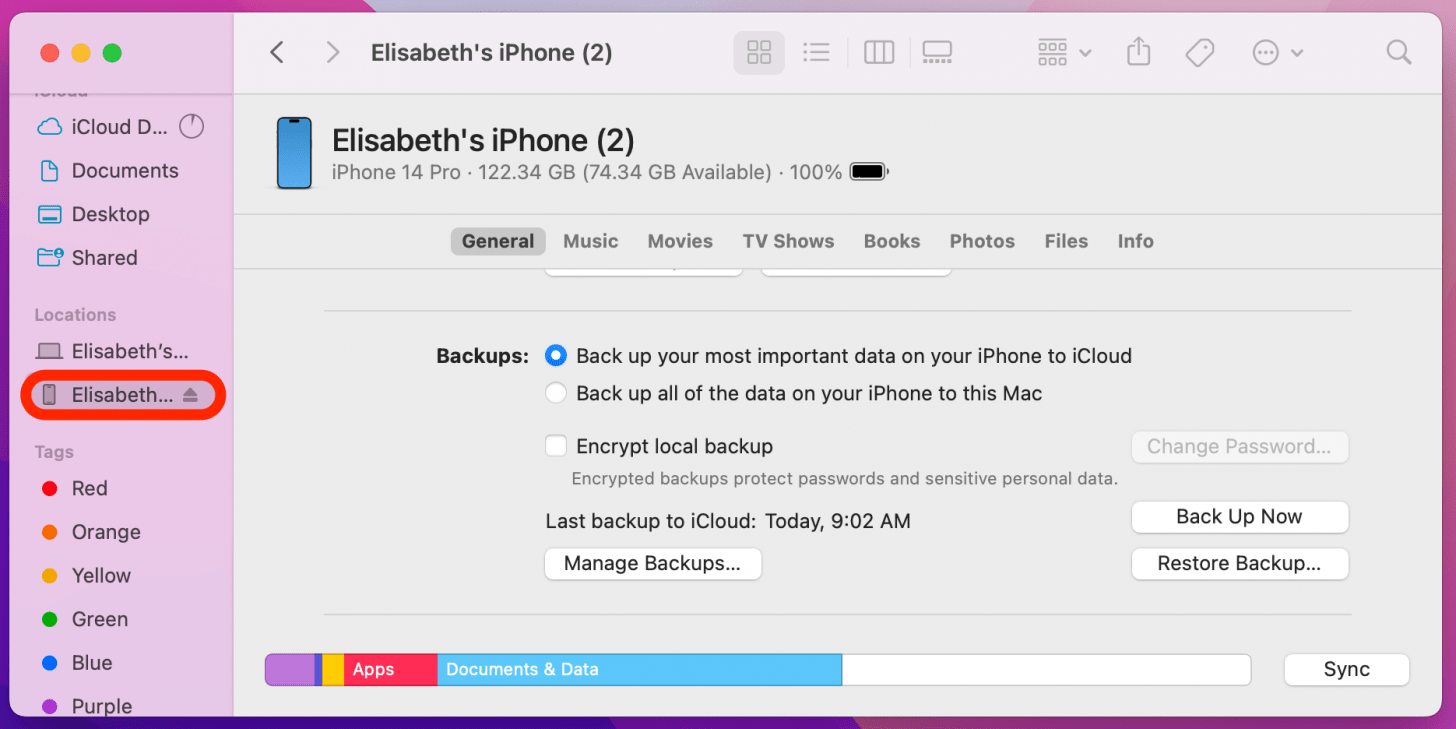
- 指示结束后,就可以安全推出 iPhone,备份完成。
- 以后需要恢复时,回到这个界面点“恢复备份”。
方法二:iPhone 备份到 Windows 电脑(iTunes)
Windows 上需要先安装 iTunes,可以从 Microsoft Store 下载。步骤如下:
- 在电脑上打开 iTunes,用数据线连接 iPhone,解锁手机并点“信任”。
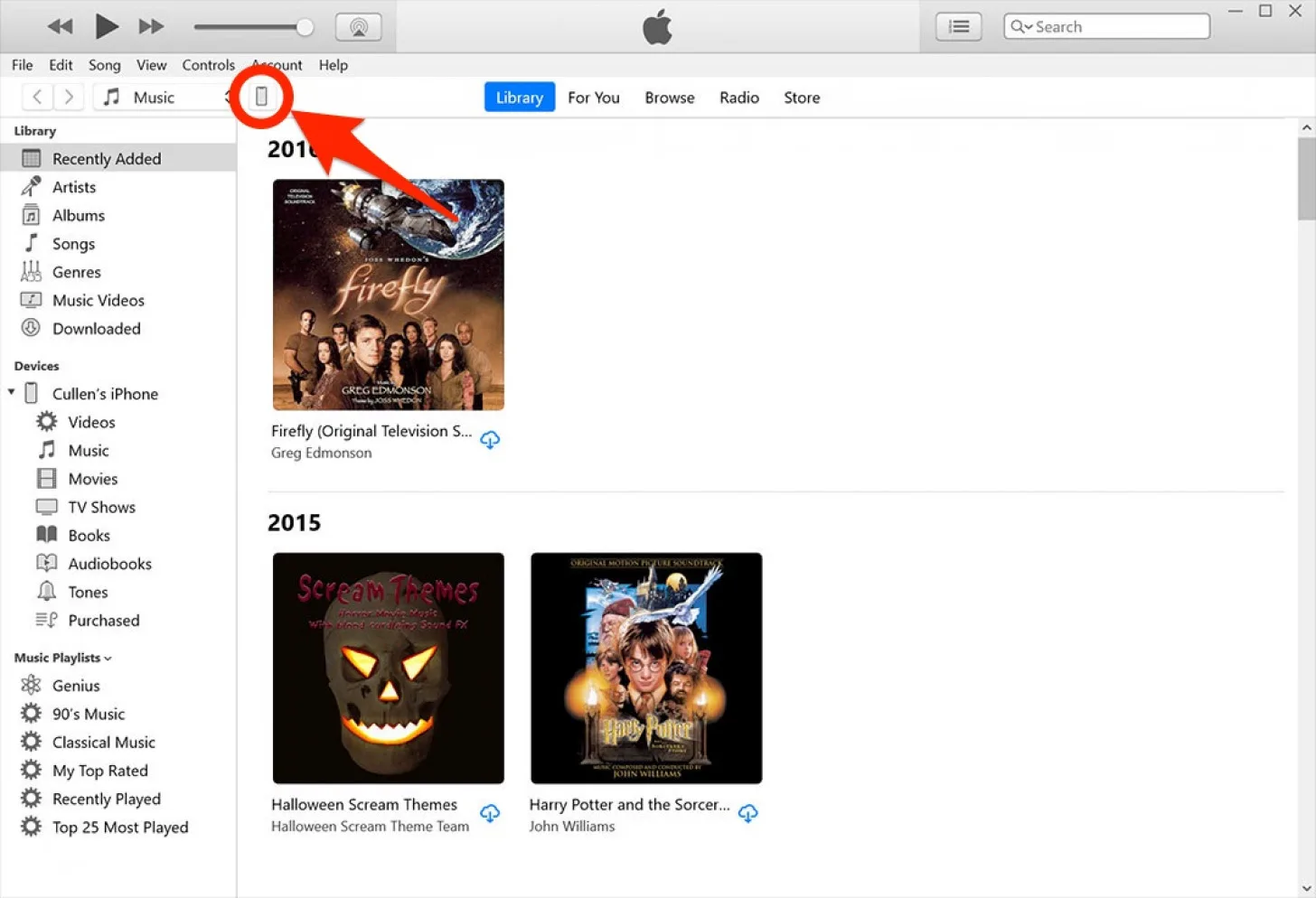
- 在 iTunes 左上角找到 iPhone 的小图标并点击。
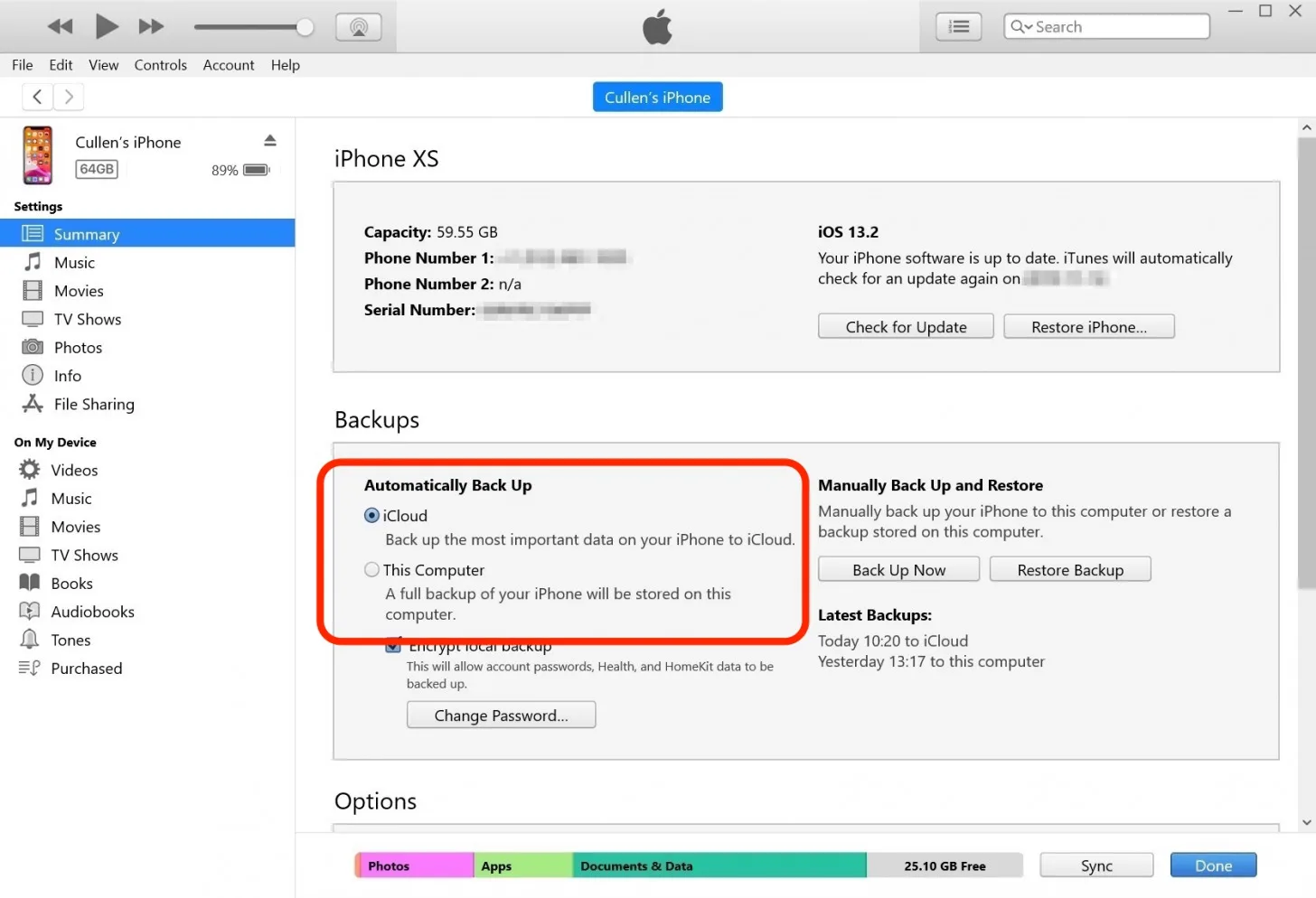
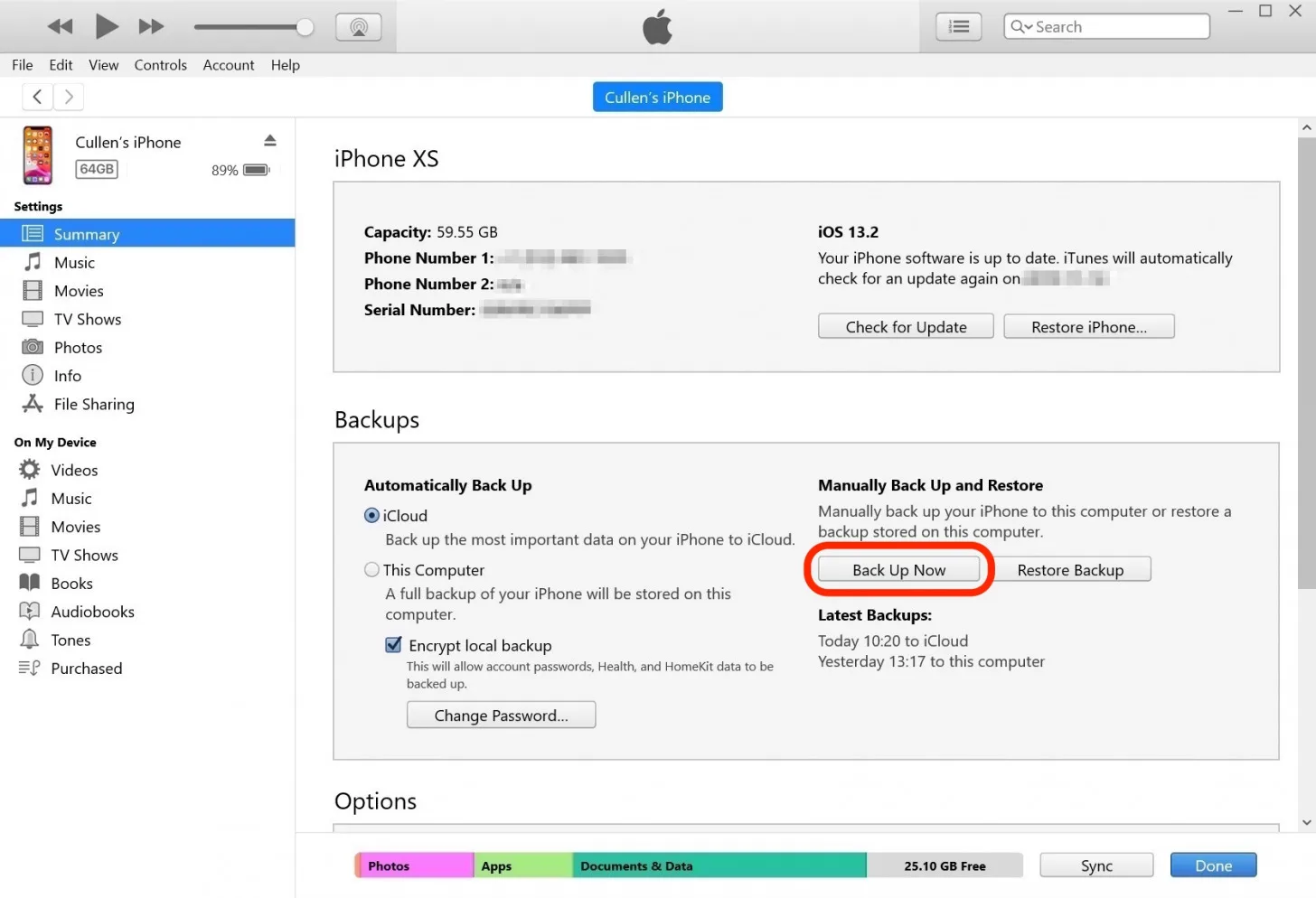
- 在“自动备份”部分有两个选项:iCloud 和此电脑。iCloud 通过手机网络定期自动备份;“此电脑”只在手机用数据线连接这台 Windows 电脑时才自动备份。
- 两者互斥。不确定就保持 iCloud;即使用 iCloud 备份,也可以随时手动做本地备份。
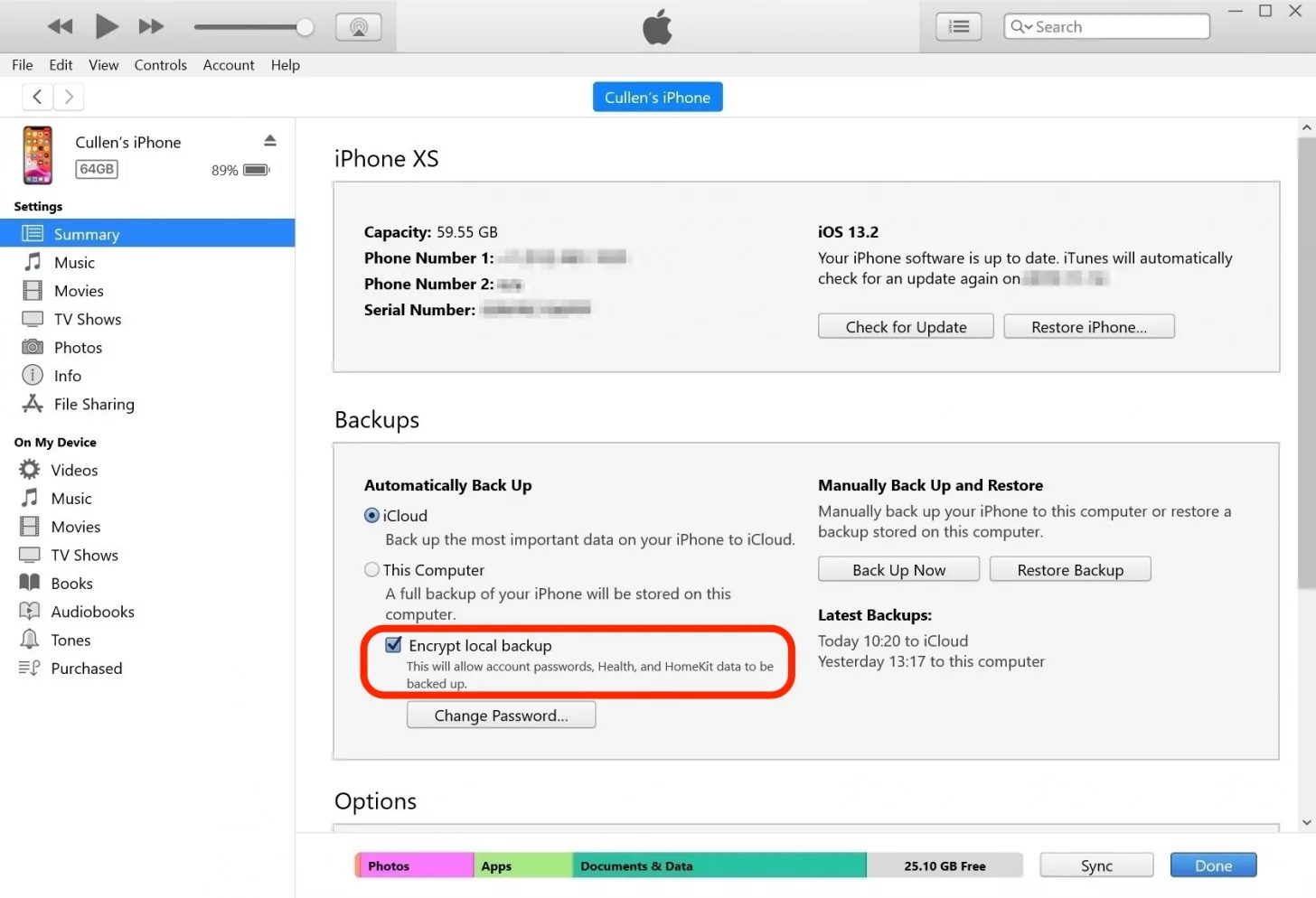
- 想让备份包含健康与活动数据,以及密码、家庭(HomeKit)设置等敏感数据,要勾选“加密本地备份”并设置密码。密码请牢记或存在安全的地方,丢了无法找回。
- 点“立即备份”开始手动本地备份,不影响自动备份设置。
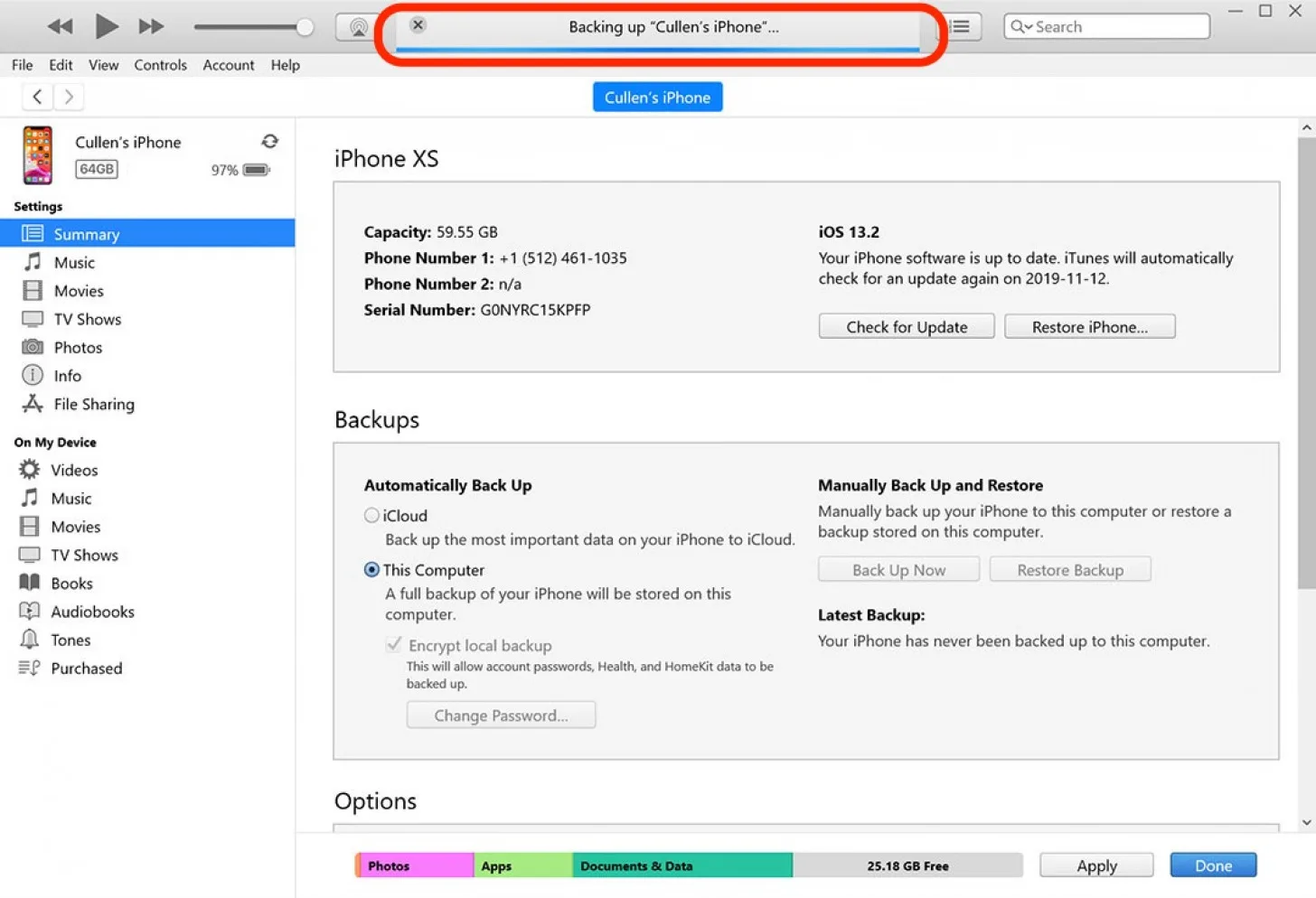
- 看着 iTunes 窗口顶部的进度条,没完成前别拔线。
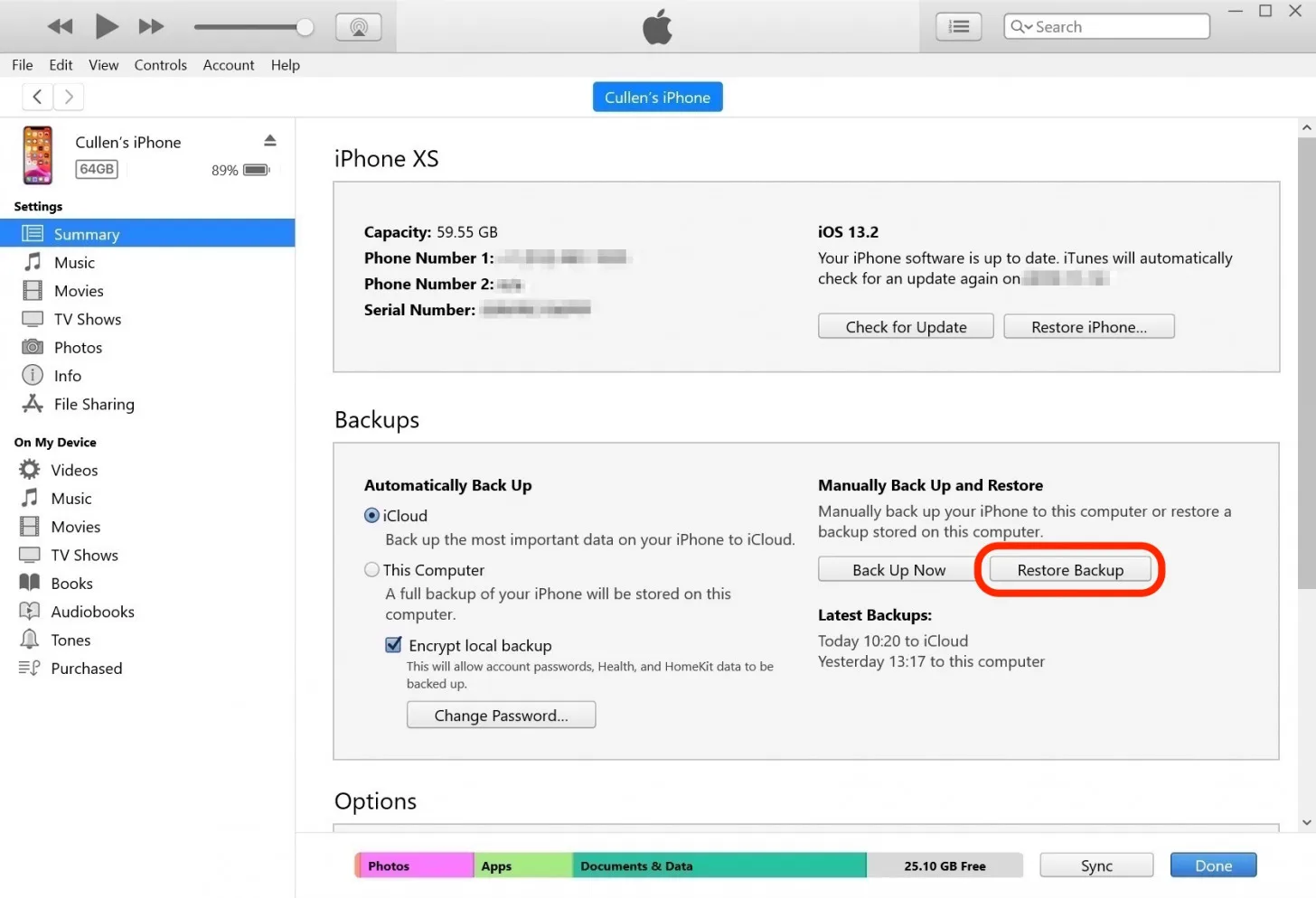
- 以后要恢复,回到这个页面点“恢复备份”。
备份好之后,如果你打算抹掉手机,可以接着看《iPhone 怎么恢复出厂设置》;误删了短信的话,参考《iPhone 短信删了怎么恢复》。
常见问题(FAQ)
没有电脑怎么备份 iPhone?可以用 iCloud 备份:进入“设置”,点顶部的 Apple 账户,选“iCloud”,再找到“iCloud 备份”。想要本地备份就必须连电脑。
已经设置好的 iPhone,怎么恢复 iCloud 备份?iCloud 备份只能在初次设置设备时恢复。如果已经设置完,想恢复就得先抹掉 iPhone,再从头设置。
能用电脑上的本地备份恢复 iPhone 吗?可以。Mac 在访达窗口里有“恢复 iPhone”选项,Windows 在 iTunes 点击设备后也能看到。
总结
想得到最完整的备份:连上电脑、勾选加密、点“立即备份”,并把密码记好。再加上 iCloud 备份,两份一起放心。