

先看结论
- 批量删除照片是给 iPhone 腾存储空间的好办法;
- 打开“照片”App,点“选择”,再逐张点选或用手指滑动,就能一次选中多张;
- 被删除的照片会进入“最近删除”相册,您可以在那里恢复,也可以彻底删除。
一、iPhone 怎么批量删除照片
先看一个提醒:如果您开启了“iCloud 照片”,下面的操作会同时删除本机和 iCloud 里的照片。因为开启后,您所有设备和 iCloud 的照片是同步的,在 iPhone 上删了,其他设备和 iCloud 里也会被删,反过来也一样。删之前请先备份想留的内容,否则登录同一 Apple ID 的所有设备都会丢掉它们。备份方法可以看 iPhone 怎么备份到电脑?Mac 和 Windows 两种方法。
- 打开“照片”App。
- 进入“相簿”标签。
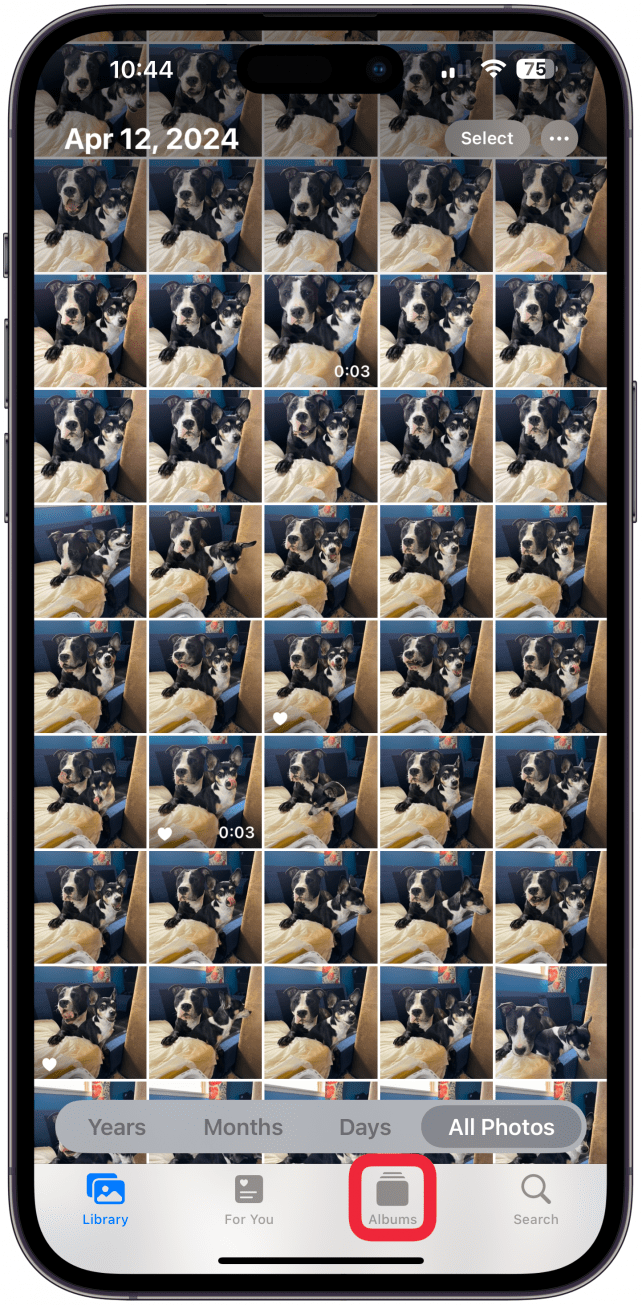
- 选择“最近项目”,查看整个相机胶卷。
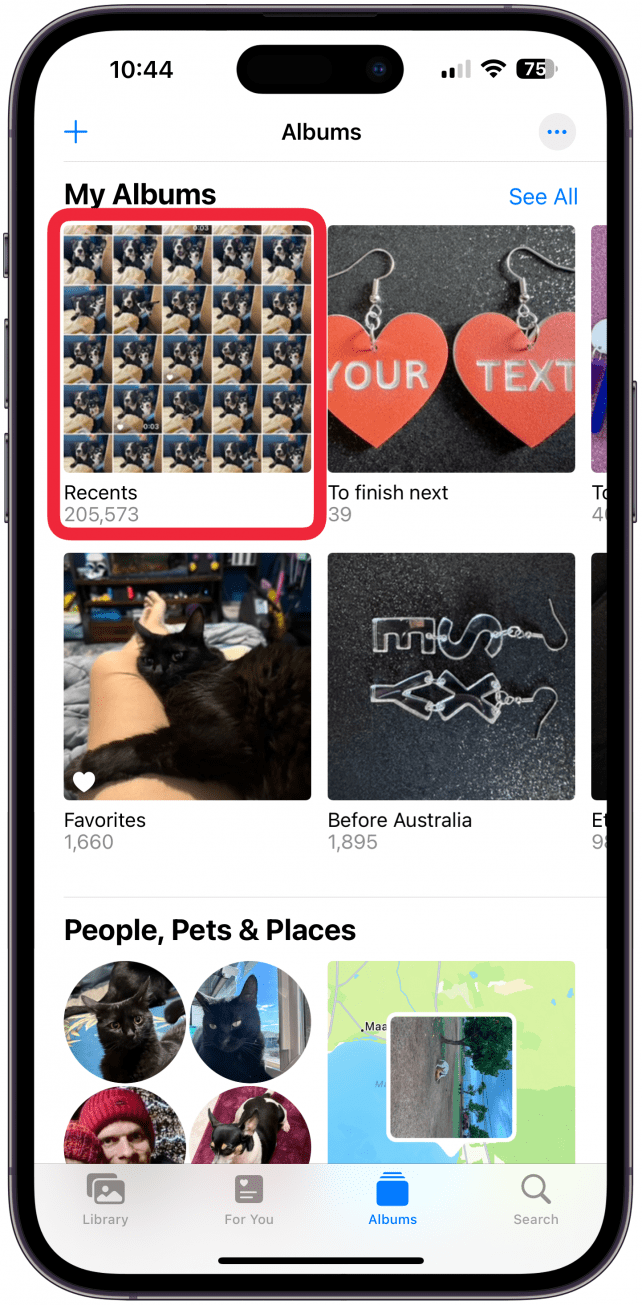
- 点右上角的“选择”。
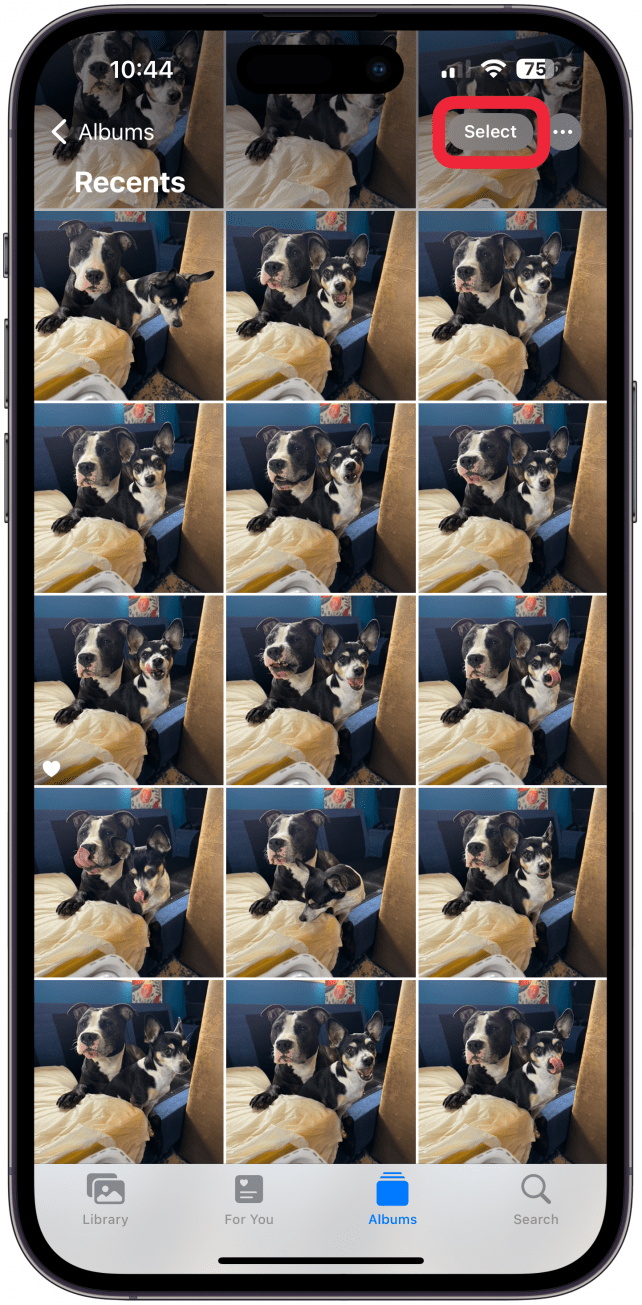
- 可以一张张点选照片。
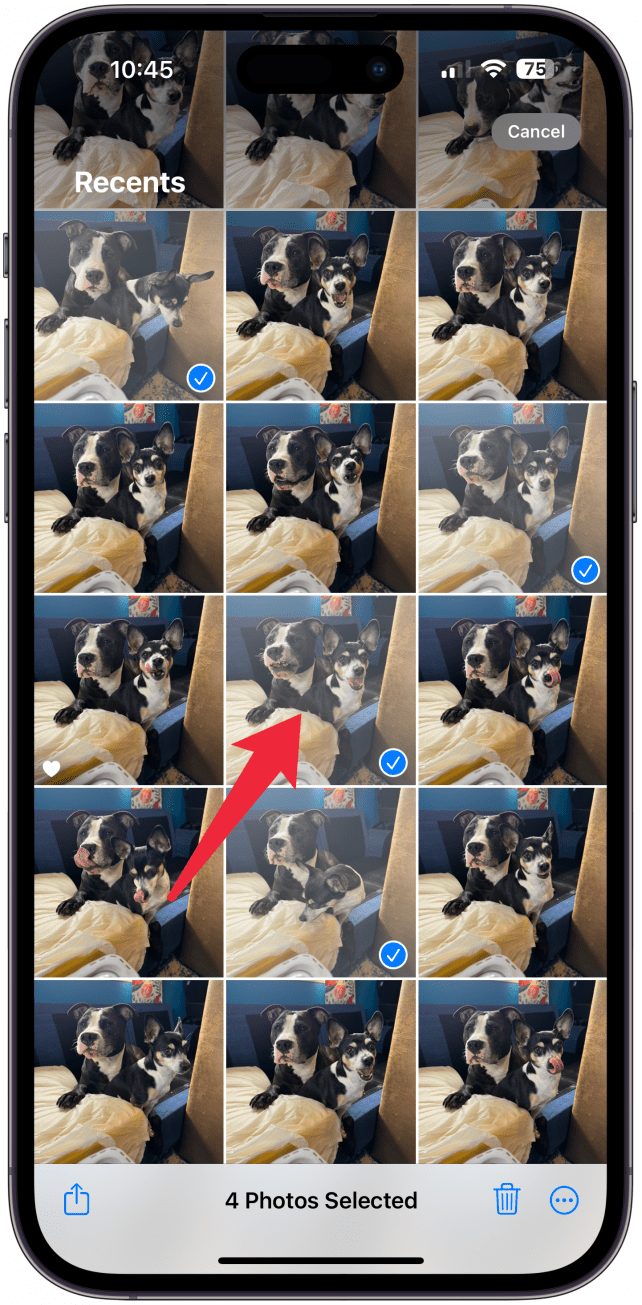
- 想一次选多张,用手指在要删除的照片行上滑动。注意要先横向滑动,因为一上来竖着滑,相簿只会跟着滚动;横向滑出选择后,再竖着滑就不会滚动了。被选中的照片会显示蓝色对勾。
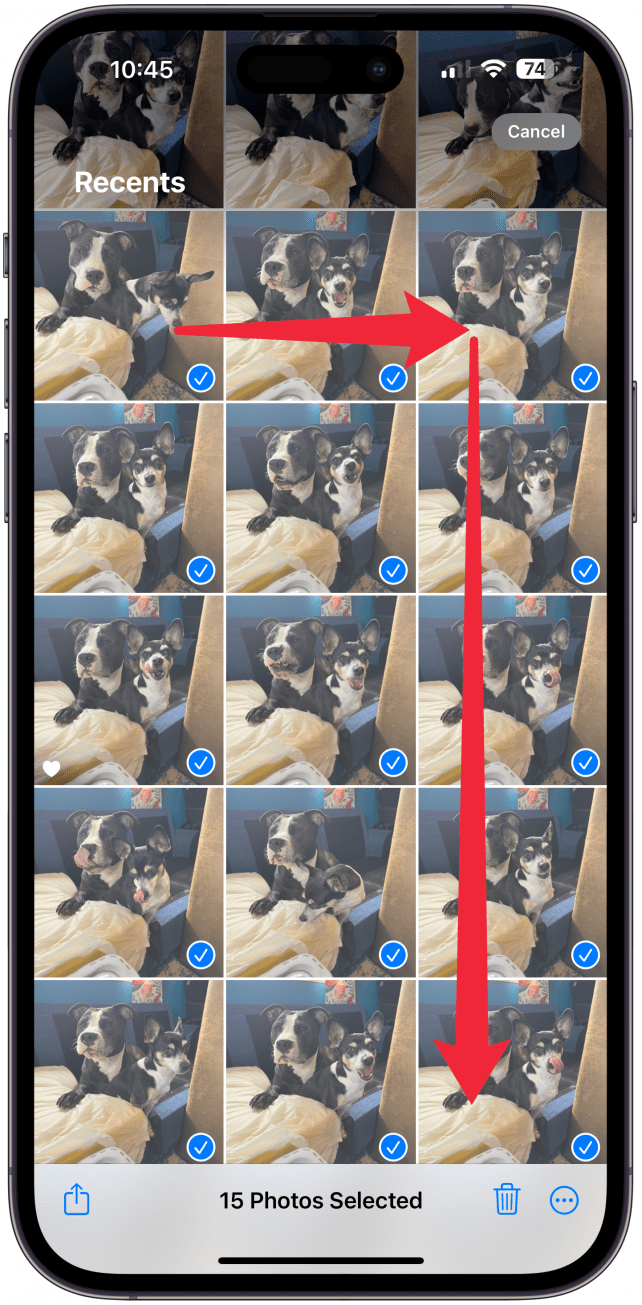
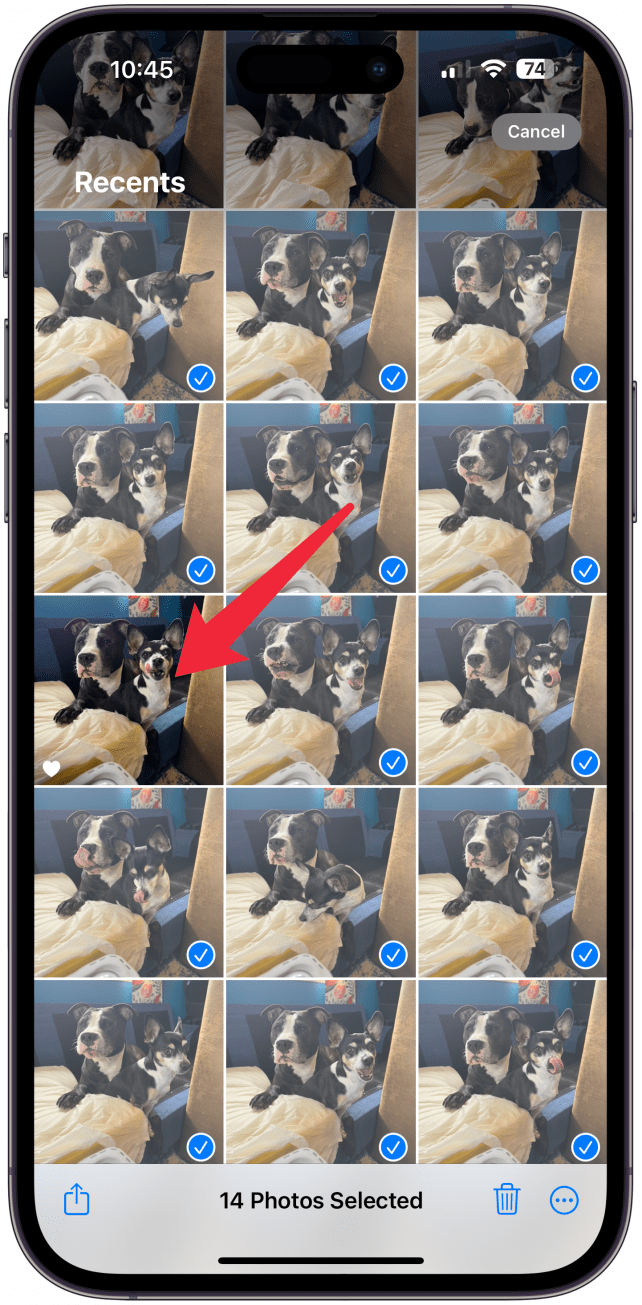
- 想取消选择,只要再点一次照片,或者横向滑过整行,蓝色对勾就会消失。
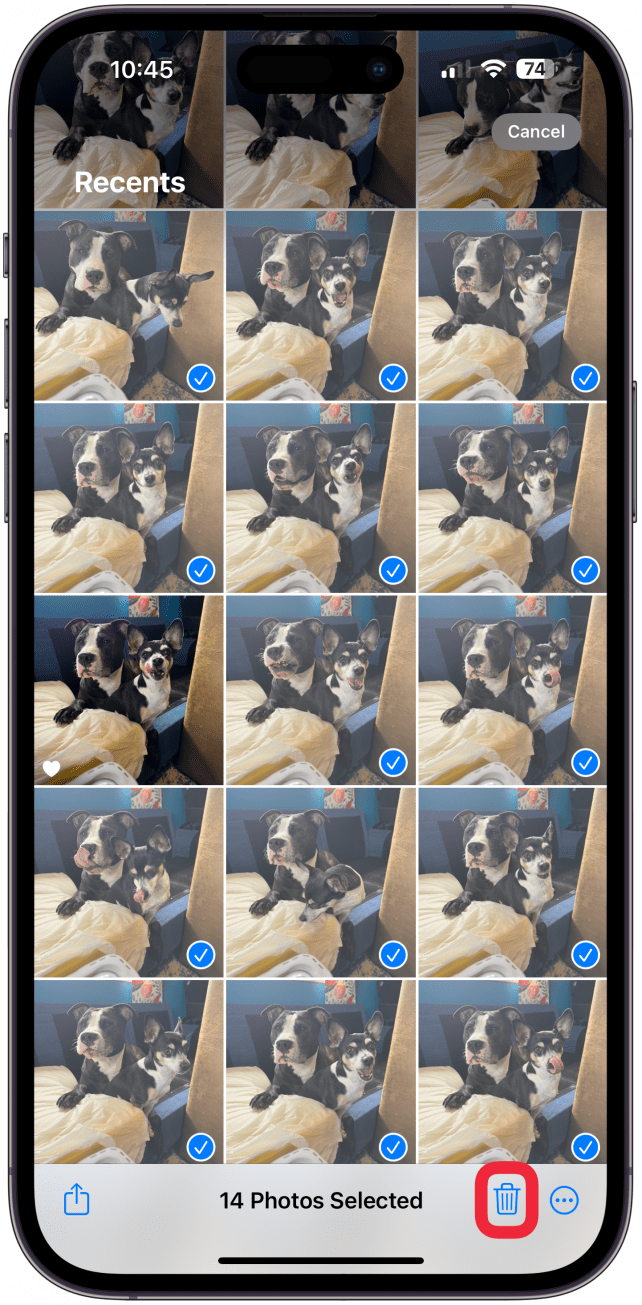
- 点右下角的“废纸篓”图标。
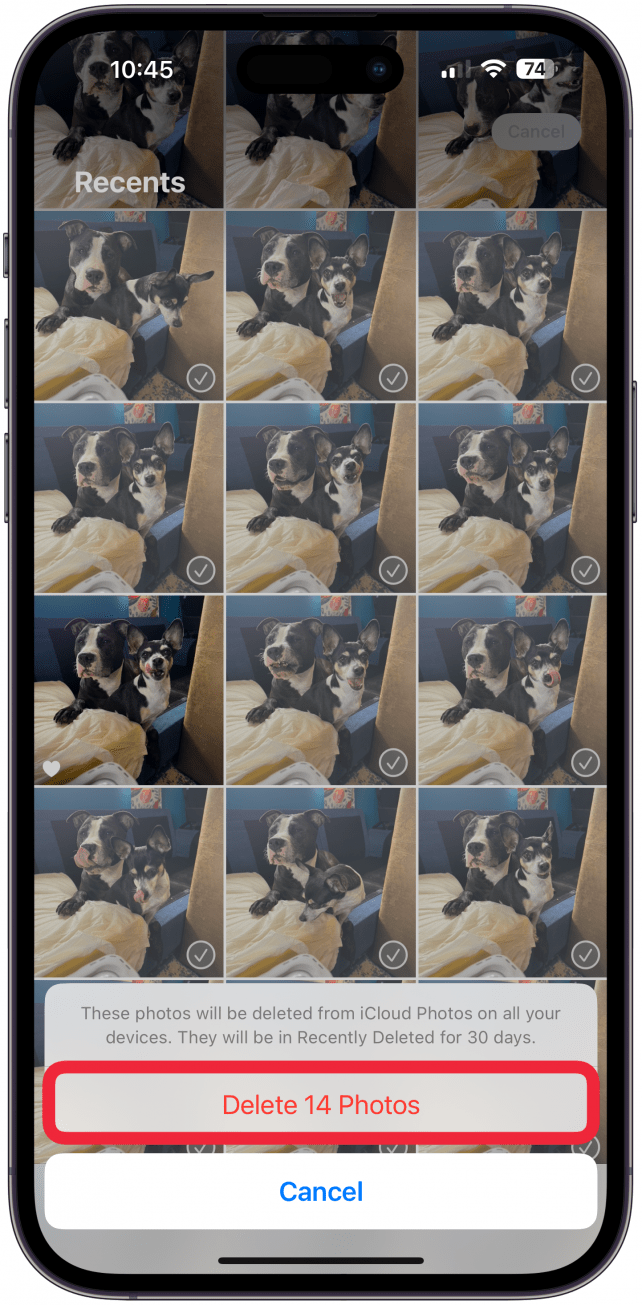
- 弹窗会提示,所选照片将从 iCloud、照片流以及包含它们的其他相簿中删除,点“删除 N 张照片”确认。
如果要删的照片特别多,还可以考虑删除整个相簿、自动删除重复照片,或者一次性删除所有照片。
二、怎么永久删除照片,或者把照片找回来
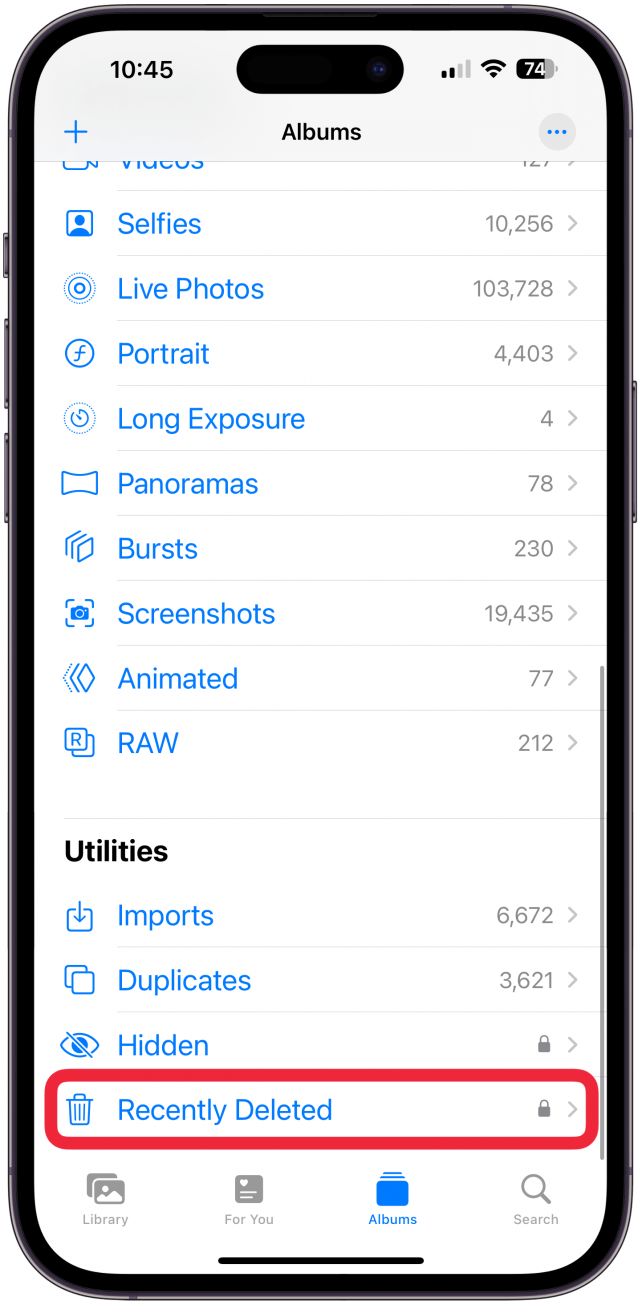
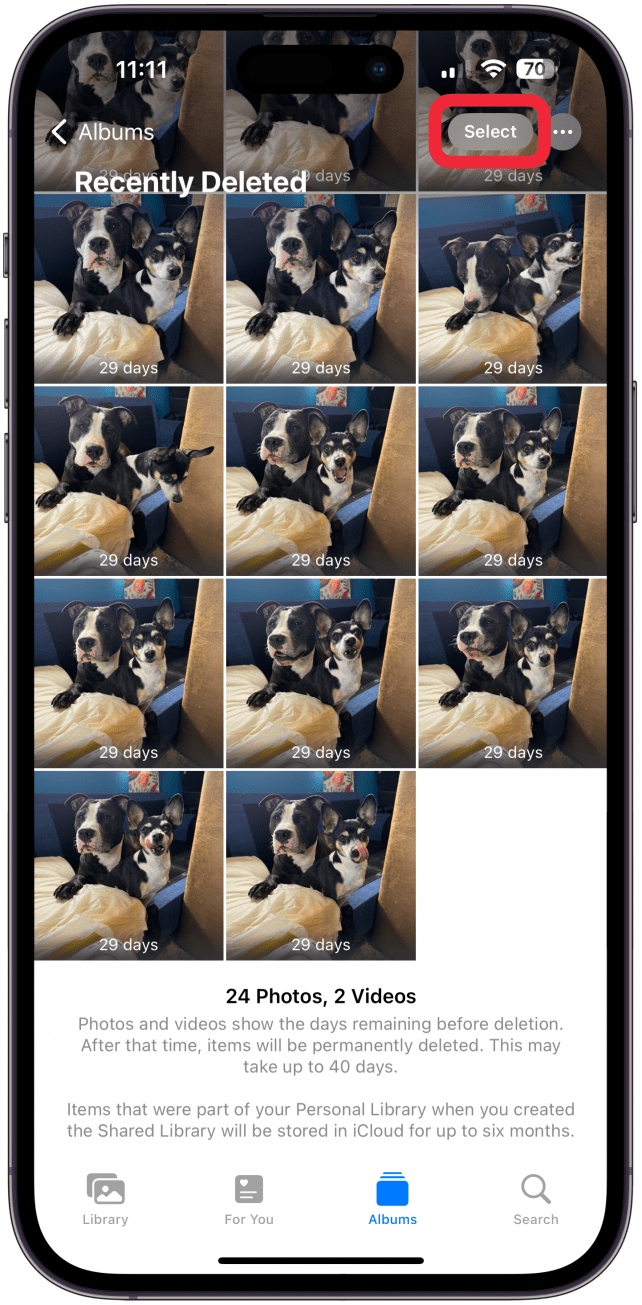
被删除的照片和视频会在“最近删除”相册里保留 30 天。如果不想等这么久,可以手动永久删除一张、几张或全部;如果删错了,也可以在这里恢复。
- 在“照片”App 的“相簿”标签里,往下滑到“实用工具”,选择“最近删除”。
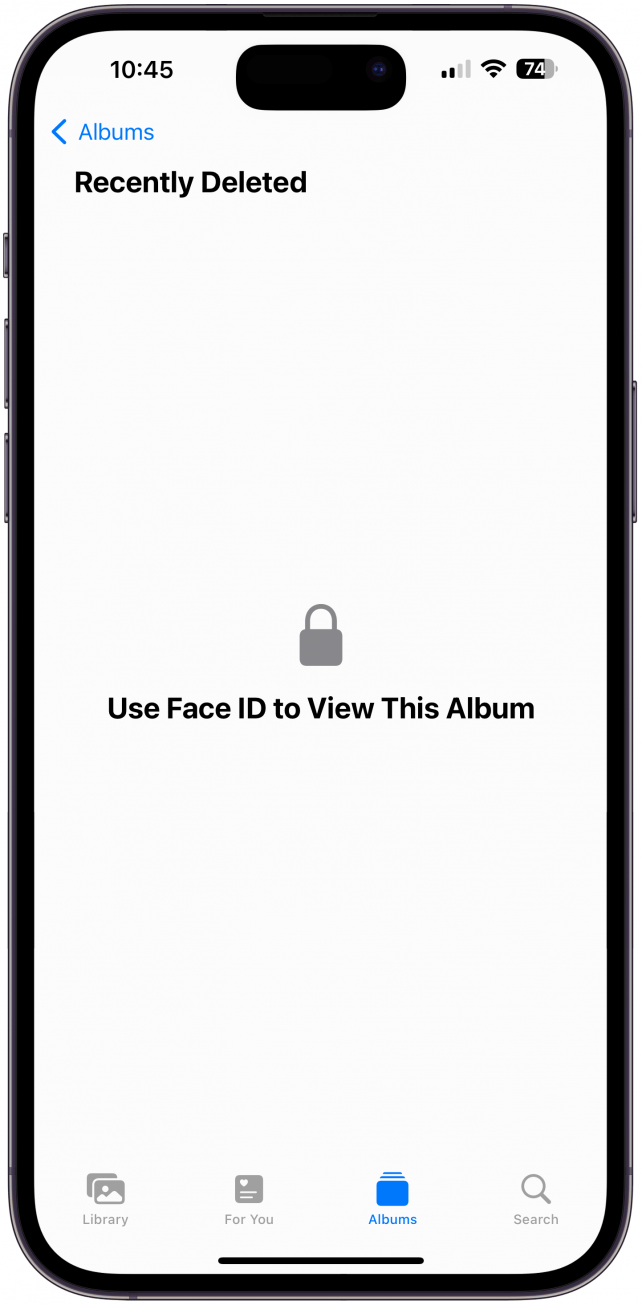
- 查看这个相簿需要用 Face ID 或锁屏密码验证。
- 点右上角的“选择”。
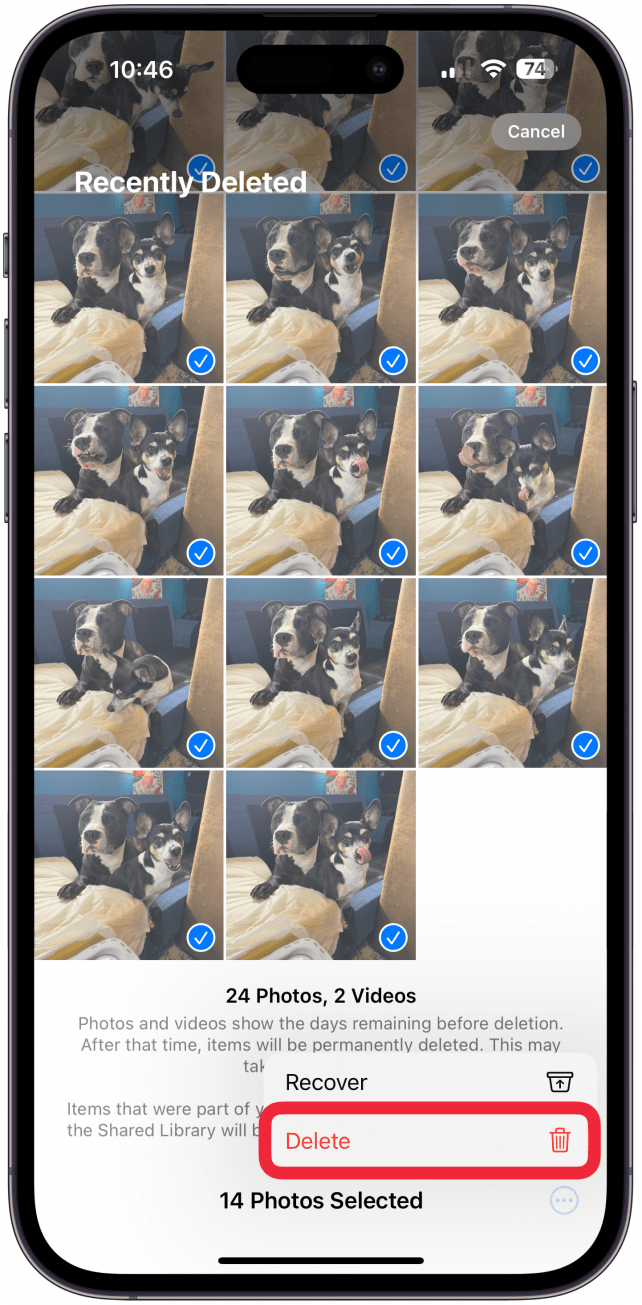
- 逐张点选要处理的照片,选好后点右下角的“更多”图标(三个点)。
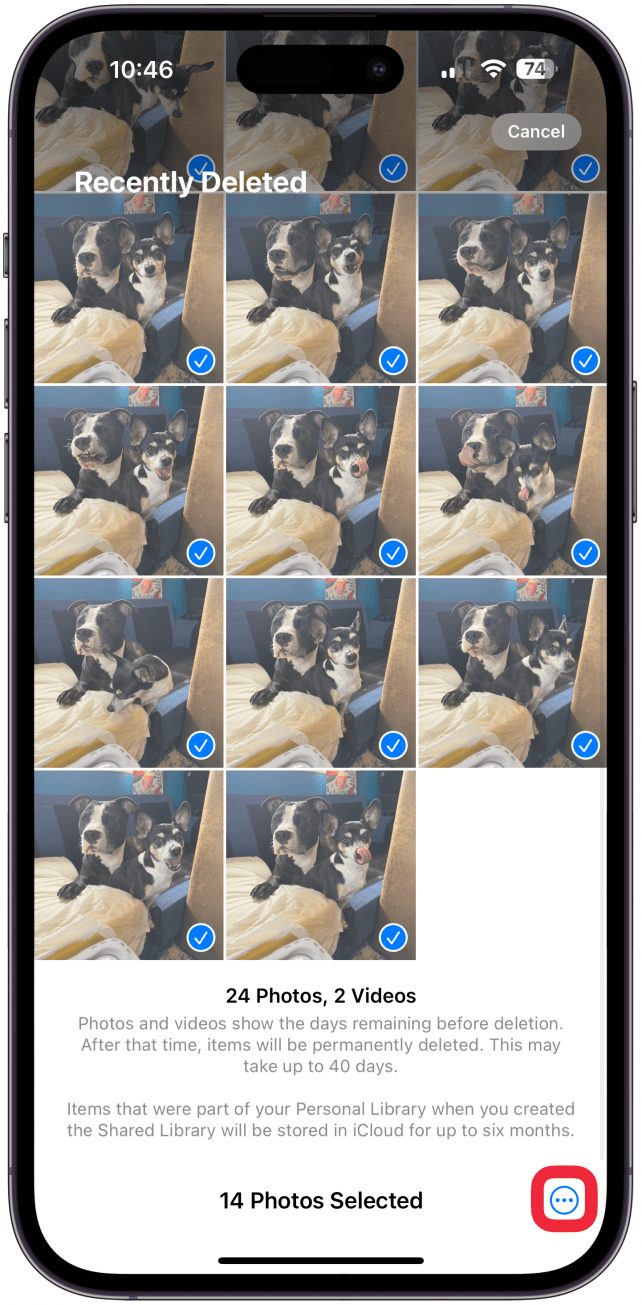
- 选择“删除”。
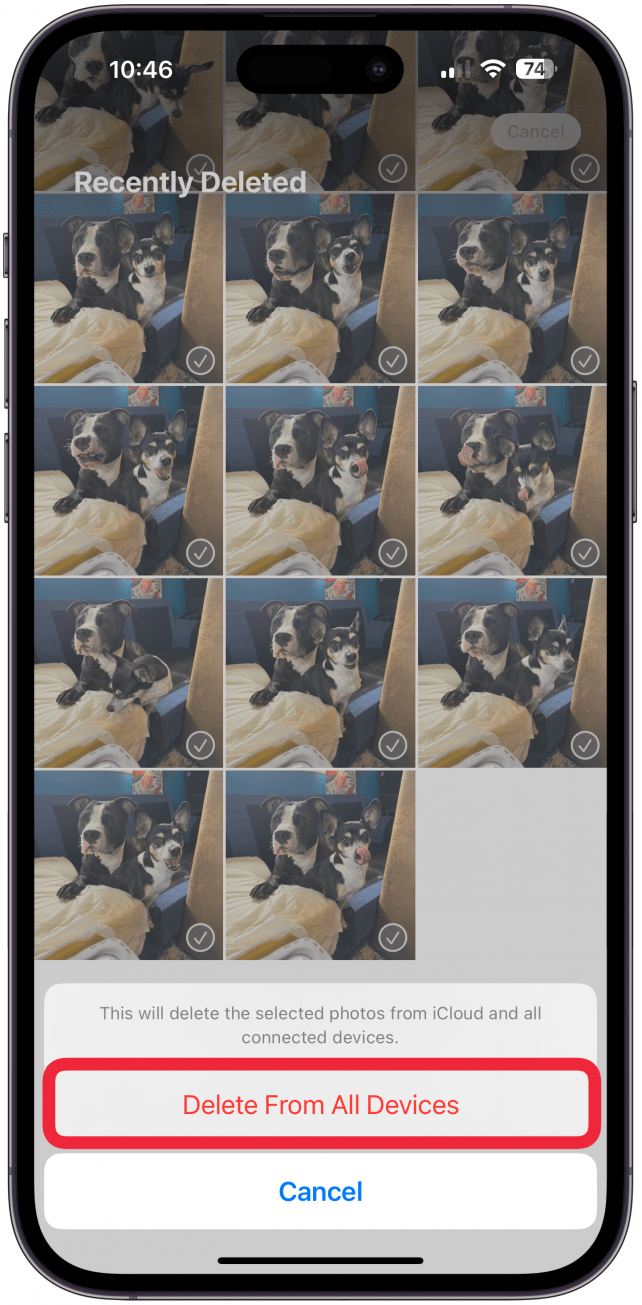
- 出现提示时,点“从所有设备中删除”确认,照片就被永久删除了。
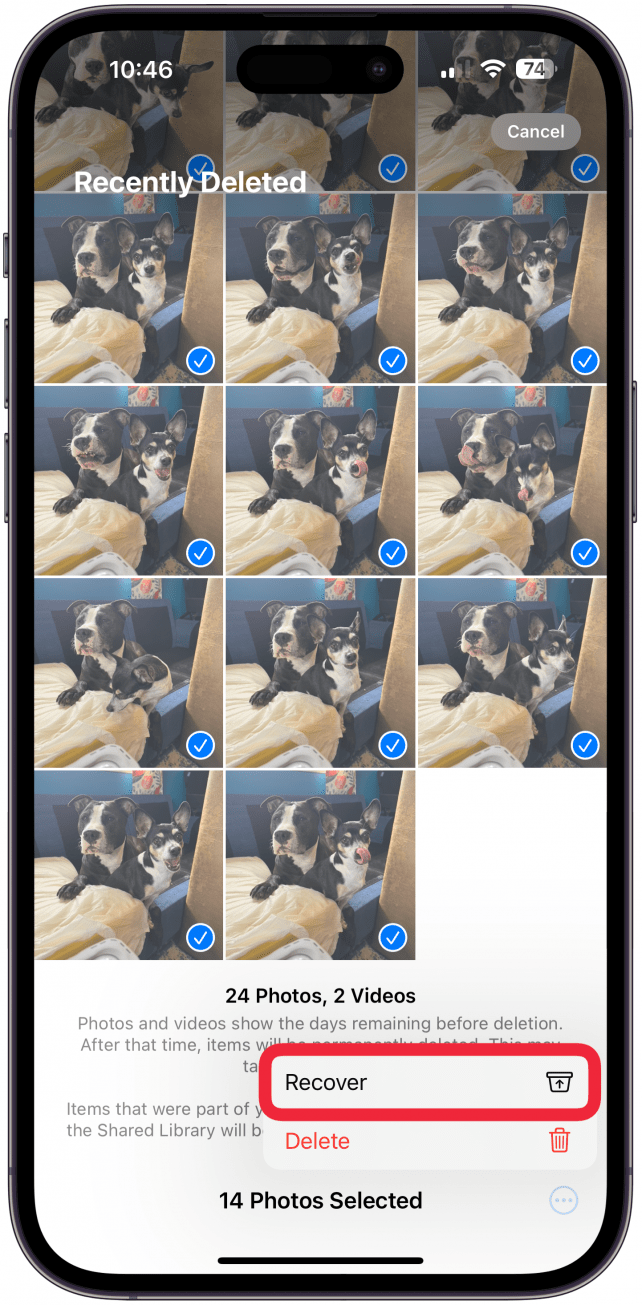
- 如果想恢复照片,让它回到原来的相簿,在第 4 步选好照片后点“恢复”。
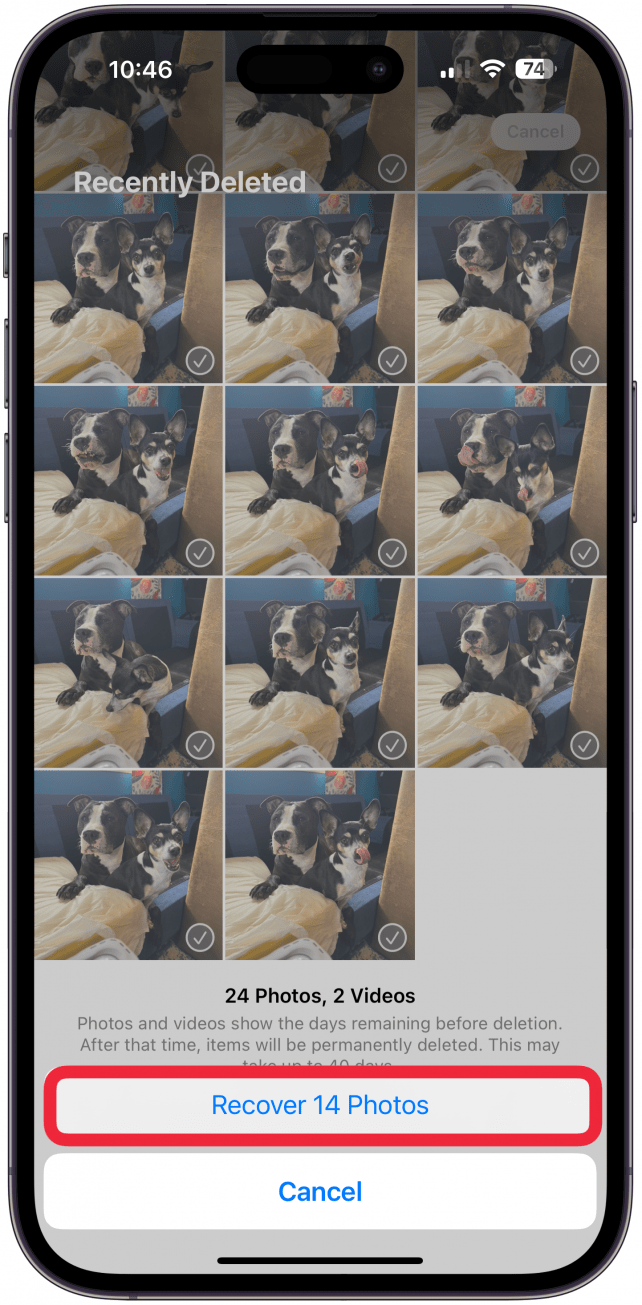
- 再点“恢复 N 张照片”确认。
如果您不小心删掉了想留的照片,别慌:iCloud 会把最近 30 天删除的图片保存在“最近删除”相簿里,您可以在那里恢复,也可以清空来永久删除。需要注意,超过期限或已经永久删除的照片,不一定能找回。同样的步骤也适用于视频。
常见问题(FAQ)
删除的信息怎么找回来?
在 iOS 17 或 iOS 16 上,打开“信息”,点“编辑”(或“筛选”),选择“显示最近删除”,选中要找回的短信,再点“恢复”。更详细的方法可以看 iPhone 短信删了怎么恢复?4 种找回方法。
删除的联系人怎么找回?
可以从 iCloud、邮箱账户或最近的 Mac 备份(通过访达)恢复联系人。
删除的备忘录怎么恢复?
打开“备忘录”App,进入“文件夹”,选择“最近删除”,就能找到被删除的备忘录。