
如何存档亚马逊订单

想要隐藏您在亚马逊购买的一些商品吗?您可以存档亚马逊订单以将其隐藏在您的帐户中。本指南将向您展示如何操作。
向朋友或家人宣传我们在亚马逊上购买的所有商品并不是一个好主意。
然而,如果您共享一个亚马逊帐户,则可能很难对购买行为保密。快速浏览一下我们的购买历史记录就会讲述一个故事,但它可能不是您想要分享的故事。
想要解决这个问题吗?你可以学习如何存档亚马逊订单。这将从您的主要购买历史记录中隐藏某些购买(尽管它们仍保留在您的帐户中)。
要存档亚马逊上的订单,请按照以下步骤操作。
如何在 PC 或 Mac 上存档亚马逊订单
存档亚马逊订单的最快方法是在 PC、Mac 或 Chromebook 上使用该网站。您需要登录您的亚马逊帐户才能执行此操作。
要通过网站存档亚马逊订单:
- 打开并登录。
- 按退货和订单在右上角。
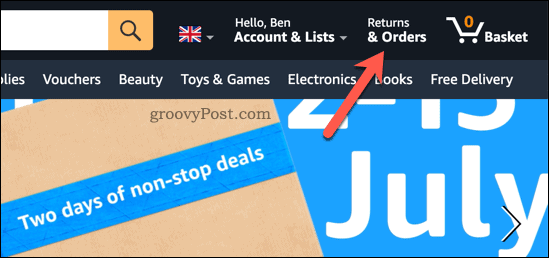
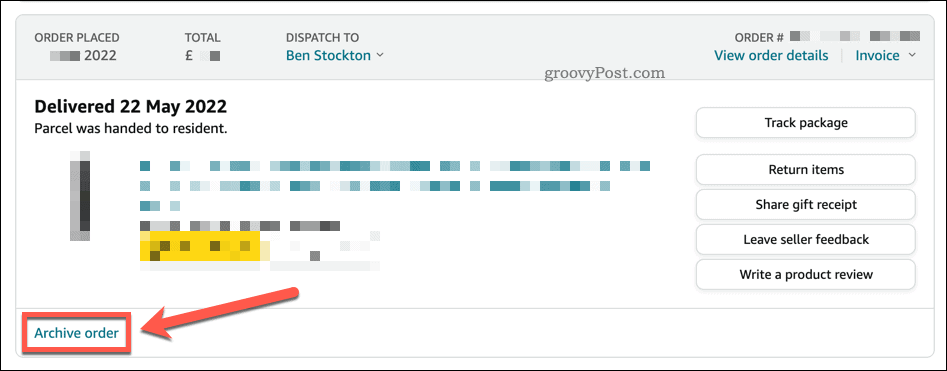
- 在以下位置找到您的订单订单选项卡 - 您可以使用搜索栏来查找它。
- 要存档订单,请按存档订单位于该项目下方。
- 系统会要求您确认您的选择,因此请按归档订单来做到这一点。
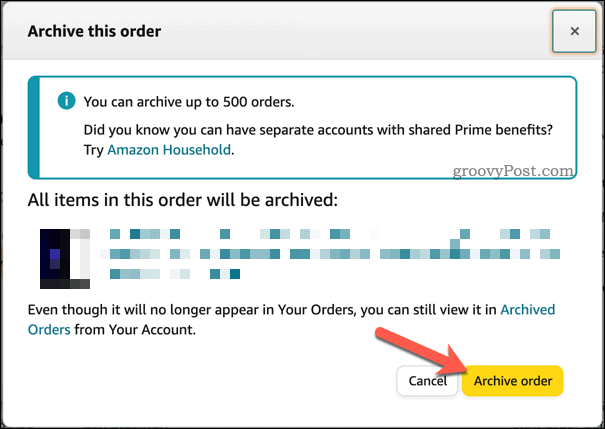
归档订单后,该订单将从您的订单列表中消失。您最多可以存档亚马逊购买历史记录中的 500 件商品。
如何在 Android、iPhone 或 iPad 上存档亚马逊订单
遗憾的是,您无法使用 Android、iPhone 或 iPad 设备上的移动应用程序在亚马逊上存档订单。
相反,您需要使用移动浏览器访问亚马逊网站并切换到浏览器的桌面站点模式。这将使导航变得困难,但您将能够存档该项目。
这些步骤可能很难遵循,具体取决于您的屏幕尺寸。如果您遇到问题,请按照上述步骤操作,并在 PC、Mac 或 Chromebook 上使用亚马逊网站存档订单。
要在 Android、iPhone 或 iPad 设备上存档亚马逊订单:
- 在您的移动浏览器中,访问并登录。
- 点击右上角您的名字(购物篮图标旁边)。
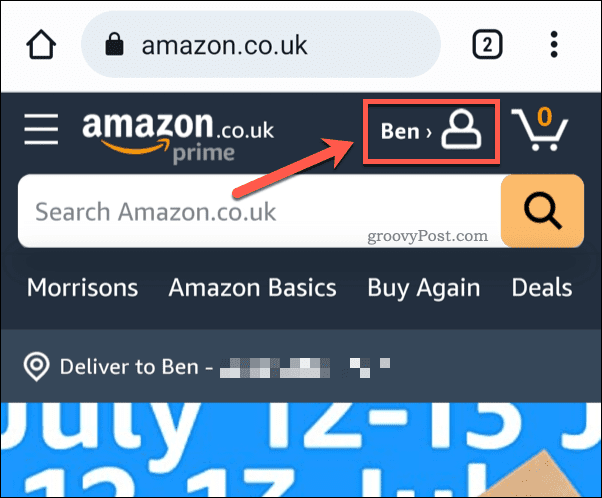
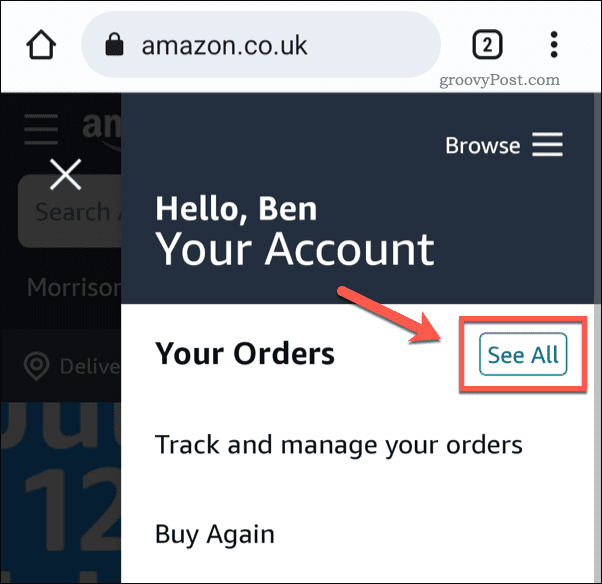
- 在菜单中,点击查看全部(旁边您的订单)。
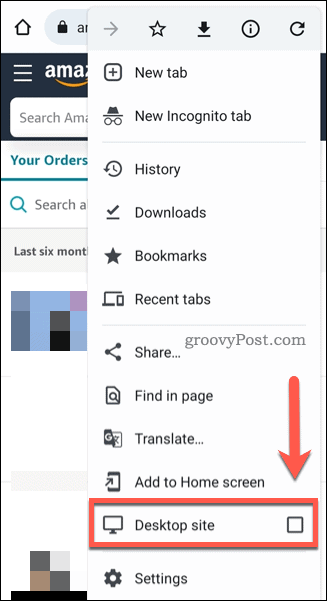
- 切换到您的浏览器桌面站点模式。在 Chrome 中,点击三点菜单图标>桌面版网站来做到这一点。
- 用手指调整页面大小以使项目可见。
- 仔细滚动并找到要存档的订单。
- 在项目下方,点击归档订单。
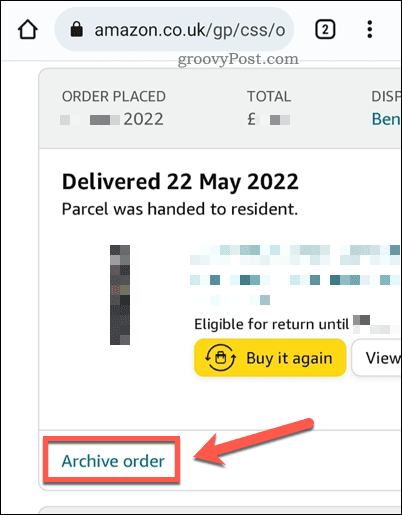
- 如果出现指示,请点击确认您的选择归档订单在弹出窗口中。
您所做的任何更改都将应用于整个帐户。如果您使用该应用程序存档亚马逊订单,则当您在 PC 上查看购买历史记录时,该订单将从您的购买历史记录中隐藏。
如何查看存档的亚马逊订单
将亚马逊购买历史记录中的商品存档后,它们将显示在已存档订单您帐户的部分。从这里,您可以查看任何已存档的订单。您还可以将之前存档的内容恢复到您的主订单历史记录中。
您可以在 PC、Mac、Chromebook 或使用桌面站点模式的移动设备上执行这些步骤。不过,我们建议使用 PC、Mac 或 Chromebook。
要查看您存档的亚马逊订单:
- 打开并登录。
- 按退货和订单在右上角。
- 在订单选项卡,按过去三个月下拉。
- 在下拉菜单中,滚动并选择已存档订单在底部。
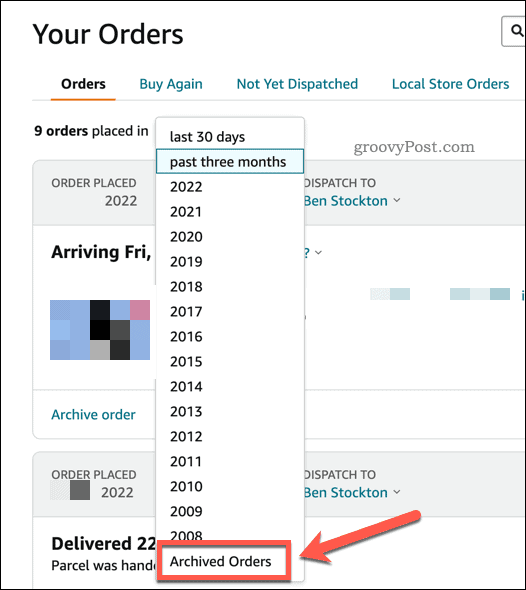
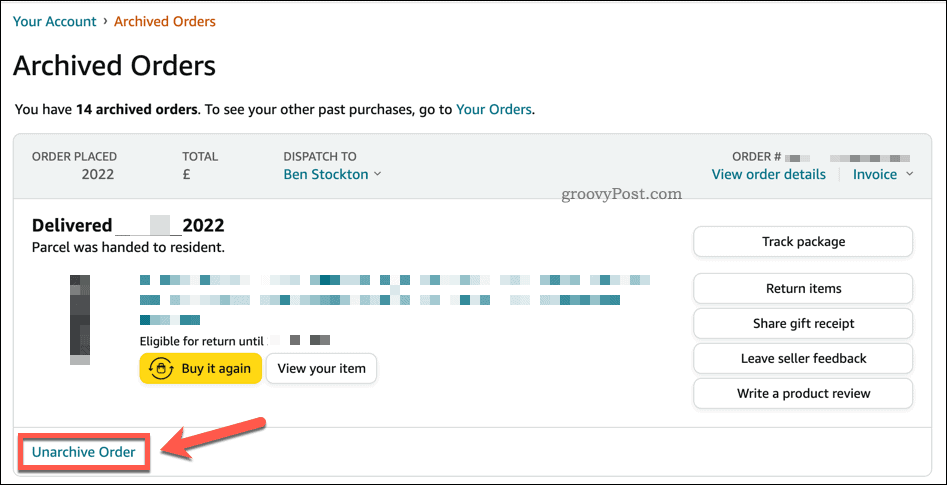
此时您将看到之前存档的订单列表。要取消存档亚马逊订单,请按取消存档订单在订单下方将其返回到您的主要购买历史记录。
管理您的亚马逊账户
上述步骤将帮助您从您的帐户存档亚马逊订单。它不会完全删除它们,但会将它们从您的订单列表中隐藏。
亚马逊订单发货后遇到问题吗?别忘了你可以。您还可以通过定期购买来节省一些钱。
您刚刚错过了促销活动吗?您也许可以获得下订单后可以节省一些现金。