您可以使用功能和选项自定义任务栏。以下介绍了如何管理和调整 Windows 11 任务栏。
Windows 任务栏始终包含一些有用的功能和一些不太有用的功能。幸运的是,有多种方法可以管理和调整 Windows 11 任务栏,使其更好地为您服务。您可以对其进行自定义、删除项目、添加所需的内容以及管理其整体显示的内容。
5. 将文件夹、文件或驱动器固定到任务栏
固定您最常使用的项目
有时,您需要快速访问 Windows 上的某些项目,例如文件夹、文件、应用程序和驱动器。幸运的是,你可以.
要将文件夹固定到任务栏,您必须首先创建具有正确路径的快捷方式。完成此操作后,右键单击快捷方式并选择固定到任务栏从上下文菜单。
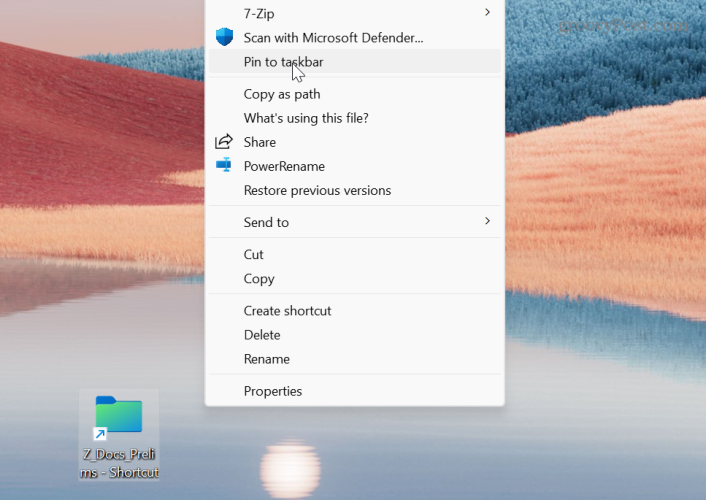
对于驱动器,右键单击要固定的驱动器。点击是的对于出现的消息,选择“属性”并输入路径,根据需要更改图标,然后选择“固定到任务栏”选项。
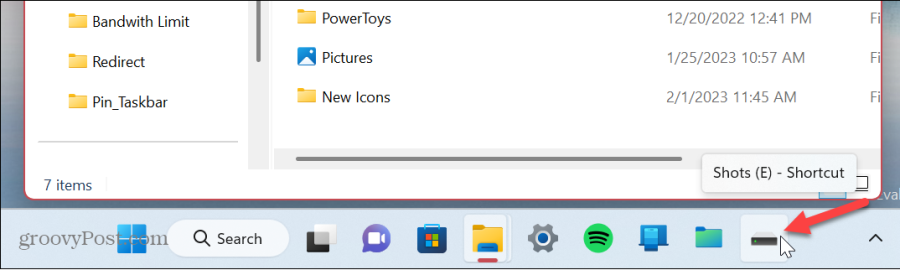
固定文件遵循相同的步骤。您还可以通过在桌面或开始菜单上右键单击它并选择固定到任务栏.
4. 在任务栏上显示电池电量
一目了然地查看笔记本电脑的电池电量
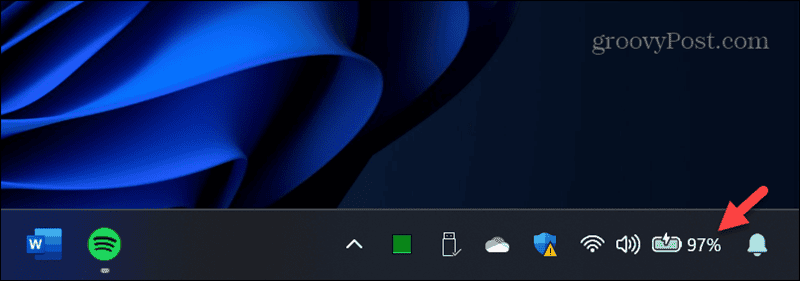
如果您运行的是 Windows 11 26120.2992 或更高版本,您可以轻松添加电池百分比图标,以便您可以轻松查看其位置。前往设置 > 系统 > 电源和电池并打开电池电量百分比转变。
3.使Windows 11任务栏透明
打造独特外观
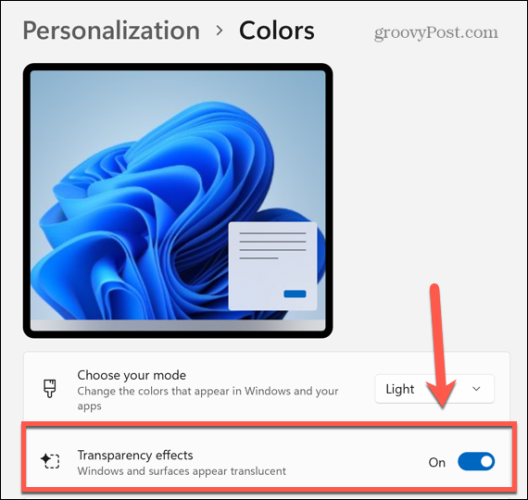
一种选择是通过个性化设置。前往并打开透明效果转变。另一种方法是破解注册表,但这不适合初学者或胆小的人。您还可以使用第三方类似 TranslucentTB 的应用,可从 Microsoft Store 免费获取。
2.隐藏“显示桌面”按钮
防止意外触发
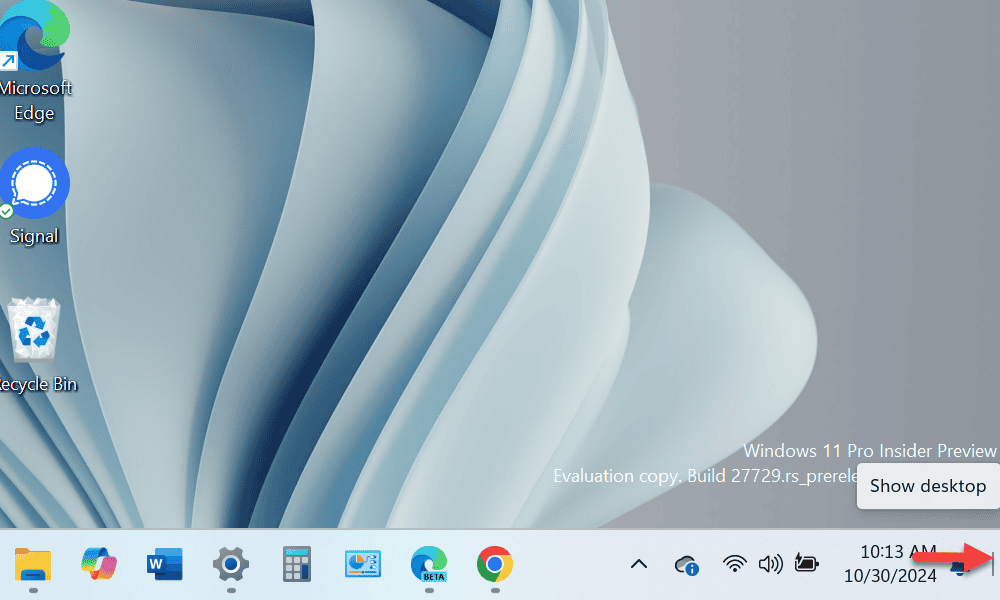
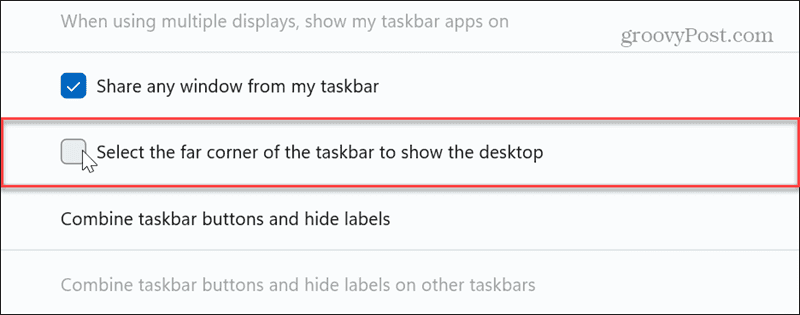
“显示桌面”按钮位于系统时钟的右侧,让您可以在多个窗口打开时轻松查看桌面。但是,如果您不使用或不需要该按钮,则可以禁用该按钮。前往设置 > 个性化 > 任务栏 > 任务栏行为并取消选中“选择任务栏的远角以显示桌面”选项。
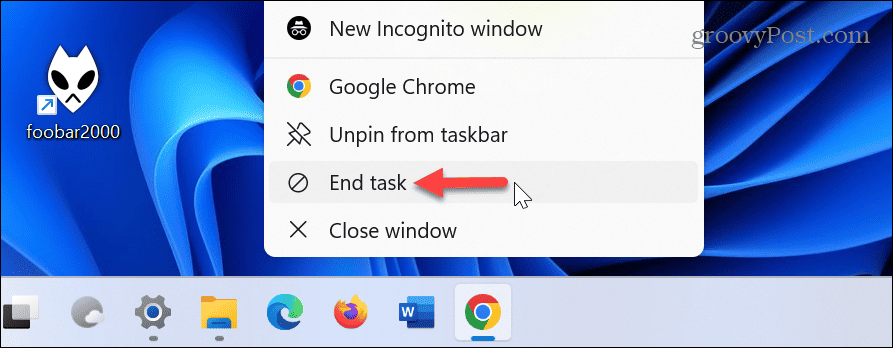
1.添加结束任务选项
当应用程序冻结时轻松结束它们
当应用程序冻结并变得无响应时,您可以打开任务管理器并结束它。然而,一个简单的调整可以。然后,您可以右键单击栏上的应用程序图标并选择结束任务从上下文菜单。前往设置 > 隐私和安全 > 对于开发人员并打开开发者模式。向下滚动并打开“结束任务”开关以启用该功能。
管理 Windows 11 任务栏功能以使其为您所用
无论您需要在任务栏上包含项目、删除它们还是添加功能,您都可以使用上述步骤进行调整。我们没有讨论 Windows 11 现在有静态任务栏。因此,您可以将其解锁并随意将其移动到顶部或侧面。
从技术上讲,您可以通过破解注册表来移动它,但这是一个复杂的解决方案,因为您一次只能将其移动到一个位置。每当您想要移动它时,您还必须进入注册表。但是,您可以使用一个价格实惠的应用程序是,它还提供了额外的开始菜单自定义。