在 macOS Sequoia 中,Siri 现在可以从 ChatGPT 获得帮助。以下是在 Mac 上将 Siri 与 ChatGPT 结合使用的一些有用方法。
从 macOS Sequoia 15.2 开始,Siri 现在可以任何在 Apple 芯片上运行的 Mac 上的请求。虽然 Siri 的功能相对有限,但 ChatGPT 可以做更多的事情,包括创建原始文本、分析图像或文档,甚至根据文本描述创建图像。
问题在于,当 ChatGPT 能够给出更好的结果时,Siri 经常会尝试回答许多请求。然而,让 Siri 转交任何请求是非常简单的;您所需要做的就是询问。一旦您了解了如何在 Siri 和 ChatGPT 的帮助下,您可能会对 Mac 上的操作感到惊喜。为了帮助您入门,以下是在 Mac 上将 Siri 与 ChatGPT 结合使用的一些最有价值的方法。
任何使用 ChatGPT 的请求都会将您的数据发送到 OpenAI 的服务器。这比询问 Siri 更不安全,后者会在设备上处理您的请求。您应该避免向 ChatGPT 发送敏感信息或图像,因为您无法完全确定它们的安全。
1. 如果 Siri 的回答没有帮助,请转向 ChatGPT
我听很多人说他们在使用 Siri 和 ChatGPT 时没有看到任何区别。这是因为 Siri 总是会尝试回答可以回答的查询,并且只有在 Siri 无法回答的情况下才会转向 ChatGPT。然而,Siri 给出的答案通常远不如 ChatGPT 提供的答案有用。
例如,如果您要求 Siri 写一首俳句,您可能会得到 Siri 已编程给出的少数响应之一。但是,如果您使用 ChatGPT,您可以获得关于任何您想要的主题的新的原创俳句。
让 Siri 将请求移交给 ChatGPT 的技巧很简单;您所需要做的就是在查询前加上“Ask ChatGPT”。您可以说:“嘿 Siri,请 ChatGPT 写一首俳句。”如果您不喜欢与 Mac 通话,请点按命令两次,然后您就可以输入 Siri,这与 Mac 的物理键盘配合得非常好。你可以如果您使用的是非 Apple 键盘。
Siri 然后会询问您是否想使用 ChatGPT 来回答。轻敲使用ChatGPT让 ChatGPT 而不是 Siri 生成响应。

2. 询问有关网页的信息
在未来的某个时候,Siri 将获得屏幕感知能力,让您可以向 Siri 询问有关屏幕上显示内容的信息。然而,这已经可以在 Mac 上通过 Siri 使用 ChatGPT 实现。更重要的是,如果您正在使用,您可以向 ChatGPT 询问网页的全部内容,而不仅仅是屏幕上当前可见的部分。
- 打开您想要向 ChatGPT 询问的网页,并确保该网页在您的 Mac 屏幕上可见。
- 让 Siri 在页面上查找信息,并提出“嘿 Siri,此页面上的公司地址是什么?”之类的请求。
- Siri 会询问您是否要将页面内容发送到 ChatGPT。
- 点击截屏让 ChatGPT 使用整个页面而不是可见屏幕。

- 选择完整内容。

- 点击发送。

- ChatGPT 将分析整个网页并做出适当的响应,即使该信息当前在您的 Mac 屏幕上不可见。

3. 询问有关文档的信息
您还可以使用相同的技巧向 ChatGPT 询问 Mac 上的文档。在某些情况下,例如您在预览中打开的 PDF,您可以向 ChatGPT 询问文档的全部内容。对于文件在,例如 Word 文档,只能询问 Mac 屏幕上当前可见的内容。
如果您有 PDF 格式的用户手册,此方法会很有用。您可以通过 Siri 询问 ChatGPT 您想从手册中了解的任何信息,它将从文档中提取信息。
- 打开您想要向 ChatGPT 询问的文档,并确保它在您的 Mac 屏幕上可见。
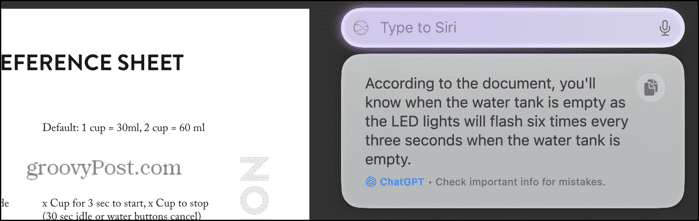
- 向 Siri 询问该文档,例如“根据该文档,我如何知道水何时空了?”
- 如果可用,请单击下拉菜单并选择完整内容让 ChatGPT 分析整个文档。
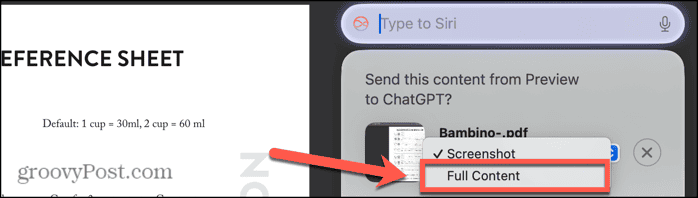
- 点击发送,文档将发送至 ChatGPT 进行分析。
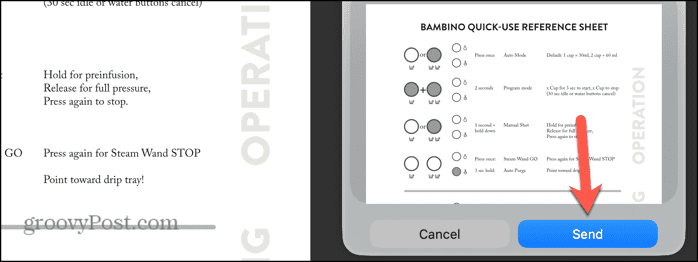
- Siri 将提供 ChatGPT 生成的响应。
4. 向 Siri 询问图像
ChatGPT 也非常擅长分析图像并提供有关其内容的信息。如果您在 Mac 上打开一张图像或有一个,你可以向 Siri 询问此事。 Siri 然后会向 ChatGPT 寻求帮助。在许多情况下,只要您的查询与当前图像相关,您就不需要直接引用图像即可使其工作。
- 在 Mac 上打开图像或在 Web 浏览器中打开图像。
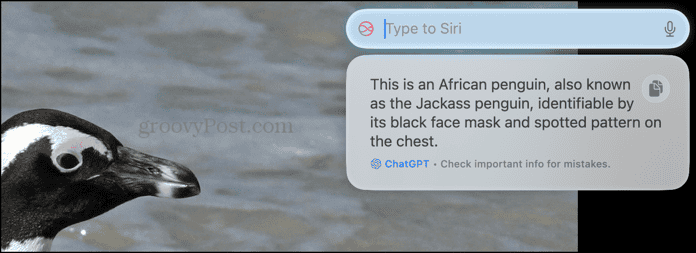
- 向 Siri 询问该图像,例如“嘿 Siri,这是什么物种?”
- 如果 Siri 不向 ChatGPT 寻求帮助,请尝试在您的问题前面添加“询问 ChatGPT”。
- Siri 会询问您是否要将图像发送到 ChatGPT。
- 点击发送,ChatGPT 将分析图像。
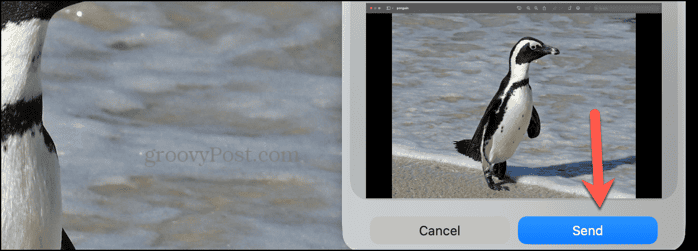
- Siri 将显示 ChatGPT 生成的响应。
5. 询问有关网络摄像头显示内容的信息
如果您想向 Siri 询问您周围的事物而不是计算机上的图像,该怎么办?你可以拍张照片并向 Siri 询问。但是,也可以使用以下方式打开网络摄像头:,向摄像头展示该物体,然后询问 Siri 它可以看到什么。
- 打开视频通话打开您的网络摄像头。
- 将您想要询问的对象放在摄像头前,以便它在 FaceTime 窗口中可见。
- 询问 Siri 您的网络摄像头上当前显示的内容,例如“嘿 Siri,这个对象是什么?”
- Siri 会询问您是否要将屏幕截图发送到 ChatGPT。
- 点击发送,您的网络摄像头视图的屏幕截图将发送到 ChatGPT 进行分析。
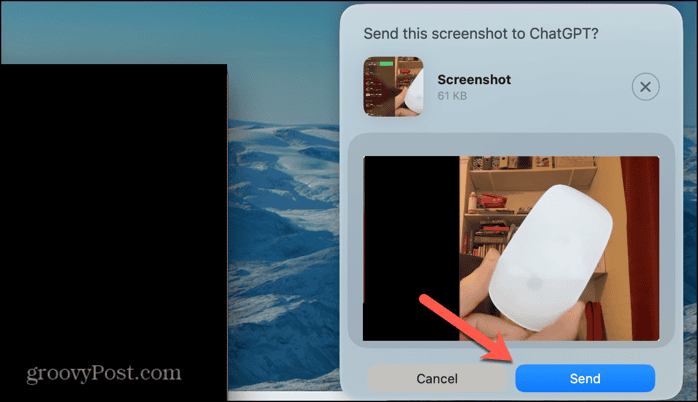
- Siri 将提供 ChatGPT 生成的响应。

6. 让 Siri 生成图像
Image Playground 应用程序是人工智能驱动的。它允许您根据 Mac 上的描述创建图像。但功能有限;创建逼真的图像是不可能的,而且结果并不总是很好。
ChatGPT 可以生成比 Image Playground 更逼真的图像,您只需询问 Siri 即可做到。请务必注意,Image Playground 在设备上创建图像,因此不会将任何数据发送到云端。如果您使用 ChatGPT,您的图像描述将被发送到云端进行处理,这意味着这种方法不太安全。
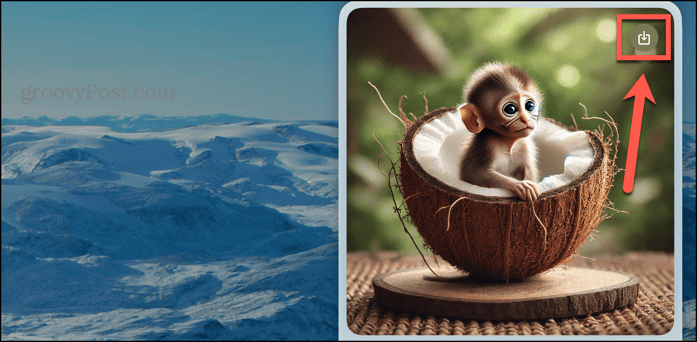
- 向 Siri 描述您要创建的图像。例如,您可以说:“嘿 Siri,创建一个坐在空椰子壳中的小猴子的逼真图像。”
- 点击使用ChatGPT将请求发送到 ChatGPT 进行处理。如果此选项未出现,请在开始时通过“询问 ChatGPT”重复您的请求。
- ChatGPT 将生成您的图像,显示在 Siri 窗口中。

- 您可以单击分享图标将图像保存到照片应用程序,或右键单击它复制图像以将其粘贴到其他位置。
在 Mac 上将 Siri 与 ChatGPT 结合使用
由于 Siri 在转向 ChatGPT 之前总是会尝试回答查询,因此在 Mac 上将 Siri 与 ChatGPT 结合使用通常看起来并不比单独使用 Siri 更好。然而,一旦您知道如何强制 Siri 从 ChatGPT 获得帮助以及使用该功能可以做的强大事情,它很快就会成为您经常使用的东西。
此功能可以通过多种方式提供帮助。我用它从用户手册中查找信息,而无需亲自翻阅它们,从网页中提取信息,甚至识别晦涩的口袋妖怪。一旦你养成了使用它的习惯,你就会想知道没有它你是如何生活的。
永远记住 ChatGPT 请求是在云端处理的。因此,在 ChatGPT 请求中包含敏感信息并不是一个好主意,因为数据可能并不完全安全。