微软发布了Windows 11的新预览版Build26200.5518 (KB5054687),给业内人士开发者渠道。此更新引入了新的任务栏功能 - 图标自动缩放。当任务栏已满时,Windows 现在可以缩小应用程序图标以容纳更多图标。此外,它还包括新的彩色电池图标、桌面顶部的文件共享面板(拖托盘)等等。
广告
提醒一下,Dev 通道已移至编号为 26200 的版本。这意味着安装版本 26200.5510 后,从 Dev 通道切换到 Beta 的功能将关闭。如果您尚未切换到 Beta 通道,但想要这样做,那么当 Windows 更新中心出现内部版本 26200.5510 时,您可以暂停接收更新、切换通道并恢复更新。
编号为 26200 的版本基于 Windows 11 版本 24H2,并将包含 Beta 通道版本 26120 中提供的许多功能和改进。随着时间的推移,开发人员将开始对平台进行幕后更改,这可能会导致已知问题与 Beta 通道版本不同。
对于打开“一旦有最新更新就获取最新更新”开关的预览体验成员
新功能
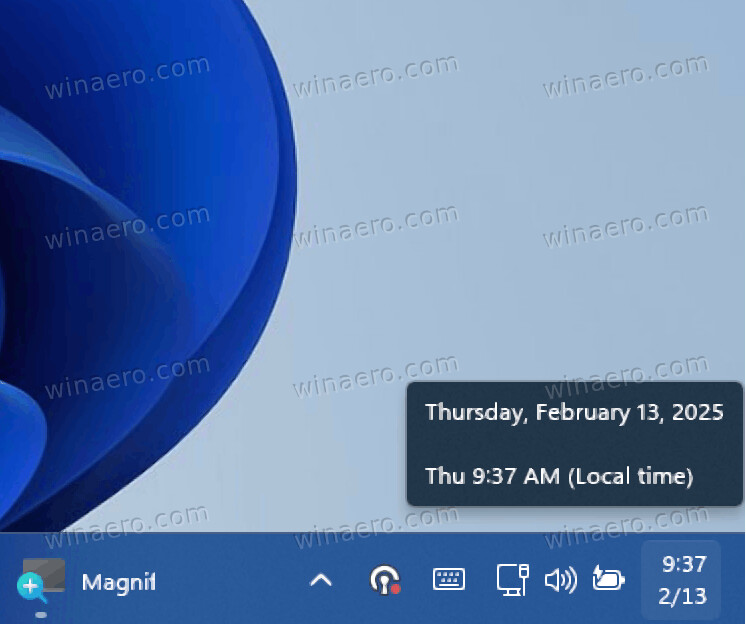
任务栏图标缩放
微软已经开始测试任务栏图标缩放。此改进可确保您即使在任务栏已满的情况下也可以快速访问更多应用程序。当任务栏开始填满固定或打开的应用程序时,图标将自动变小,使您可以看到更多图标,并且可能无需打开任务栏溢出菜单。

开发人员了解用户可能对此功能的工作方式有不同的偏好,因此您可以根据自己的喜好对其进行自定义:
- 当任务栏已满时。默认情况下,当任务栏满了时,任务栏上的图标会自动缩小。这将有助于让更多应用程序无需任何额外步骤即可访问。
- 绝不:如果您希望图标始终保持相同的大小,无论打开多少个应用程序,您可以关闭缩小图标功能。
- 总是如果您喜欢小图标的外观并希望它们始终保持这种状态,您可以强制永久启用小图标。
要调整任务栏图标的缩放选项,请右键单击任务栏的空白区域,然后选择“任务栏设置”。在打开的窗口中,展开“任务栏行为”部分,然后选择“显示较小的任务栏按钮”所需的选项。
简化文件共享
微软正在推出一种快速、轻松地共享文件的新方法。当您使用鼠标或触摸从文件资源管理器或桌面拖动本地文件时,屏幕顶部会出现一个特殊区域,其中包含您可以将文件发送到的应用程序列表。如果您选择“更多”(...),则会打开熟悉的“共享”对话框。
变化和改进
一般的
- Windows 预览体验成员可能无法使用 Build 26120.3000 中引入的改进电池图标。我们已开始重新进行此更改。
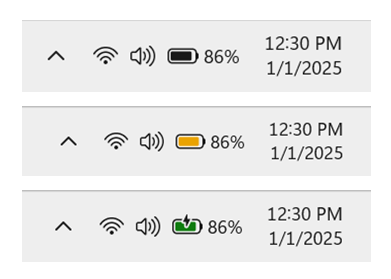
- Windows 预览体验成员可能无法使用 Build 26120.3000 中引入的改进电池图标。我们已开始重新进行此更改。
回忆(预览):
Recall 目前可在 Copilot+ PC 设备上的 Dev 和 Beta 频道中作为 Windows 11 版本 24H2 Insiders 的预览版。
- Recall 中搜索历史记录基本实现的测试已经开始。
点击执行:
Click to Do 目前可在 Copilot+ PC 设备上的 Dev 和 Beta 频道中作为 Windows 11 版本 24H2 Insiders 的预览版。
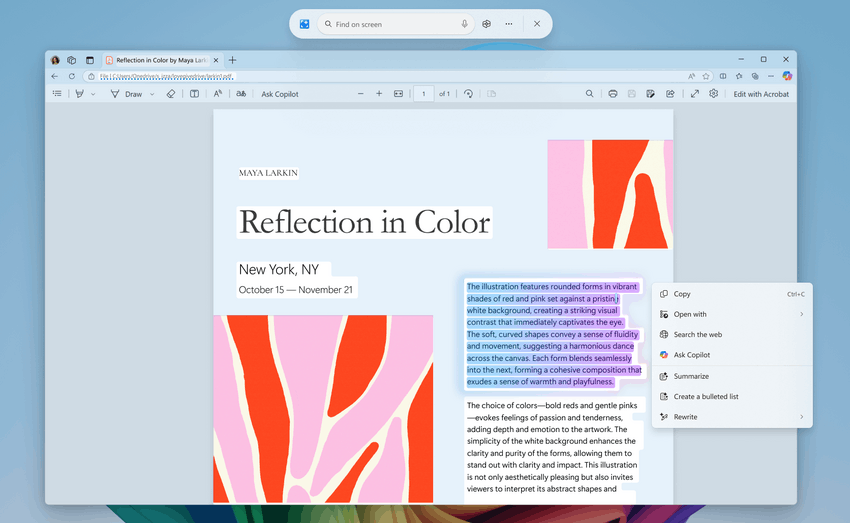
- Ask Copilot 是一项新的“Click to Do”操作,当您选择文本或图像时即可使用该操作。该操作将打开 Microsoft Copilot,并在输入字段中显示所选内容,您可以在其中完成请求。该功能在欧洲经济区 (EEA) 不可用。详情可查这里.
- 现在,您可以从屏幕右边缘向左滑动以在 Copilot+ PC 上调用“Click to Do”。如果您希望此手势仍打开通知面板,您可以在“设置”>“蓝牙和设备”>“触摸”中更改设置。
- Ask Copilot 是一项新的“Click to Do”操作,当您选择文本或图像时即可使用该操作。该操作将打开 Microsoft Copilot,并在输入字段中显示所选内容,您可以在其中完成请求。该功能在欧洲经济区 (EEA) 不可用。详情可查这里.
输入
- 微软继续将鼠标相关的设置从经典的控制面板转移到设置应用程序。您可以在中找到设置轻松访问 > 鼠标和轻松访问 > 鼠标指针和触摸部分。特别是,开发人员移动了鼠标指针设置、鼠标指针轨迹以及其他鼠标和光标行为选项。此外,如果启用了悬停激活功能,则可以配置将鼠标光标悬停在窗口上时激活窗口的时间。最后,用于蓝牙和设备中鼠标指针速度设置的图标>鼠标已更新,并添加了用于增强指针精度设置的图标。
- 更新了蓝牙和设备 > 笔和 Windows Ink 以及蓝牙和设备 > 触摸页面,以包含您希望按住笔或触摸来执行右键单击操作的选项。
修复
改进的 Windows 搜索
- 修复了语义搜索对某些内部人员停止工作的问题。重新启动解决了该问题。
图形
- 修复系统有时无法检测到通过 Thunderbolt 连接的外接显卡的问题。
超V
- 修复了 Hyper-V 管理器有时可能报告虚拟机没有 CPU 使用率 (0%) 的问题。
已知问题
一般的
- 在“设置”>“系统”>“恢复”中重置系统设置后,内部版本号可能会更改为 26100,而不是 26200。这不会影响在 Dev 频道上接收未来的更新,这将解决该问题。
- [新的]快速支持应用程序不适用于非管理员用户。
- [新的]Windows Sandbox 可能无法在此版本上运行,并且可能无法安装。这个问题将在未来的版本中得到解决。
记起
- [提醒]请务必将您的 Microsoft 365 应用更新到最新版本,以便您可以返回某些文档。
- 一些预览体验成员可能会遇到 Recall 无法自动保存照片且无法在“设置”中启用该功能的问题。正在努力解决这个问题。
- 可以在“打开或关闭 Windows 功能”部分中启用或禁用调用。目前,即使禁用该功能,Recall 文件仍保留在磁盘上。在将来的更新中,这些文件将从系统中完全删除。
点击执行
- [提醒]智能文本操作现在使用本地建议和响应审核,而不是基于云的解决方案。由于智能文本操作现在完全本地化,因此它们现在可以在“Recall”中的“Click to Do”中使用。
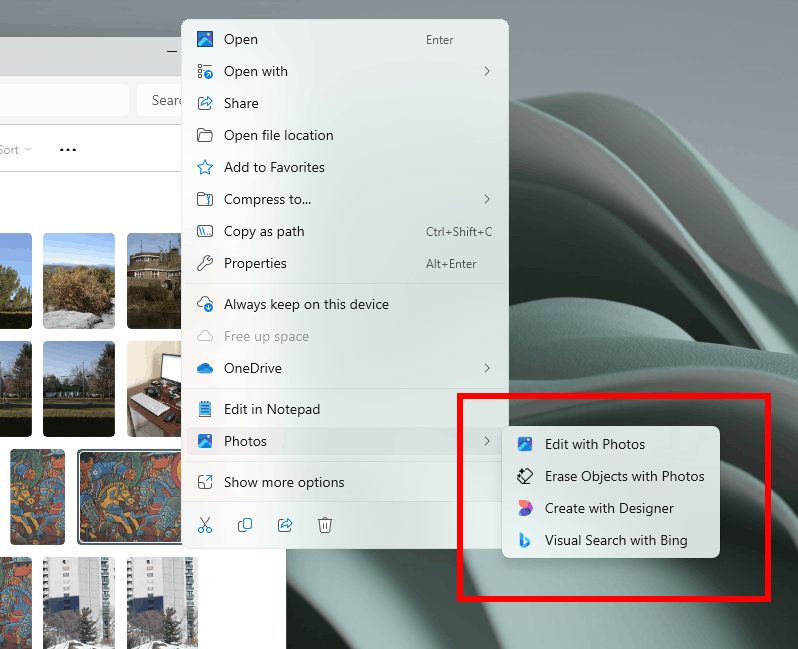
- [提醒]如果未显示图像中对象的某些操作,请检查 Microsoft Store 中照片和画图应用程序的更新。
- [新的]在某些情况下,“Click to Do”功能可能无法启动。尝试再次启动它应该可以解决该问题。
- [新的]存在以下问题:相关“点击执行”智能操作中使用的图像仍保留在计算机上的临时文件夹中。此问题将在未来的版本中得到解决。您可以手动清除临时文件夹
C:\Users\{username}\AppData\Local\Temp.
改进的搜索
- [提醒]为了改善 Copilot+ PC 设备上的 Windows 搜索体验,建议您将计算机连接到电源以完成初始索引。您可以在“设置”>“隐私和安全”>“Windows 搜索”中检查搜索索引状态。
文件浏览器
- 我们正在修复某些内部人员的文件资源管理器主页崩溃的问题。如果您使用不同的文件夹启动文件资源管理器(例如通过“搜索”或“运行”对话框),您将能够导航文件夹。
任务管理器
- 添加新的“CPU Load”列后,您可能会注意到“System Idle”进程的负载始终为 0。
- 性能页面上的 CPU 图表仍然使用旧的 CPU 使用率计算。
小部件
- 欧洲经济区 (EEA) 有权在锁定屏幕上自定义小部件的内部人员可能会注意到天气小部件可能暂时不可用。