如果教育或政府网站上的某些功能只能通过使用 Internet Explorer 访问,您可能会发现需要在 Windows 11 计算机上使用 Internet Explorer。
由于微软已从 Windows 11 中完全删除了 Internet Explorer,因此在 Windows 11 计算机上使用 Internet Explorer 的唯一方法是设置默认的 Microsoft Edge 浏览器以在 Internet Explorer 中打开网站。
尽管浏览器可以设置为在 Internet Explorer 中打开所有网站,合理的方法是将 Microsoft Edge 设置为仅在 Internet Explorer 中打开不兼容的网站。
这样,您将能够访问某些仍需要 Internet Explorer 来填写表格或打开过时网页的教育和政府网站。
广告
1. 让 Microsoft Edge 在 Internet Explorer 中打开网站
您可以按照以下步骤让您计算机上的 Microsoft Edge 浏览器仅打开 Internet Explorer 中不兼容的网站。
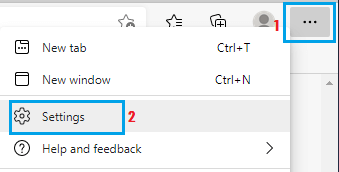
1.打开微软边缘> 点击3 点图标并选择设置在下拉菜单中。
2.在下一个屏幕上,选择默认浏览器在左窗格中。在右侧窗格中,设置“让 Internet Explorer 在 Microsoft Edge 中打开网站” 进入仅限不兼容的网站选项。
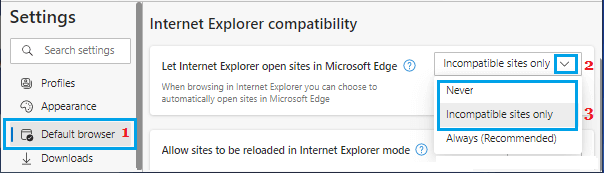
仅不兼容的网站:允许 Microsoft Edge 在 Internet Explorer 中打开教育和政府网站(如果 Microsoft Edge 未完全访问这些网站)。
总是:如果您选择总是选项,Microsoft Edge 将在 Internet Explorer 中打开所有网站。
2. 让 Microsoft Edge 在 Internet Explorer 中打开特定网站
在 Windows 11 中使用 Internet Explorer 的另一种方法是添加您希望 Microsoft Edge 在 Internet Explorer 中打开的网站的 URL。
1.打开微软边缘> 单击3 点图标并选择设置在下拉菜单中。
2.上设置屏幕,选择默认浏览器在左窗格中。在右侧窗格中,单击添加按钮位于 Internet Explorer 模式页面旁边。
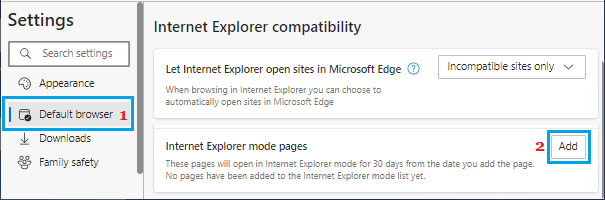
3.在下一个屏幕上,输入网址您要在 Internet Explorer 中打开的网站,然后单击添加按钮。
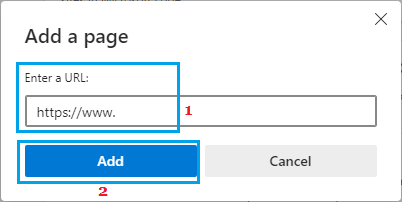
此后,只要您在接下来的 30 天内尝试在计算机上打开此特定网站,Microsoft Edge 就会记住使用 Internet Explorer。