
Windows计算机上的“系统托盘”或“隐藏图标菜单”的目的是存储应用程序、音量、网络、电池和其他最常用功能的图标,这些图标无法安装或容纳在任务栏中。
因此,如果任务栏中缺少系统托盘图标,您可能会发现很难快速访问某些基本功能和应用程序,这些功能和应用程序可能已被计算机放置在系统托盘中。
在大多数情况下,任务栏上“系统托盘”图标丢失或不显示的原因是由于计算机的个性化设置中未启用“隐藏图标菜单”选项。
但是,由于 Windows 更新故障、系统文件损坏、过时等原因也可能会出现此问题或不兼容的第三方应用程序。
广告
1.启用隐藏图标菜单
首先确保您的计算机上启用了在任务栏中显示系统托盘或隐藏图标菜单的选项。
1.前往设置>个性化> 在右侧窗格中向下滚动并单击其他系统托盘图标选项卡。
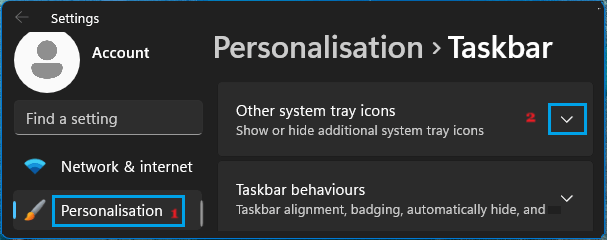
2.在“其他系统托盘图标”部分中,启用隐藏图标菜单选项。
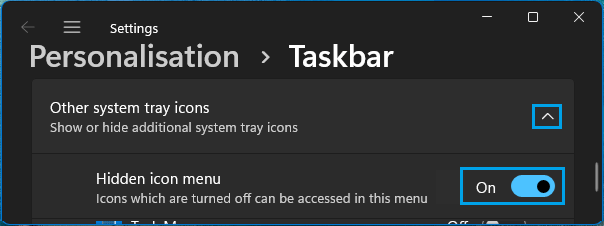
之后,看看屏幕的右下角,您现在应该会发现系统托盘图标显示在计算机的任务栏中。
如果系统托盘图标仍未显示在您的计算机上,您可以继续执行后续的故障排除步骤。
2.重新启动Windows资源管理器服务
重新启动 Windows 资源管理器服务有助于刷新任务栏图标,这可能有助于在计算机上的任务栏中恢复系统托盘图标。
1.右键单击开始按钮并点击任务管理器。
2.在任务管理器屏幕上,右键单击Windows资源管理器并单击重新启动选项。
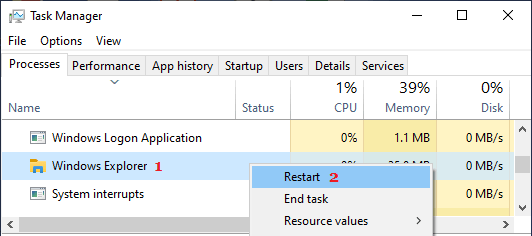
之后,您可能会发现任务栏上显示系统托盘图标。
3. 更新设备驱动程序
您的计算机应自动更新计算机上所有必需的驱动程序。
1.右键单击开始按钮并单击装置经理。
2.在设备管理器屏幕上,单击行动>扫描硬件更改。
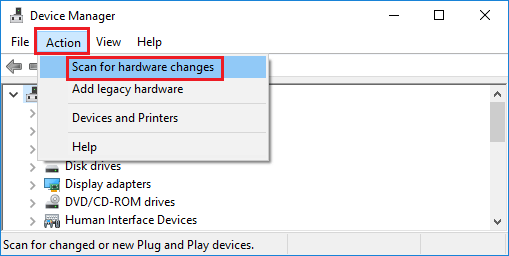
3.此扫描只需几秒钟即可完成。
4.检查系统文件是否有错误
如上所述,该问题可能是由于计算机上的系统文件损坏或损坏造成的。
1.打开命令提示符作为管理员。
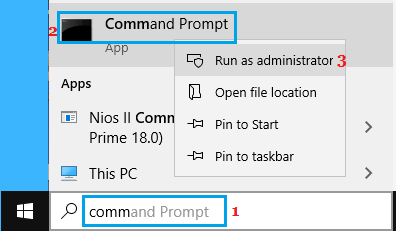
2.在命令提示符屏幕上,键入证监会/scannow并按进入计算机键盘上的 键。
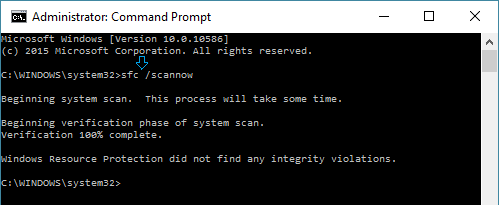
3.等待系统文件检查器实用程序扫描计算机上的系统文件是否有错误。
笔记:完成扫描可能需要 10 到 30 分钟。