如果您曾经想自定义锁定屏幕上的快捷按钮,那么您很幸运!借助 iOS 18,您现在可以将 iPhone 手电筒快捷方式或相机快捷方式替换为您选择的几乎任何快捷方式。以下是如何进行切换并只需触摸一下即可启动您最喜欢的活动或应用程序。
为什么你会喜欢这个技巧:
- 将默认的手电筒和相机控制替换为其他快捷方式。
- 将您最喜欢的快捷方式保留在锁定屏幕上。
- 无需解锁 iPhone 即可快速访问应用程序或操作。
如何更改 iPhone 锁屏快捷方式
系统要求
虽然此技巧适用于任何运行 iOS 18 或更高版本的 iPhone。了解如何更新到。
随着操作按钮和现在的相机控制按钮的添加,将相机和手电筒作为锁定屏幕快捷方式的用处正在迅速减弱。幸运的是,iOS 18 允许您将这些快捷方式替换为不同的选项。
请务必注意,该快捷方式仅适用于该锁定屏幕。如果你有,其他的将具有手电筒和相机默认值,除非您手动更改它们。有关更多 iPhone 定制技巧,请查看我们的免费通讯。以下是如何更换 iPhone 上的相机或手电筒快捷方式。
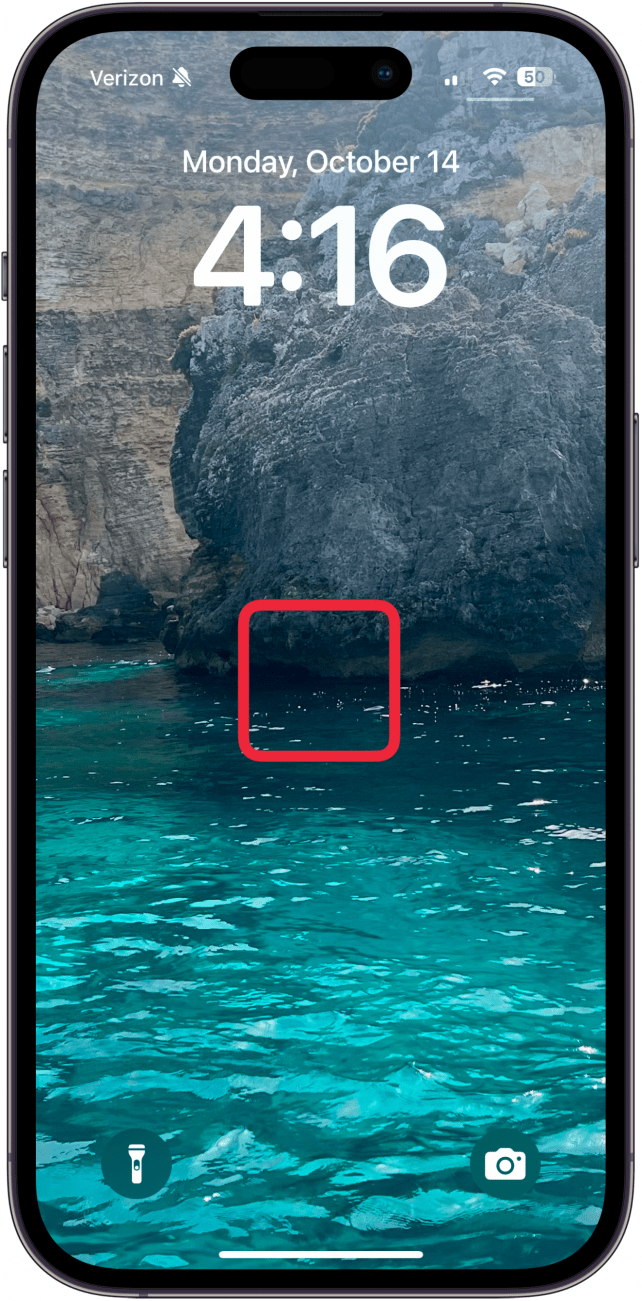
- 长按您的锁屏。
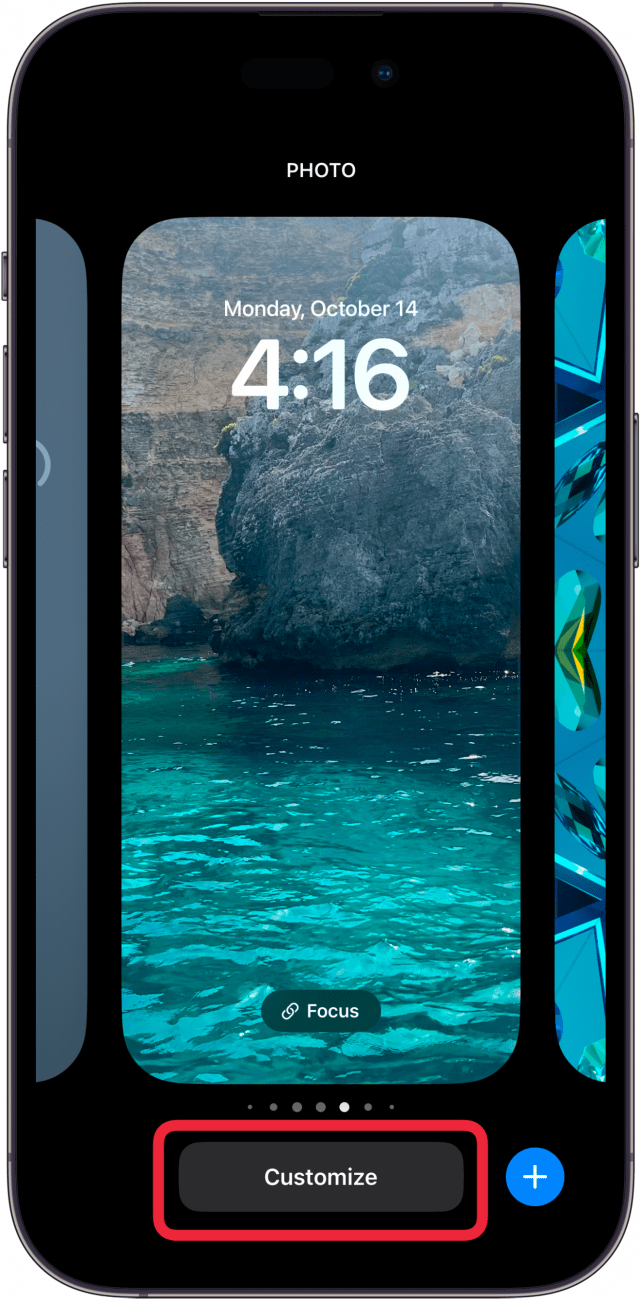
- 轻敲定制。
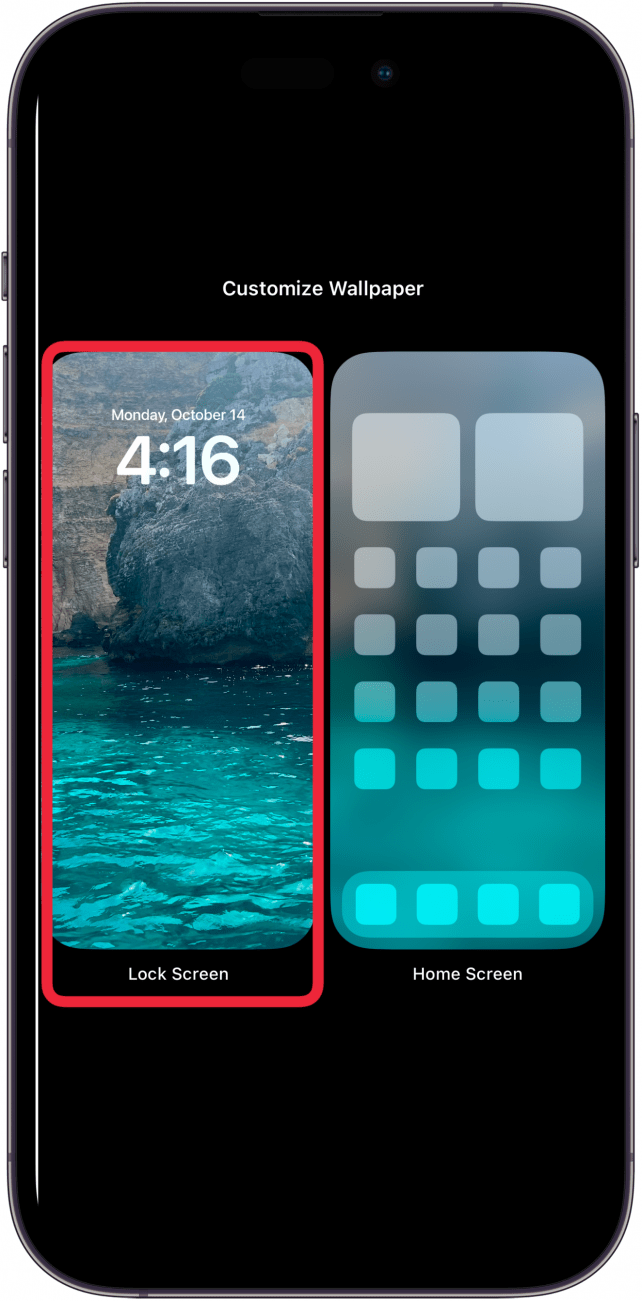
- 轻敲锁屏。
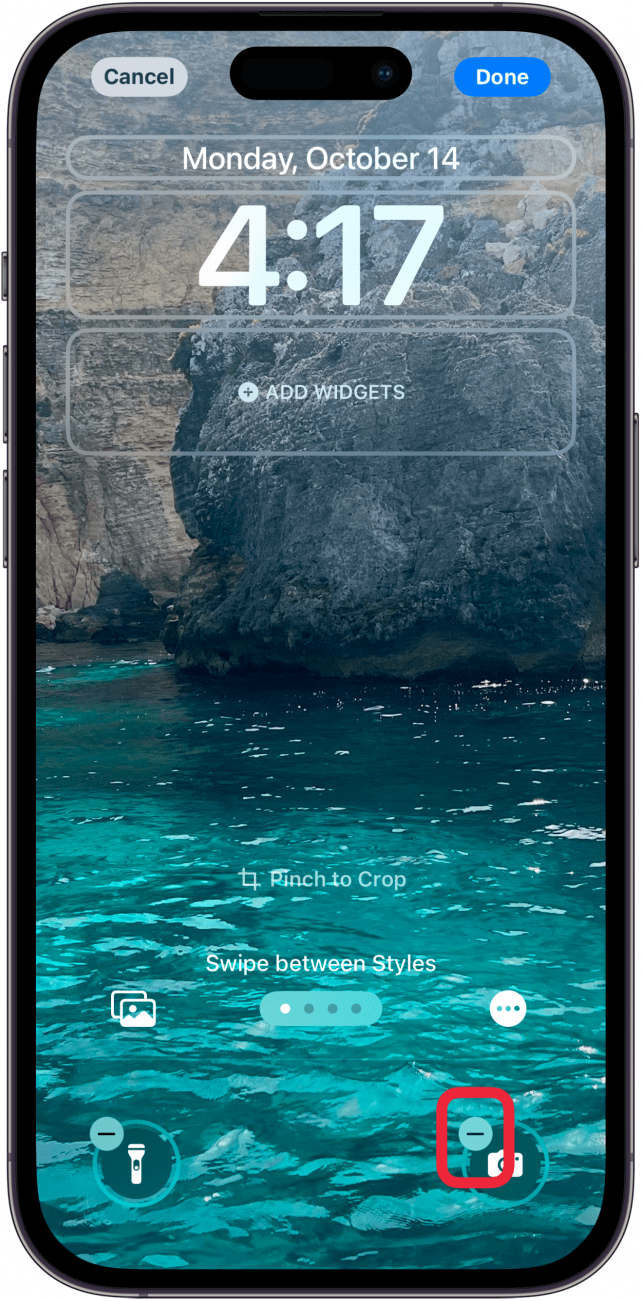
- 点击减号位于要替换的快捷方式的左上角。
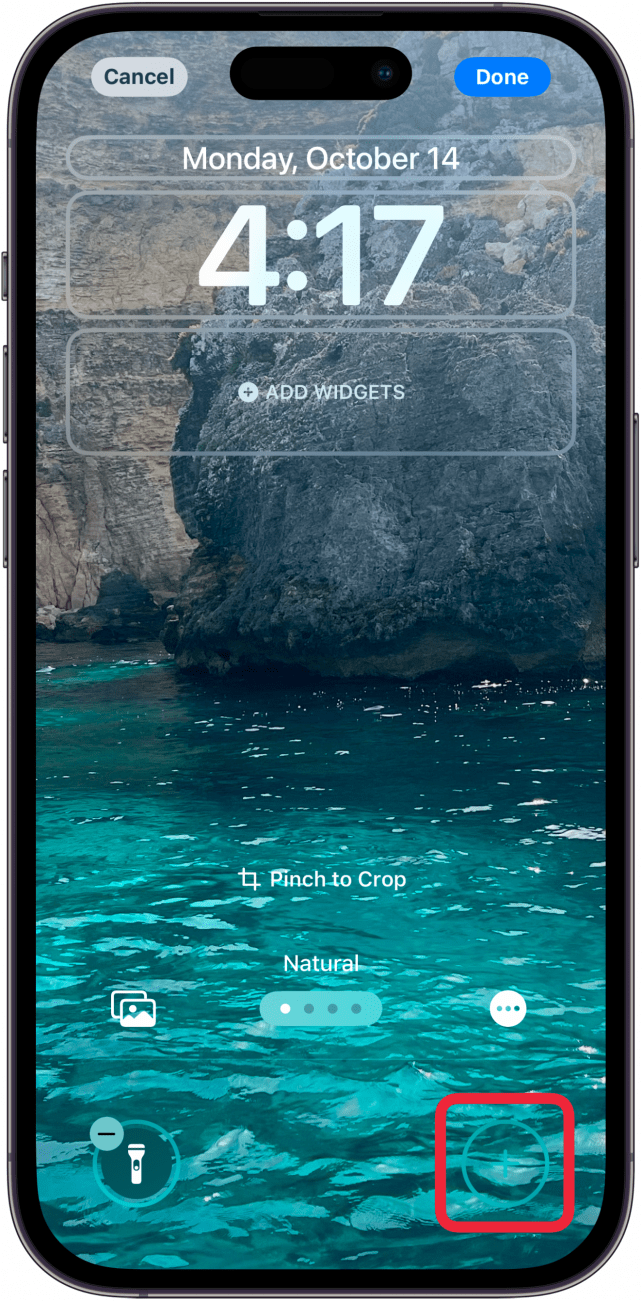
- 点击空快捷方式空间捷径就在哪里。
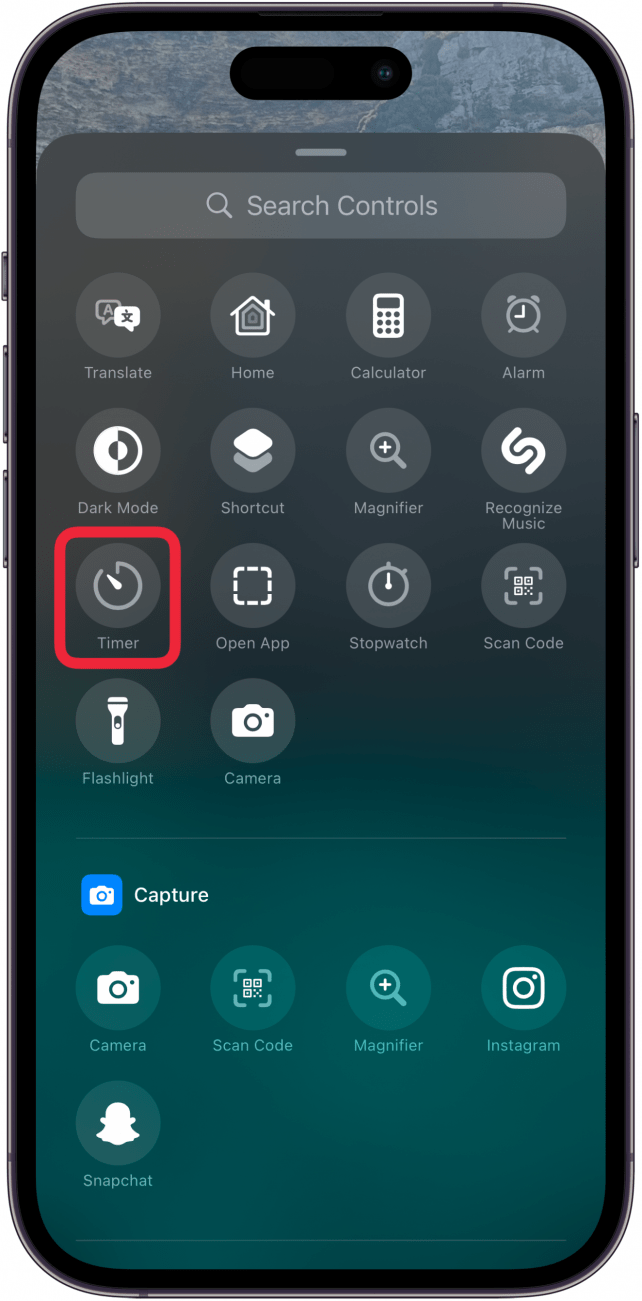
- 滚动浏览新的快捷方式选项并点击您要添加的快捷方式。
- 轻敲完毕完成您的锁定屏幕。
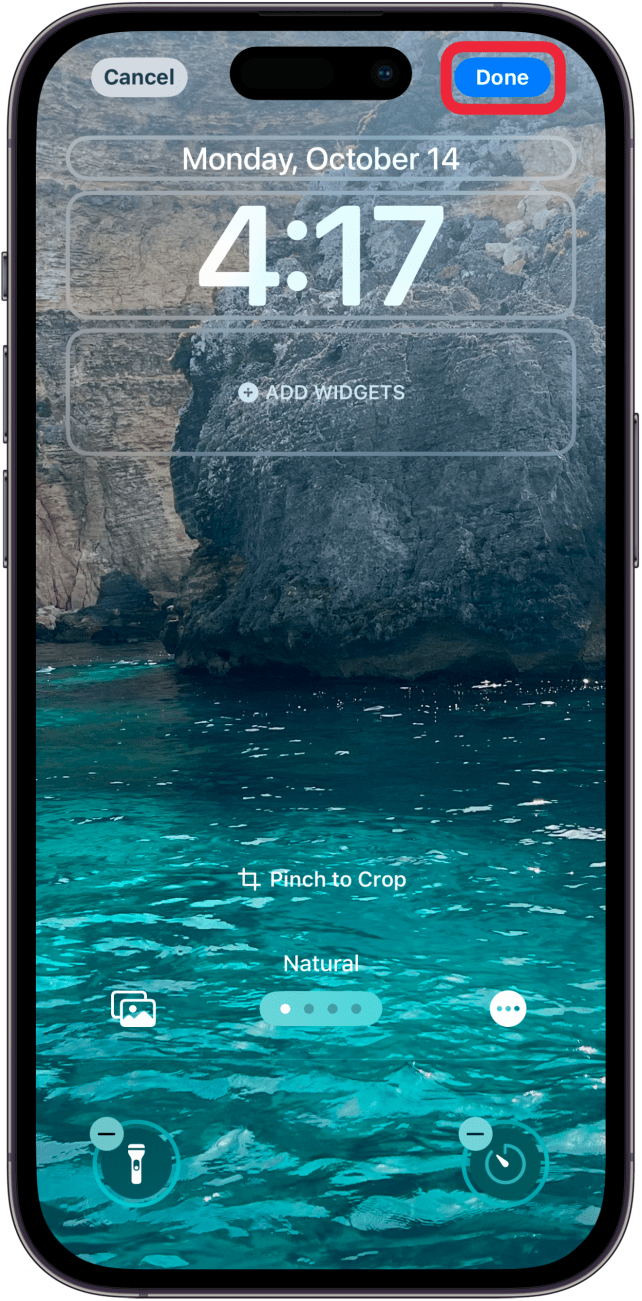
- 您现在可以点击锁定屏幕快捷方式来启动您选择的新应用程序或功能。
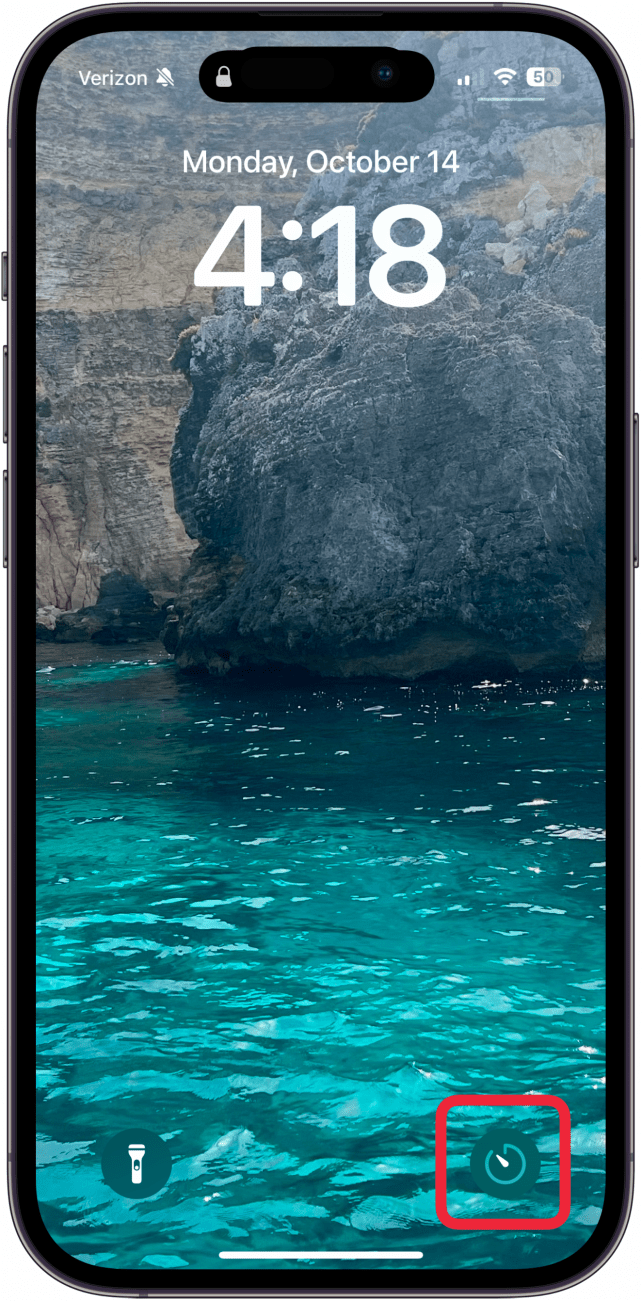
每次按照相同的步骤过程可以轻松更换它们。请记住,您必须为每个锁定屏幕单独执行此操作。
有关锁屏的更多信息

Amy Spitzfaden-Both 是《iPhone Life》杂志的总编辑,也是一位屡获殊荣的小说家,在出版行业拥有 10 多年的经验。她专注于苹果新闻和谣言、健康和健身技术以及数字时代的育儿。她毕业于 MIU,获得文学和写作学士学位。
艾米与丈夫和女儿住在新罕布什尔州。当她不写作或盯着 iPhone 时,她喜欢徒步旅行、旅行和制作自己的混合茶。