当您从 iPhone 或 iPad 上的 Safari 浏览器中删除 cookie 时,您可以释放存储空间并提高设备的性能速度。清除缓存和删除 cookie 也有助于保护您的在线隐私!我们将向您展示如何清除缓存和 cookie,以及如何禁用 cookie 以供将来浏览(如果您选择这样做)。
跳转至:
- iPhone 或 iPad 上的 Cookie 是什么?
- 如何从 iPhone 或 iPad 上的 Safari 删除 Cookie
- 如何清除 iPhone 或 iPad 上的 Cookie 和历史记录
- 如何在 iPhone 或 iPad 上禁用 Cookie
iPhone 或 iPad 上的 Cookie 是什么?
Cookie 是您访问的网站放置在您的 iPhone 或 iPad(或您浏览互联网的任何其他设备)上的数据片段,目的是增强您的浏览体验并收集您的数据。从帮助您保留登录信息到跟踪您通常访问的网站或您在亚马逊上感兴趣的商品,Cookie 及其相关数据可以让您的网络体验更快、更流畅、更直观。不过,它们也可以用来以您不希望的方式跟踪您,一段时间后,cookie 及其保存的数据可能会占用您 iPhone 或 iPad 上宝贵的存储空间,并降低整体性能。要了解提高 Apple 设备性能的其他方法,请免费注册通讯。
但请记住,清除 iPhone 上的 cookie 会删除保存的登录信息和其他网站信息。
如何从 iPhone 或 iPad 上的 Safari 删除 Cookie
如果您准备好从 Safari 清除 cookie,请执行以下操作:
- 打开设置。
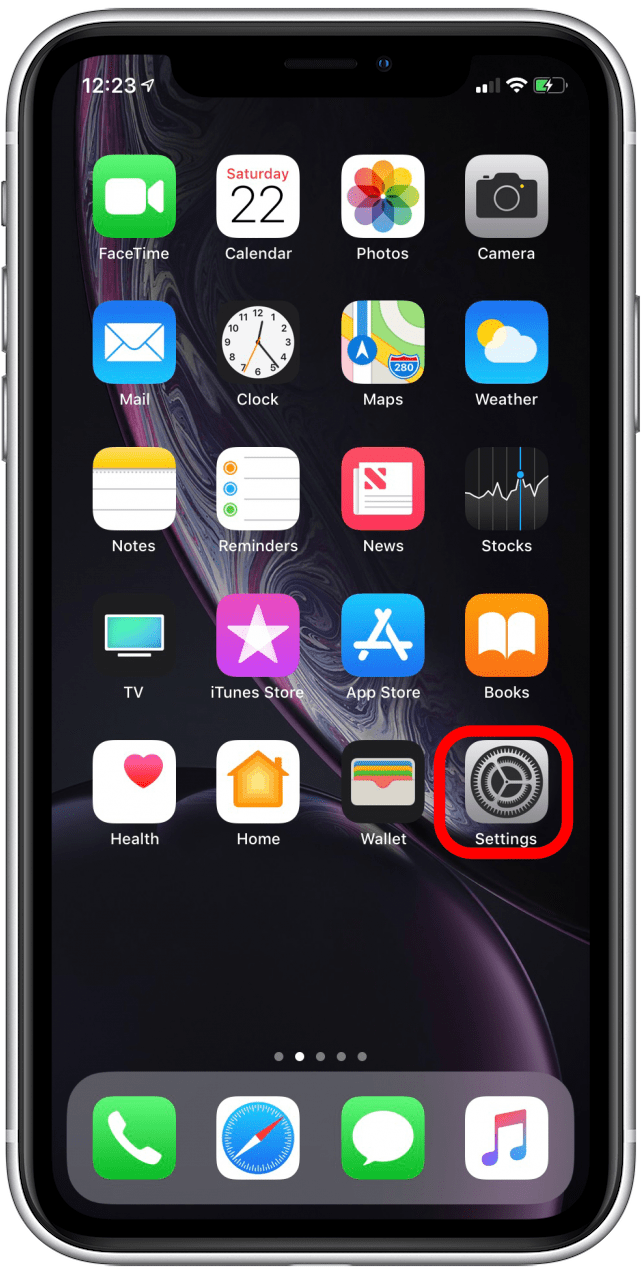
- 轻敲狩猎之旅。
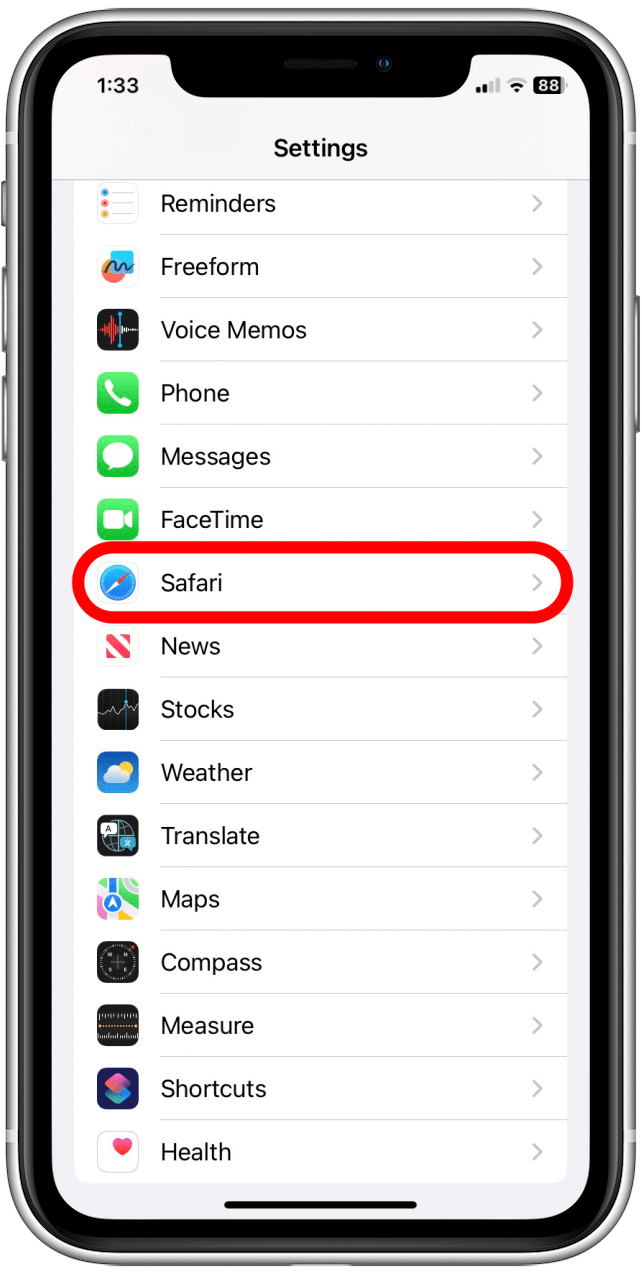
- 向下滚动并点击先进的。

- 轻敲网站数据。

- 如果您想删除特定网站的 cookie,请点击编辑。

- 然后,点击减号位于网站名称的左侧。

- 轻敲删除。

- 轻敲完毕。

- 如果您想删除所有 cookie,请点击删除所有网站数据。

- 然后,点击立即删除。

如何清除 iPhone 或 iPad 上的 Cookie 和历史记录
当您清除 Cookie 以及 Safari 浏览历史记录时,您将能够节省额外的存储空间。此外,如果您在使用 Safari 时遇到问题,清除 cookie 和历史记录有助于帮助您排除故障。如果您准备通过删除 cookie 和清除 Safari 浏览历史记录来释放 iPhone 上的存储空间,请按以下步骤操作:
- 打开设置应用程序。
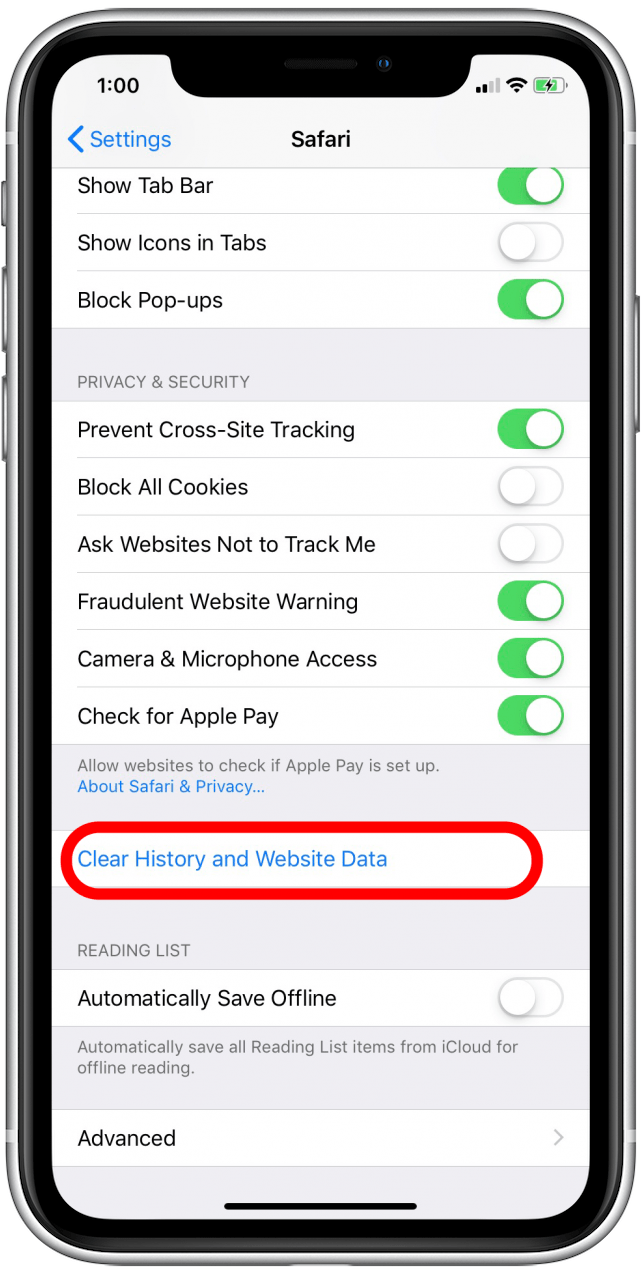
- 向下滚动并点击狩猎之旅。
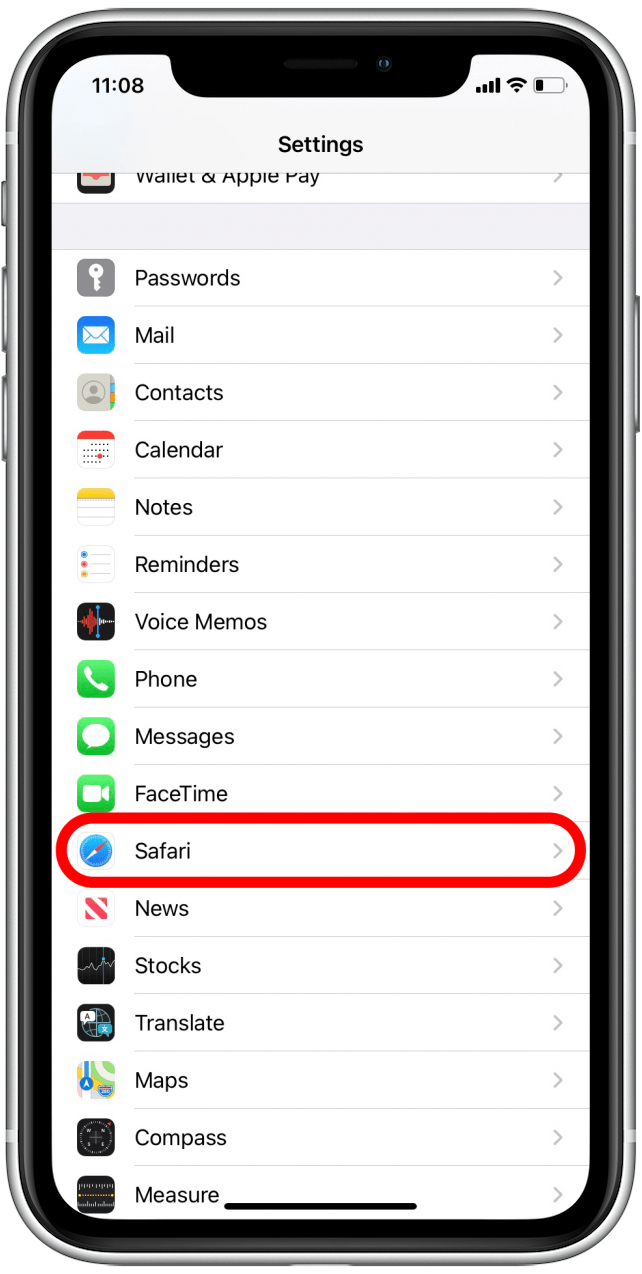
- 轻敲清除历史记录和网站数据。
- 将弹出一个确认窗口。轻敲清晰的历史记录和数据。
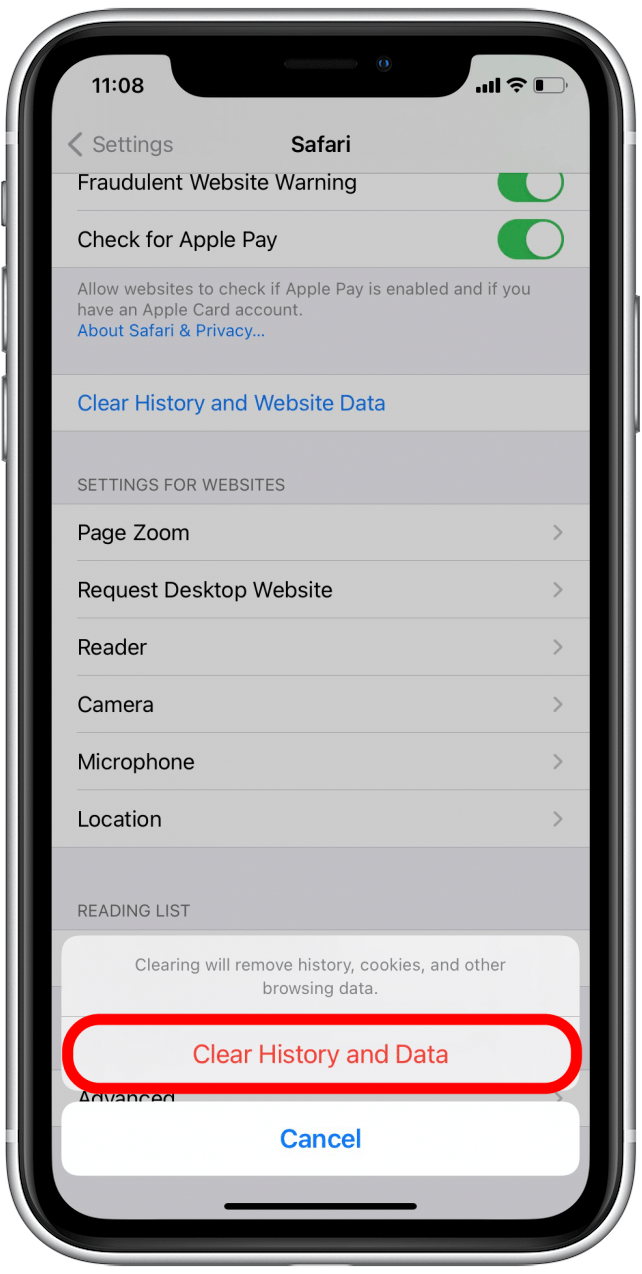
就是这样!请记住,删除 iPhone 或 iPad 上的 Cookie 后,您将从登录的任何帐户中注销。
如何在 iPhone 或 iPad 上禁用 Cookie
如果您愿意,您还可以在 iPhone 或 iPad 上永久禁用 cookie。请记住,永久禁用 cookie 可能会导致网站无法正常工作。例如,输入正确的用户名和密码后,您可能无法登录网站。您可能会收到消息,告诉您启用 cookie 或关闭 cookie。另外,某些功能可能无法在网站上使用。如果您想防止 Cookie 累积,在 iPhone 或 iPad 上永久禁用 Cookie 的一个不错的替代方法是:从您的 Safari 浏览器中。但如果您想尝试禁用所有 cookie 收集,请按以下步骤操作:
- 打开设置应用程序。
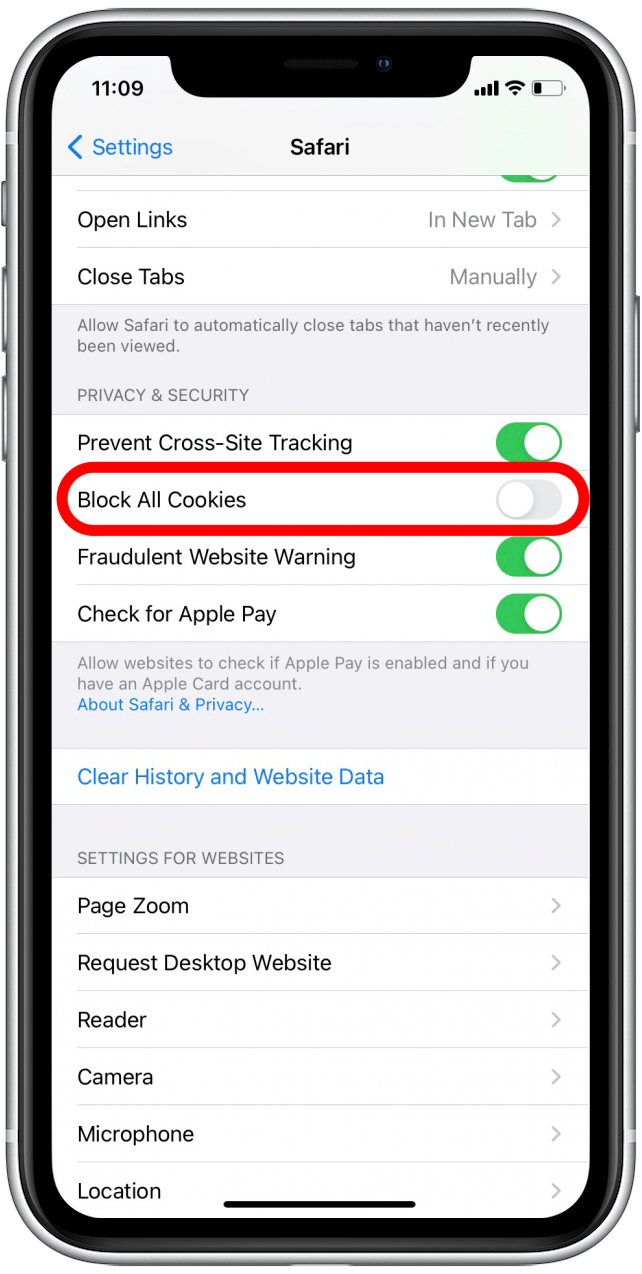
- 向下滚动并点击狩猎之旅。
- 点击阻止所有 Cookie 切换启用此功能。启用该功能后,开关将呈绿色。
现在您已经了解了 Cookie 的重要性以及如何通过删除保存的 Cookie 和 Safari 浏览历史记录来清理存储空间,您可能还想了解。

作为 iPhone Life 的高级装备编辑,Dig 报道了为 iOS 生态系统打造的最新、最好的配件。从坚固耐用的装备和蓝牙扬声器,到耳机、独特的 iDevice 保护壳和 iOS 遥控车辆,Dig 的文章涵盖了适用于 iPhone 和 iPad 的各种优质装备。作为三十多年的核心游戏玩家,Dig 还撰写 iPhone Life 的 Game Centered 专栏,该专栏重点关注最佳 iOS 游戏和游戏相关新闻。此外,Dig 的公司 iDoc Tech Support 还提供网页设计和管理服务以及 iPhone 和 iPad 维修。当不在办公桌前时,Dig 喜欢与家人共度时光,享受大自然的奇观。你可以在 Twitter 上关注他@idoctech