- 要为 Windows 11 VM 启用 TPM 和安全启动,VMware Workstation 向导将包括提供“加密信息”设置 TPM 功能的页面。此外,要启用安全启动,您必须从虚拟机完成此配置“选项”设置。
- 还可以更新现有虚拟机以支持 TPM、安全启动和 UEFI,但必须确保将虚拟机存储类型从 MBR 更新为 GPT。
在,如果要创建虚拟机来运行Windows 11,则必须启用可信平台模块(TPM)。否则,您将无法安装操作系统。强烈建议使用安全启动,但不需要安装操作系统。
一个全员生产管理是一种提供加密功能的芯片,例如生成和存储加密密钥以启用诸如,,以及其他。
安全启动是一种固件技术,可保护启动过程,使恶意软件(例如 Rootkit)无法在启动期间攻击受信任的操作系统。
由于我们正在处理虚拟化,因此您不需要在设备上实际安装硬件组件,这意味着您甚至可以在没有 TPM、安全启动或 UEFI(统一可扩展固件接口)的 Windows 10 计算机上运行 Windows 11 虚拟机。
在这个,我将解释在 VMware 上安装启用 TPM 和安全启动的步骤在虚拟机上。这些说明适用于 Windows 11 和 10 以及其他支持的平台。
要创建支持 TPM 和安全启动的虚拟机,请使用以下步骤:
打开虚拟机工作站。
单击文件菜单并选择“新虚拟机”选项。
单击下一个按钮。
选择最新的虚拟机硬件兼容性选项。
单击下一个按钮。
选择“我稍后会安装操作系统”选项。

单击下一个按钮。
选择微软视窗“来宾操作系统”部分下的选项。
选择Windows 11 x64“版本”部分下的选项。

单击下一个按钮。
确认 Windows 11 VM 的名称。
确认虚拟机的存储位置。

单击下一个按钮。
选择“只有支持 TPM 所需的文件才会被加密”选项。
确认加密密码。

检查“在凭据管理器中记住本机的密码”选项。
单击下一个按钮。
(可选)选择“将虚拟磁盘拆分为多个文件”选项。
指定磁盘大小(以 GB 为单位)(64GB 或更高)。
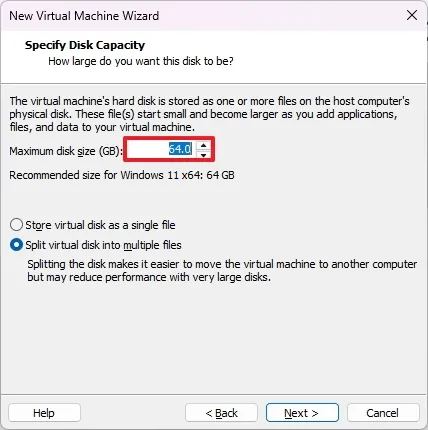
单击下一个按钮。
单击结束按钮。
(可选)右键单击虚拟机并选择设置选项。
选择记忆选项并选择设备所需的内存量(建议至少 8GB)。
选择处理器选项并选择设备的核心数量(建议至少四个核心)。

单击选项选项卡。
点击先进的。
检查“启用安全启动”“固件类型”部分下的选项。

单击好的按钮。
完成这些步骤后,您应该能够使用 VMware Workstation 在虚拟机上安装 Windows 11。
加入我的时事通讯,即可在收件箱中获取最新指南和更新
在虚拟机上启用 TPM 和安全启动以安装 Windows 11
要在现有 VMware 虚拟机上启用 TPM 和安全启动,请使用以下步骤:
打开虚拟机工作站。
选择虚拟机。
单击虚拟机菜单并选择设置选项。
单击选项选项卡。
选择访问控制选项。
选择加密“加密”部分下的按钮。

选择“只有支持 TPM 所需的文件才会被加密”选项。
创建加密密码。

单击加密按钮。
点击先进的。
选择“UEFI”选项并检查“启用安全启动”“固件类型”部分下的选项(如果适用)。

警告:更改固件类型可能会导致问题,因为您必须系统可以以新的固件类型启动。如果您还没有带有 UEFI 的虚拟机,我强烈建议您创建一个新的虚拟机。
单击硬件选项卡。
单击添加按钮。
选择“可信平台模块”运行 Windows 11 的选项。

单击结束按钮。
单击好的按钮。
完成这些步骤后,计算机应包含所需的安全组件,以通过升级到 Windows 11 的要求检查。