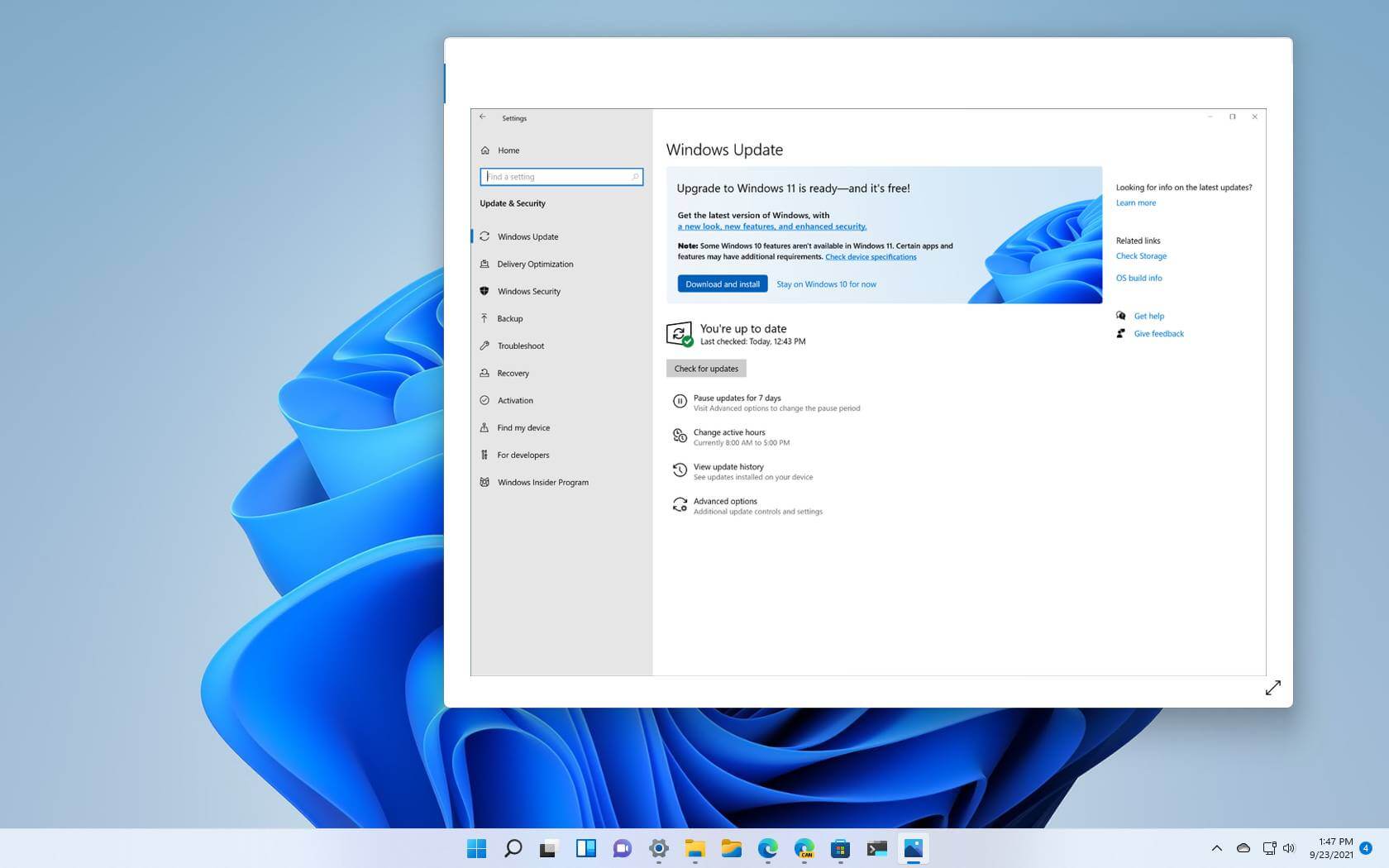
- 要在 Windows 11 上手动安装更新(例如 KB5068861),请打开设置>Windows更新然后单击“检查更新。”
- 您还可以从 Microsoft 更新目录网站手动下载并安装更新。
- 要使用命令手动安装更新,您可以使用 PowerShell 或命令提示符。
2025 年 12 月 4 日更新:在累积更新(或质量更新)是 Microsoft 主动推出的服务补丁,用于修复错误、增强安全性和提高系统性能。尽管通过 Windows Update 自动下载更新,但有时可能仍然需要手动安装特定补丁。
例如,经过一次或者如果计算机有一段时间没有连接到互联网,则可能会出现问题。如果 Windows 更新不起作用,您可能需要手动安装更新才能解决问题。或者特定驱动程序需要更新,或者您想要升级到较新版本的 Windows。
无论出于何种原因,Windows 11 提供了多种更新系统的方法,包括 Windows Update 设置(推荐)、手动下载、命令提示符和 PowerShell。
Microsoft 提供三种主要类型的更新(质量更新、可选更新和功能更新)。“质量更新”每月提供一次,包括安全和非安全修复、改进和功能(偶尔)。“可选更新”不是关键但必要的,例如驱动程序和产品更新。最后,“功能更新”旨在将设备升级到较新的版本(例如,)。
在这,我将教您在 Windows 11 上手动安装更新的不同方法。
- 在 Windows 11 上手动安装更新
- 在 Windows 11 上从 Microsoft 更新目录手动安装更新
- 在 Windows 11 上从命令提示符手动安装更新
- 在 Windows 11 上通过 PowerShell 手动安装更新
- 在 Windows 11 上安装可选更新
- 在 Windows 11 上安装功能更新
要手动安装 Windows 11 更新,请按照以下步骤操作:
打开设置在 Windows 11 上。
点击Windows更新。
(可选)检查“第一时间获取最新更新”切换开关以下载更新,然后再自动向所有人推出。
单击检查更新按钮。

(可选)单击“下载并安装”应用即将推出的 Windows 11 更新预览的选项。
快速说明:可选更新通常包括 Microsoft 计划在下一个补丁星期二发布中发布的非安全更改。
单击立即重新启动按钮。
完成这些步骤后,如果有可用更新,它将自动下载并安装在 Windows 11 上。
加入我的时事通讯,即可在收件箱中获取最新指南和更新
在 Windows 11 上从 Microsoft 更新目录手动安装更新
要在 Windows 11 上手动下载并安装更新,请按照以下步骤操作:
搜索更新的知识库编号,例如,KB5068861。
快速提示:您可以检查更新历史跟踪器如果您不知道最新更新知识库 (KB) 参考号。
单击下载按钮。

快速说明:该页面通常列出两个版本,包括ARM64和x64。除非您有基于 ARM 的设备,否则必须下载x64累积更新的版本。
单击链接即可下载这两个版本“.msu”包。

快速说明:下载对话框将为您提供两个下载,您必须下载两个。下载软件包后,您必须按照列出的顺序安装它们。
单击关闭按钮。
双击第一个“.msu”文件来启动安装程序。
快速提示:通常,第一个包与您要安装的更新的 KB 编号不匹配。
单击是的按钮来安装更新。
单击立即重新启动按钮(如果适用)。
双击第二个“.msu”文件来启动安装程序。
单击是的按钮来安装更新。
单击立即重新启动按钮(如果适用)。
完成这些步骤后,累积更新将适用于 Windows 11。
在 Windows 11 上从命令提示符手动安装更新
Windows 11 没有用于检查和下载更新的命令提示符工具。不过,您可以使用命令手动安装更新包。
要使用命令提示符安装 Windows 11 更新,请按照以下步骤操作:
搜索更新的知识库编号,例如,KB5068861。
单击下载按钮将累积更新包保存到您的计算机上。
单击该选项可下载两者“.msu”计算机上的软件包。
单击关闭按钮。
打开开始。
搜索命令提示符,右键单击顶部结果,然后选择以管理员身份运行选项。
键入以下命令来安装第一个包并按进入:
wusa c:\PATH\TO\UPDATE.msu /quiet /norestart
在命令中,使用第一个“.msu”包的位置和名称更新路径。
键入以下命令以在 Windows 11 上安装最新更新,然后按进入:
wusa c:\PATH\TO\UPDATE.msu /quiet /norestart
在命令中,使用实际更新的“.msu”包的位置和名称来更新路径。此示例安装 KB5068861 更新:
wusa c:\Users\USERACCOUNT\Downloads\windows10.0-KB5068861-x64.msu /quiet /norestart

键入以下命令以确认更新已正确安装,然后按进入:
systeminfo | find "KB"
键入以下命令以重新启动设备并按进入:
shutdown /r /t 00
完成这些步骤后,质量更新将安静安装,并且计算机将继续在 Windows 11 上完成应用更改。
在 Windows 11 上通过 PowerShell 手动安装更新
或者,您可以安装 PowerShell 模块以在 Windows 11 上手动下载和更新更新。
要使用 PowerShell 命令手动安装更新,请按照以下步骤操作:
打开开始。
搜索电源外壳,右键单击顶部结果,然后选择以管理员身份运行选项。
键入以下命令安装 PowerShell 模块以更新 Windows 11,然后按进入:
Install-Module PSWindowsUpdate

类型“是”接受并按下进入。
类型“一个”安装模块并按进入。
键入以下命令以允许脚本在 PowerShell 上运行,然后按进入:
Set-ExecutionPolicy RemoteSigned
快速提示:如果您收到有关在更特定范围内定义的策略的 PowerShell 错误,请使用
Set-ExecutionPolicy -ExecutionPolicy RemoteSigned -Scope CurrentUser命令。您可以详细了解以下步骤在此处的 PowerShell 上运行脚本。键入以下命令导入已安装的模块,然后按进入:
Import-Module PSWindowsUpdate

键入以下命令以使用 PowerShell 检查 Windows 11 更新,然后按进入:
Get-WindowsUpdate
键入以下命令以选择、下载并安装特定更新,然后按进入:
Install-WindowsUpdate -KBArticleID KBNUMBER
在命令中,替换“KB号码”与您要安装的 Windows 更新编号。此示例下载并应用 Microsoft Defender 的 KB5068861 更新:
Install-WindowsUpdate -KBArticleID KB5068861

类型“一个”确认安装并按进入。
(可选)键入以下命令以下载并安装所有可用更新,然后按进入:
Install-WindowsUpdate
快速说明:使用此命令时,您将应用系统更新和可选更新,其中可能包括驱动程序更新。
类型“一个”确认安装并按进入。
类型“是”确认重新启动并按进入(如果适用)。
(可选)键入以下命令以查看以前安装的更新的列表,然后按进入:
Get-WUHistory
完成这些步骤后,Windows 11 更新将下载并安装到您的设备上。
在 Windows 11 上安装可选更新
在 Windows 11 上,虽然可选更新并不重要,但它们可能是其他功能所必需的。通常,这些更新适用于 Microsoft 和其他产品、功能更新以及第三方驱动程序(例如打印机、相机、网络适配器、显卡和蓝牙外围设备)。
要在 Windows 11 上手动安装可选更新,请按照以下步骤操作:
打开设置。
点击Windows更新。
单击高级选项页。
单击可选更新“其他选项”部分下的设置。

单击类别以显示可用的可选更新。例如,驱动程序更新。
检查您想要在 Windows 11 上安装的可选更新。

单击“下载并安装”按钮。
完成这些步骤后,Windows Update 将在您的计算机上安装软件包。
在 Windows 11 上安装功能更新
功能更新是指 Windows 11 的新版本。这些更新是可选的,您可以手动安装。但是,如果当前版本的 Windows 11 即将终止服务,则更新将自动安装。
要在 Windows 11 上手动安装功能更新,请按照以下步骤操作:
打开设置。
点击Windows更新。
单击“检查更新”按钮(如果适用)。
单击“下载并安装”按钮。

单击立即重新启动按钮。
完成这些步骤后,当前版本的 Windows 11 将更新到最新版本,并且根据功能更新,新版本可能需要重新安装。
除了 Windows Update 之外,您还可以使用以下命令安装功能更新或官方执行就地升级。您可以使用,有时这是更好的选择,因为它可以帮助解决现有问题并在全新安装升级时提高性能。