
如果您想計劃徒步旅行,您可以設計自己的路線。以下是如何在 Apple 地圖中創建自定義步行路線。
在後來,蘋果地圖在美國主要國家公園中添加了數千條遠足小徑。您可以使用這些步道來查看一條路線的步行時間、坡度和長度等。如果您想要步行的路線不包括在內怎麼辦,不過不用擔心,您可以在應用程序中輕鬆創建自己的自定義步行路線。您可以創建單程、返回或循環路線並保存它們以供反複使用。如果您距離路線位置較遠也沒關係。您可以在舒適的沙發上創建一條前往世界另一端的路線。以下是如何在 Apple 地圖中創建自定義步行路線。
使用 iPhone 上的 Apple 地圖進行徒步旅行
您可以創建往返任何位置的自定義步行路線,前提是您要使用的路徑已在 Apple 地圖中標記,並且不穿過私人財產。然而,對於許多受歡迎的遠足路線起點,Apple 地圖將自動提供從該位置開始創建自定義步行路線的選項。這使得從熱門起點創建自定義路線變得容易。您還可以將路線保存到您的 iPhone。那麼你可以即使您的 iPhone 處於離線狀態。
如何使用 Apple 地圖從熱門徒步地點創建自定義步行路線
- 打開地圖,搜索熱門步道起點或徒步地點,然後選擇適當的搜索結果。

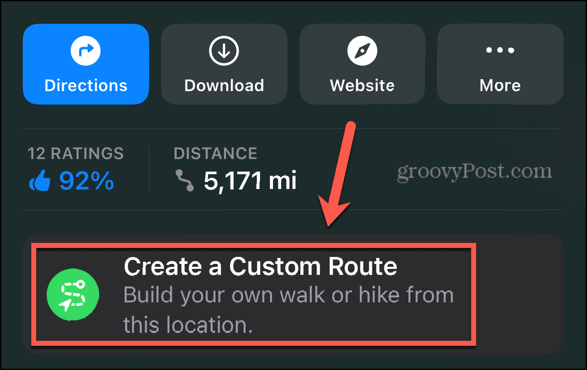
- 如果可用,請點按創建自定義路線在屏幕底部。如果沒有,請使用下面部分中的方法。
- 如果未選擇起點,請點擊您希望路線開始的位置。如有必要,請用一根手指拖動地圖或捏合以放大和縮小。
- 如果您希望地圖生成整條路線,請點按您想要結束徒步旅行的位置。地圖會自動生成最佳路線。
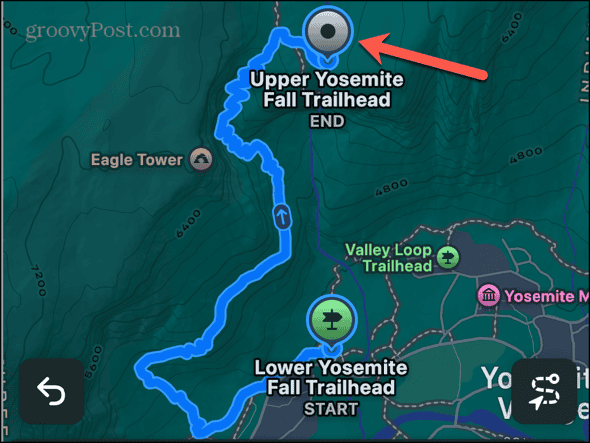
- 要獲得更加自定義的路線,請點擊您想要的路線沿途的某個位置。地圖將生成通往該航點的路徑。
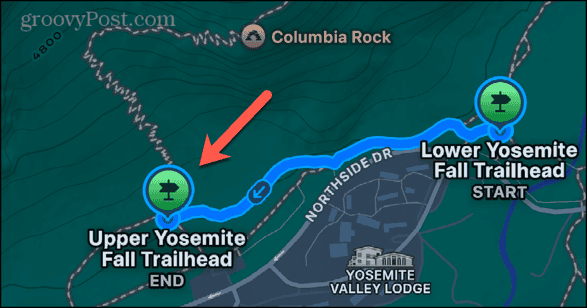
- 添加更多點來構建您的自定義步行路線。添加的航點越多,您的路線就越個性化。
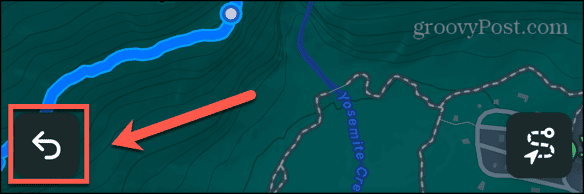
- 如果您犯了錯誤,請點擊後退箭頭可刪除您添加的最後一個步驟。
- 創建到達目的地的路線後,您可以通過點擊添加返回起點的返迴路線進退。

- 要從目的地繼續行駛並通過其他路線返回起點,請點按閉環。您需要創建一半以上的圓形路線,否則地圖可能會通過相同的路徑帶您返回。

- 輕敲反向交換路線的起點和終點。

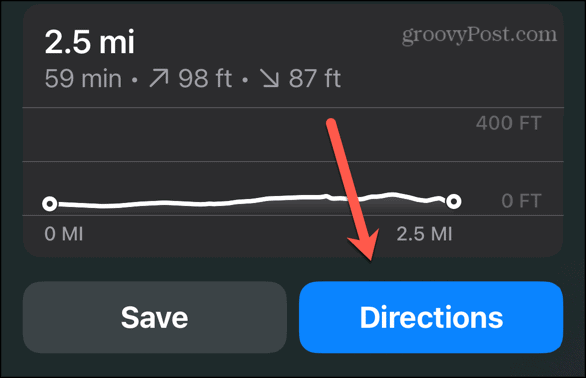
- 在屏幕底部,您可以看到有關路線的信息,包括距離、預計持續時間和總爬升。還提供顯示路線沿途海拔變化的圖表。
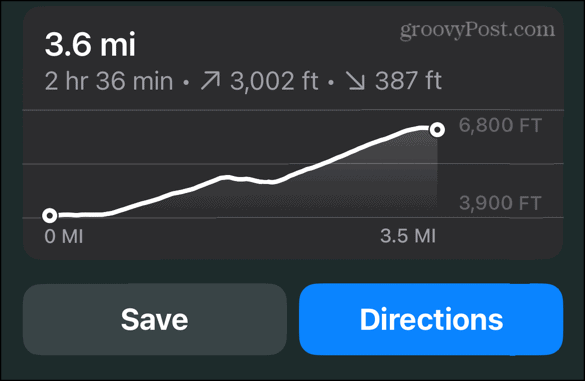
- 如果您對自定義路線感到滿意,請點按路線開始導航。
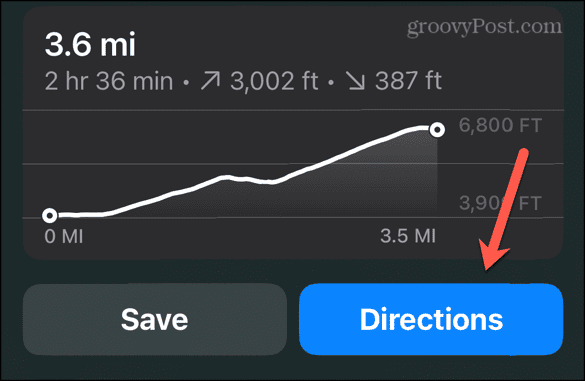
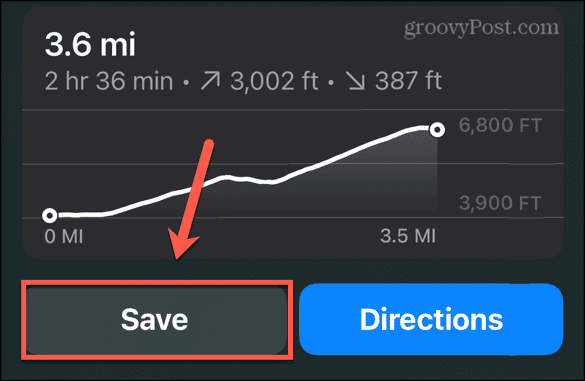
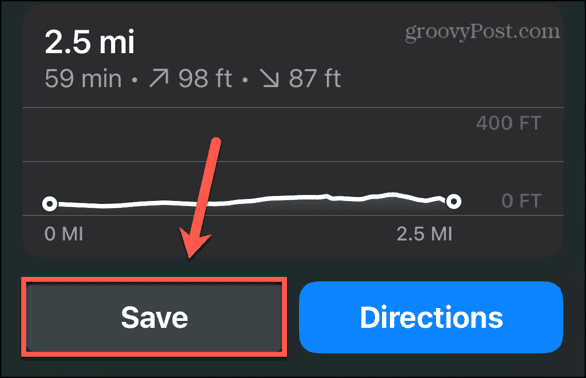
- 通過點擊保存您的路線節省。
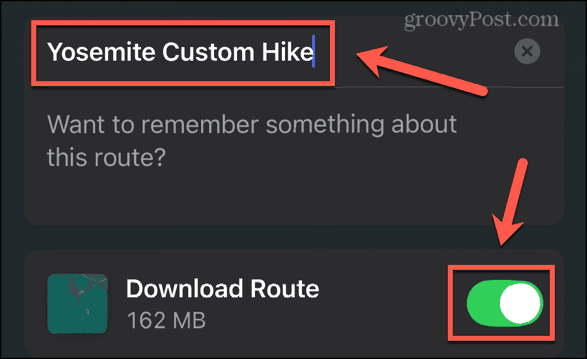
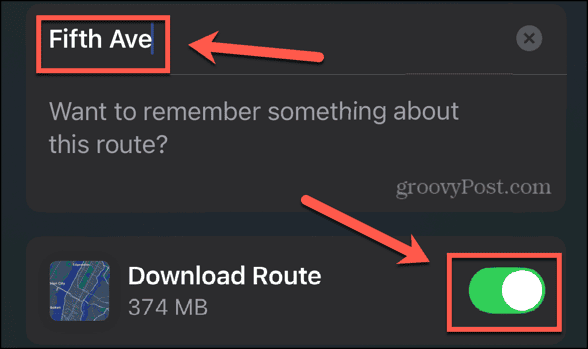
- 為您的路線命名並切換下載路線使您的路線可以離線使用。
- 輕敲完畢保存您的路線。
如何從任何位置創建自定義步行路線
以下是如何創建從某處開始的自定義步行路線
- 打開地圖然後搜索並選擇您想要開始徒步旅行的位置。
- 點擊X按鈕關閉信息卡。

- 向下滾動到圖書館。
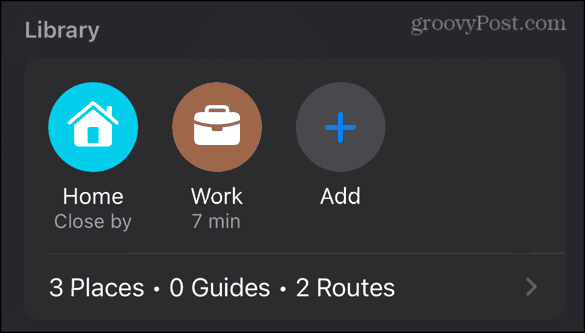
- 如有必要,向上滑動搜索欄即可圖書館出現。

- 在下面圖書館, 輕敲地點 指南 路線。
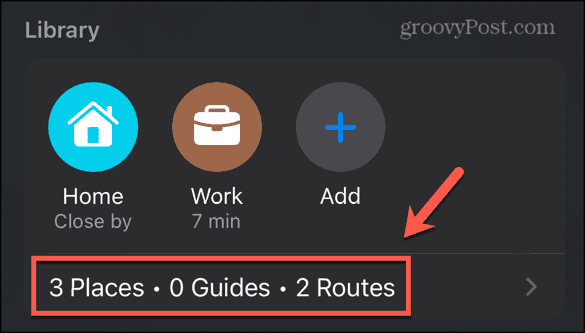
- 選擇路線。
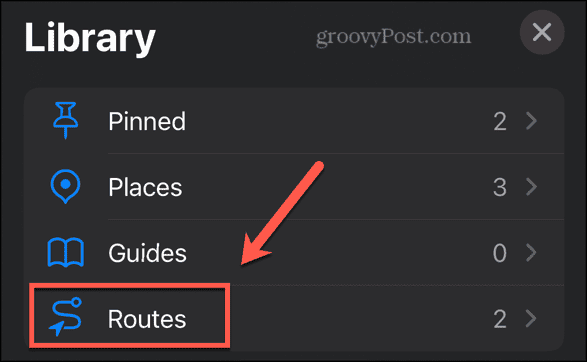
- 輕敲+ 創建創建新的自定義路線。

- 點擊您想要的起點。您可以用一根手指拖動或捏合來放大和縮小。
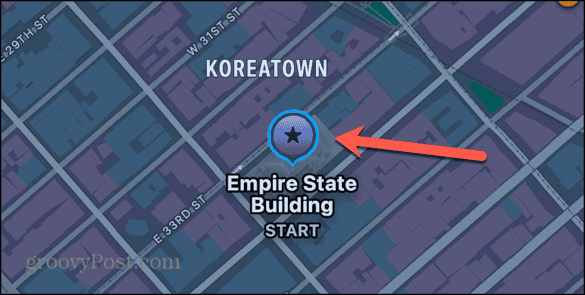
- 找到並點按您的目的地,讓地圖創建您的完整路線。
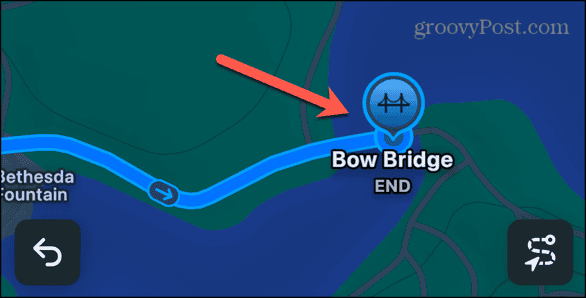
- 地圖將自動生成從起點到終點的路線。
- 要自定義您的路線,請點擊第一個航點。地圖將生成到達該點的路線。
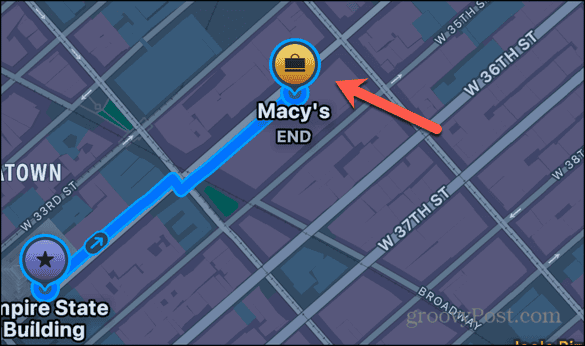
- 繼續添加更多航點,直到到達目的地。
- 如果您犯了錯誤,請點擊後退箭頭可刪除最後一步。
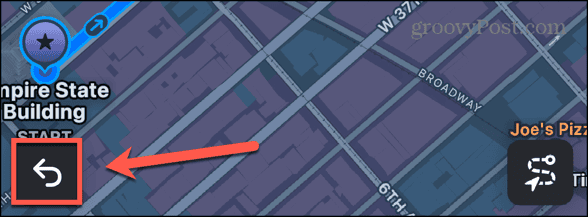
- 當您的路線到達目的地後,點擊進退添加返回起點的返迴路線。
- 輕敲閉環添加通過其他路線返回起點的路線(如果該路線比簡單地按原路走回去)更短。
- 輕敲反向切換路線的起點和終點。
- 有關您的路線的信息(例如距離、預計步行時間以及海拔增益和損失)位於底部。圖表顯示海拔變化。
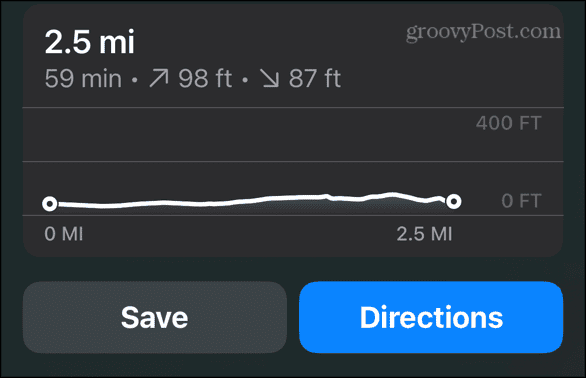
- 對您的自定義路線感到滿意後,點擊路線開始導航。
- 如果您想再次使用該路線,請點擊節省。
- 命名路線並啟用下載路線如果您想在沒有網絡連接的情況下使用該路由。
- 輕敲完畢保存您的自定義路線。
在 Apple 地圖中使用自定義步行路線
了解如何在 Apple 地圖中創建自定義步行路線意味著您在走出家門之前就可以在舒適的沙發上計劃您的徒步旅行。如果您知道您要徒步旅行的區域沒有良好的網絡連接,這會很方便,因為您可以將自定義路線保存到 iPhone 並離線使用。這也是了解步行路線需要多長時間以及有多陡的好方法,這樣您就可以提前決定是否要選擇這條路線。您也不必使用自定義的步行路線進行徒步旅行;如果您願意,您可以使用該功能來規劃穿過城市街道的路線。
點擊評論