將所有 Gmail 帳戶添加到 iPhone 是一種在一個位置查看所有電子郵件的便捷方法。在 iPhone 上設置 Gmail 帳戶的主要方法有兩種:使用 Gmail 應用程序或 iOS 郵件應用程序。讓我們開始逐步了解如何將多個 Gmail 帳戶添加到您的 iPhone,以便您可以將所有電子郵件保存在一個方便的位置。
為什麼你會喜歡這個技巧:
- 在一個應用程序中輕鬆訪問您的所有 Gmail 帳戶。
- 使用 Apple 的本機郵件應用程序從 iPhone 訪問多個電子郵件帳戶。
如何使用 iOS 郵件應用程序添加另一個 Gmail 帳戶
系統要求
此技巧適用於運行 iOS 17 或更高版本的 iPhone。了解如何。
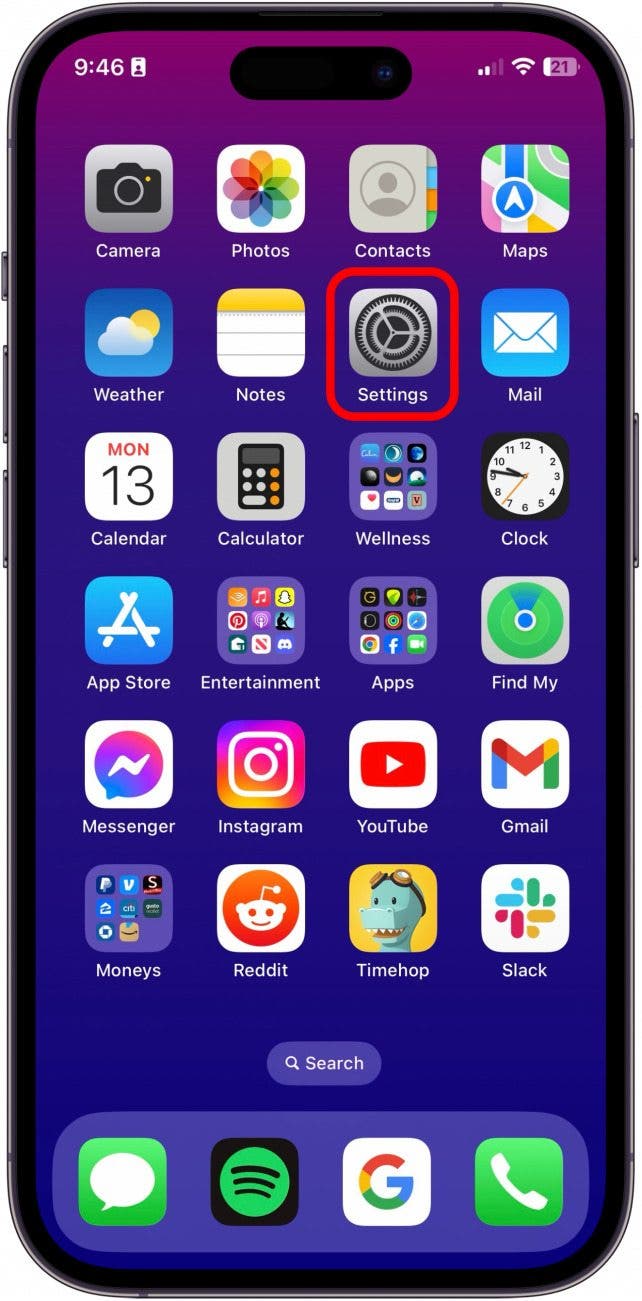
要在 iOS 郵件應用程序上將 Gmail 添加到 iPhone,只需轉到“設置”中的“密碼和帳戶”,點擊“添加帳戶”,然後輸入您的登錄信息。如果您想了解 Apple 設備,請務必免費註冊我們!
- 打開設置應用程序。
- 輕敲郵件。
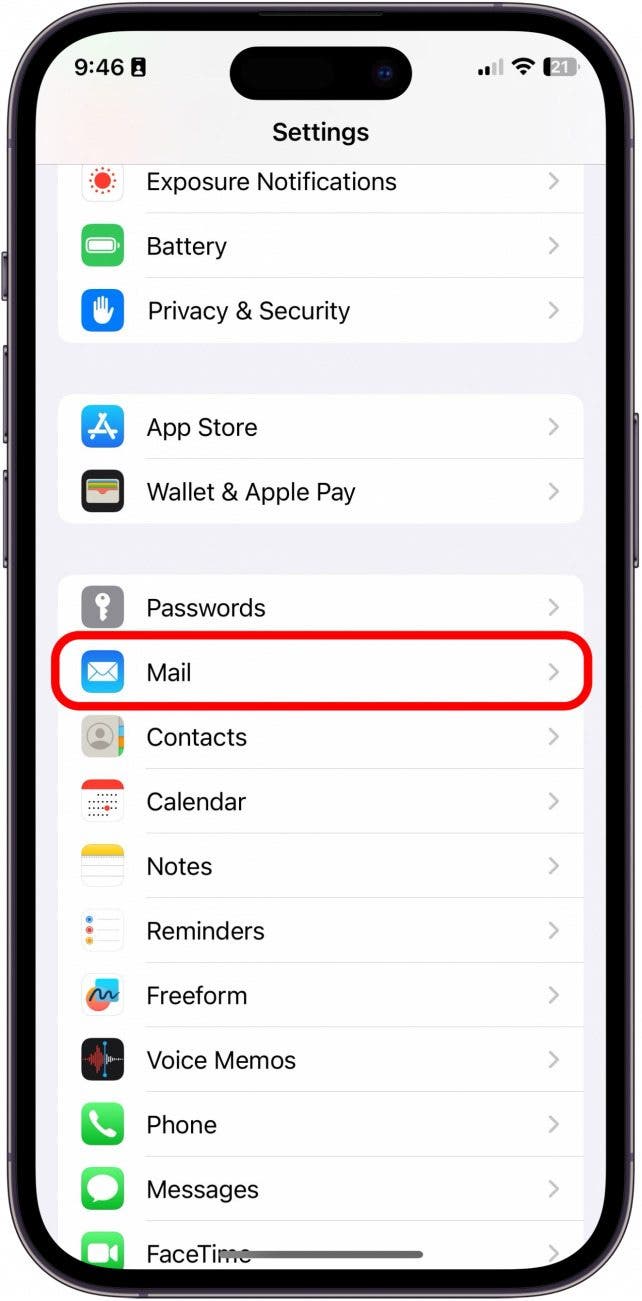
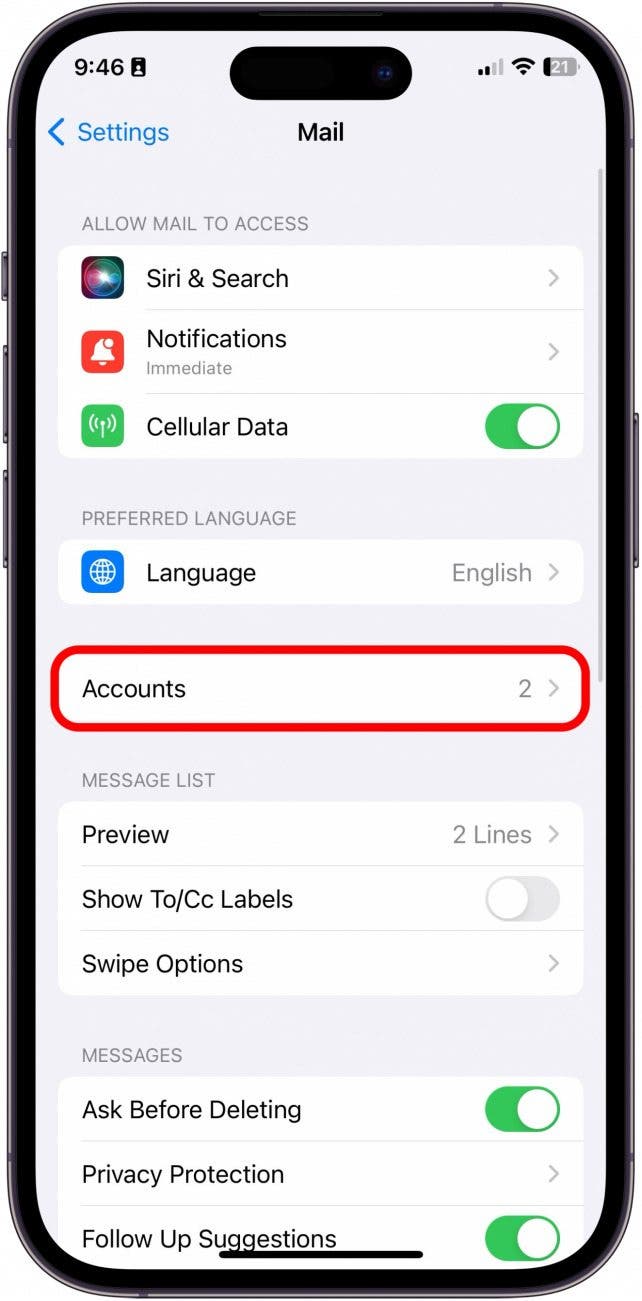
- 輕敲賬戶。
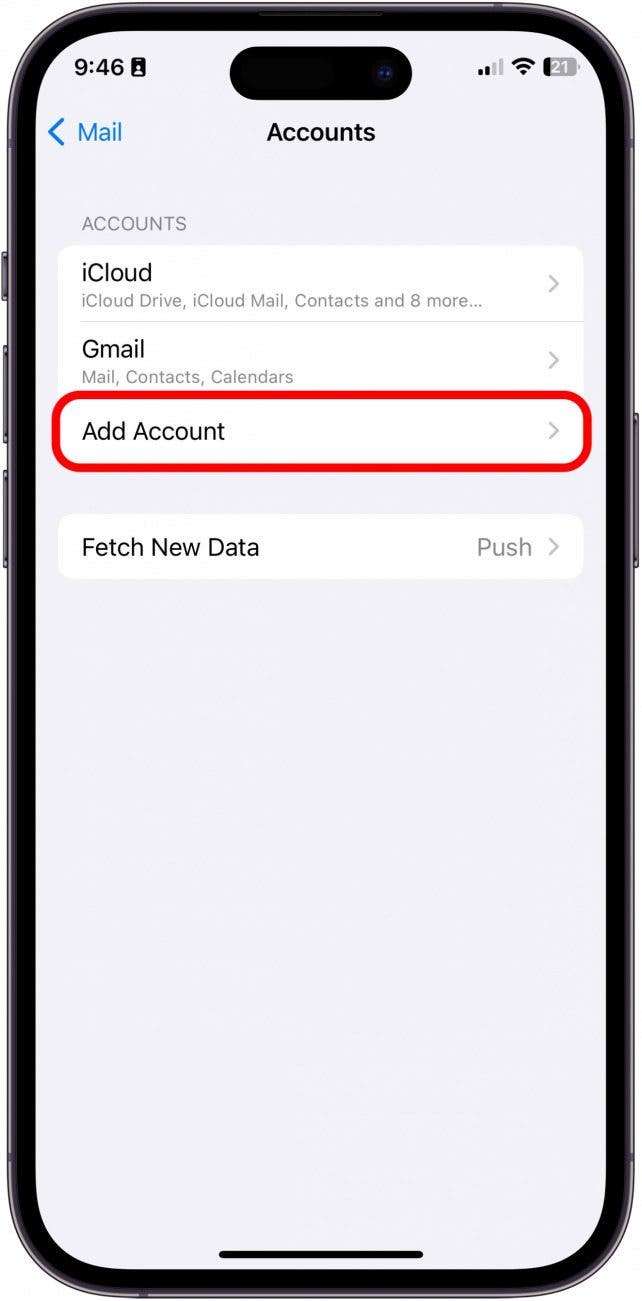
- 輕敲添加賬戶。
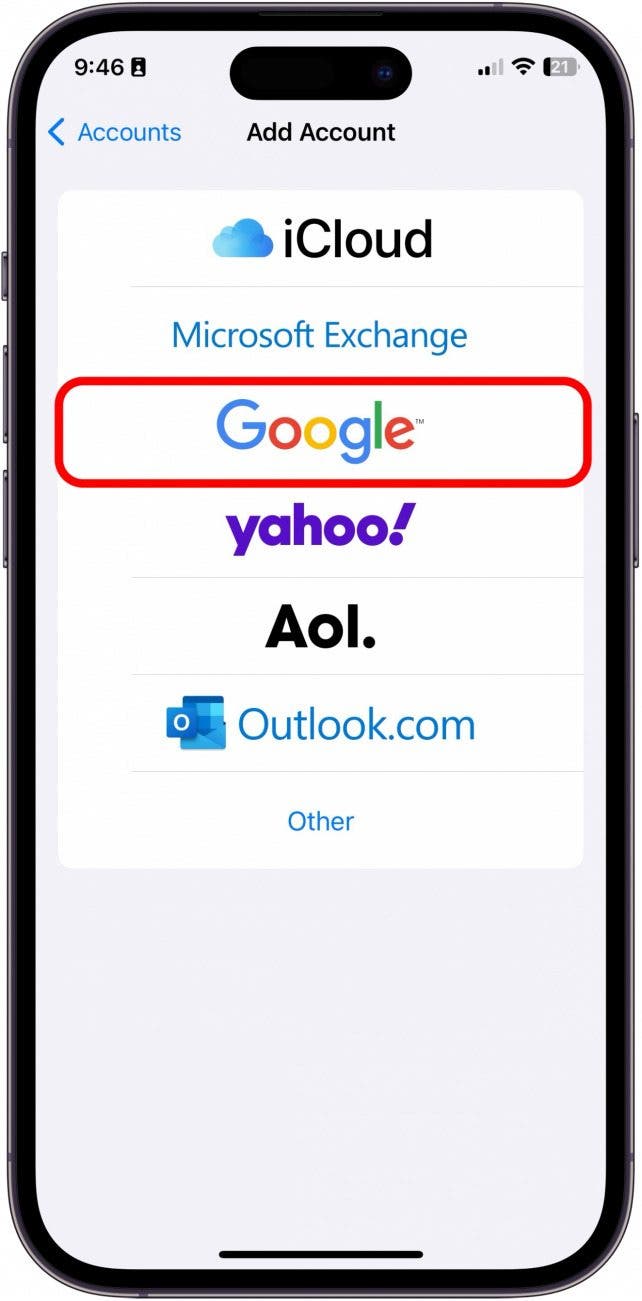
- 選擇 Google(或您喜歡的任何郵件客戶端)。
- 如果您的應用程序建議您使用已添加到郵件應用程序的帳戶登錄,請點擊鍵盤圖標返回鍵盤。

- 登錄到您嘗試在郵件應用程序中設置的電子郵件帳戶。您可能需要執行各種步驟來驗證您的登錄身份,具體取決於您的電子郵件客戶端。
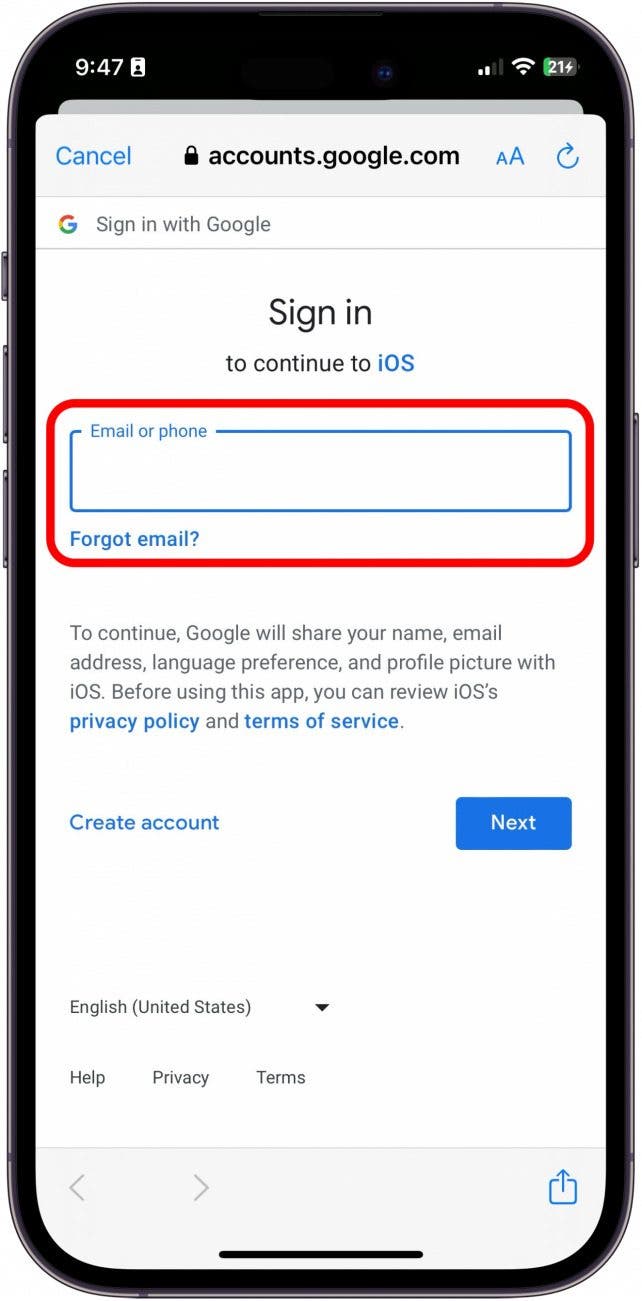
- 輕敲允許接受協議條款。

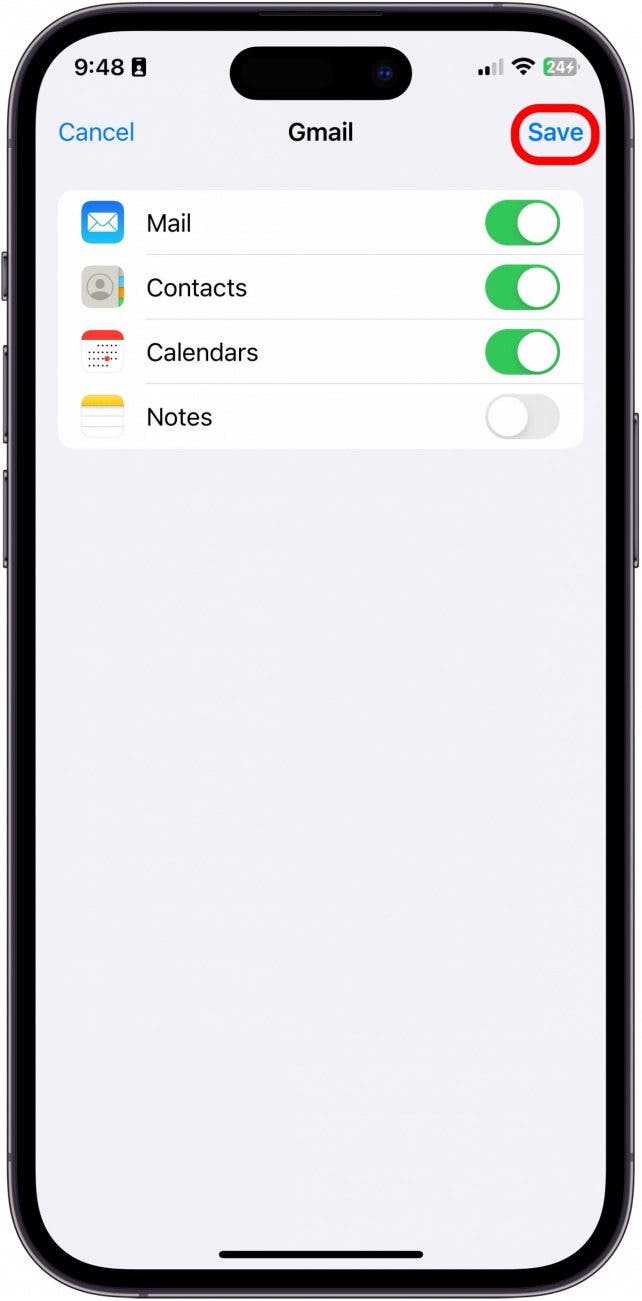
- 從這裡,您可以選擇要與新添加的電子郵件地址同步的項目。完成後,點擊節省。
如何使用 Gmail 應用程序添加第二個 Gmail 帳戶
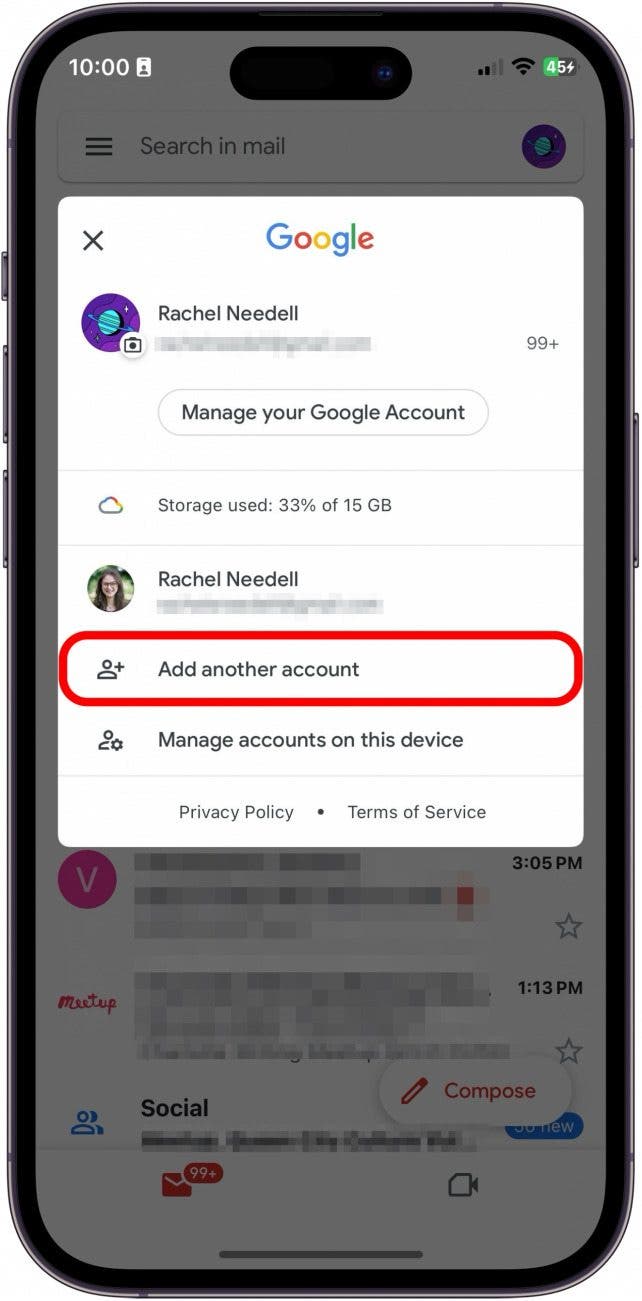
要使用 Gmail 應用程序將 Gmail 帳戶添加到您的 iPhone,只需點擊您的用戶圖標,選擇添加另一個帳戶,然後輸入您的登錄信息。
- 打開Gmail 應用程序。
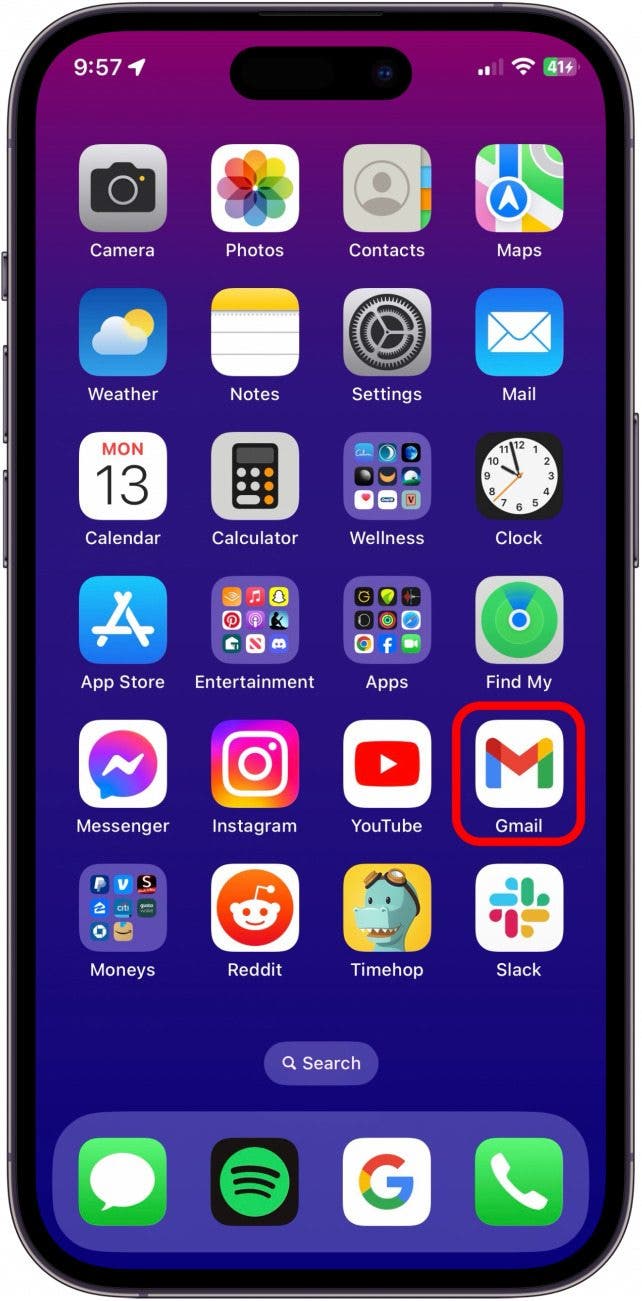
- 點按您的個人資料圖標在右上角。
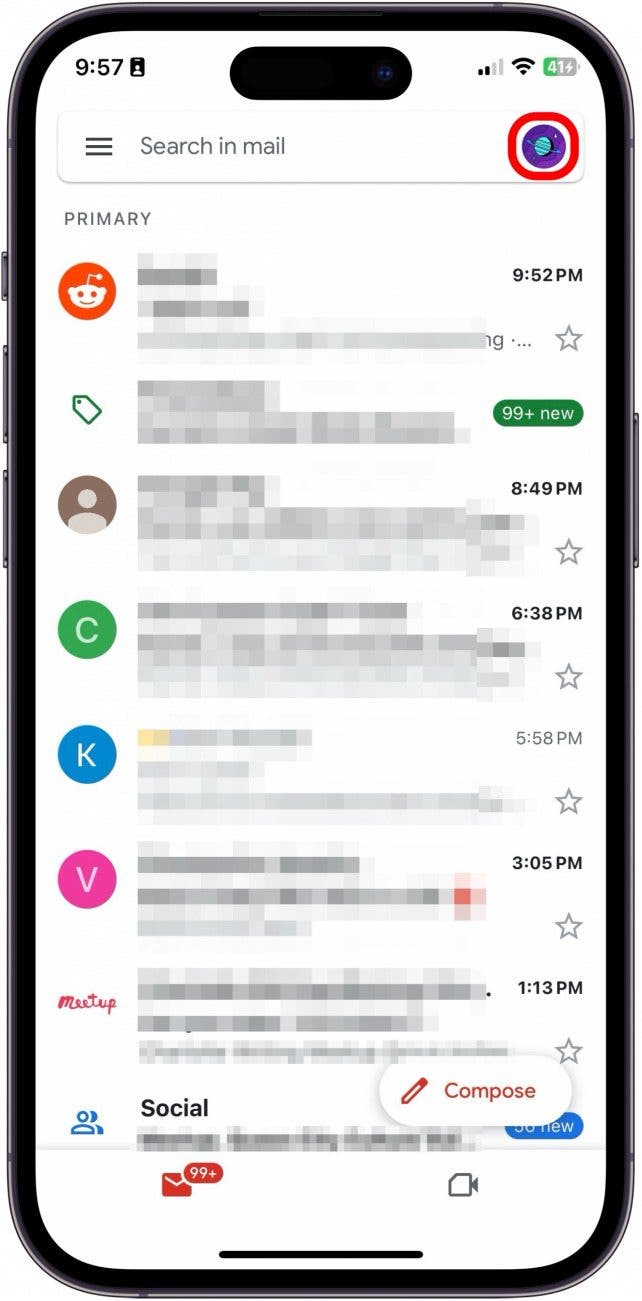
- 輕敲添加另一個帳戶。
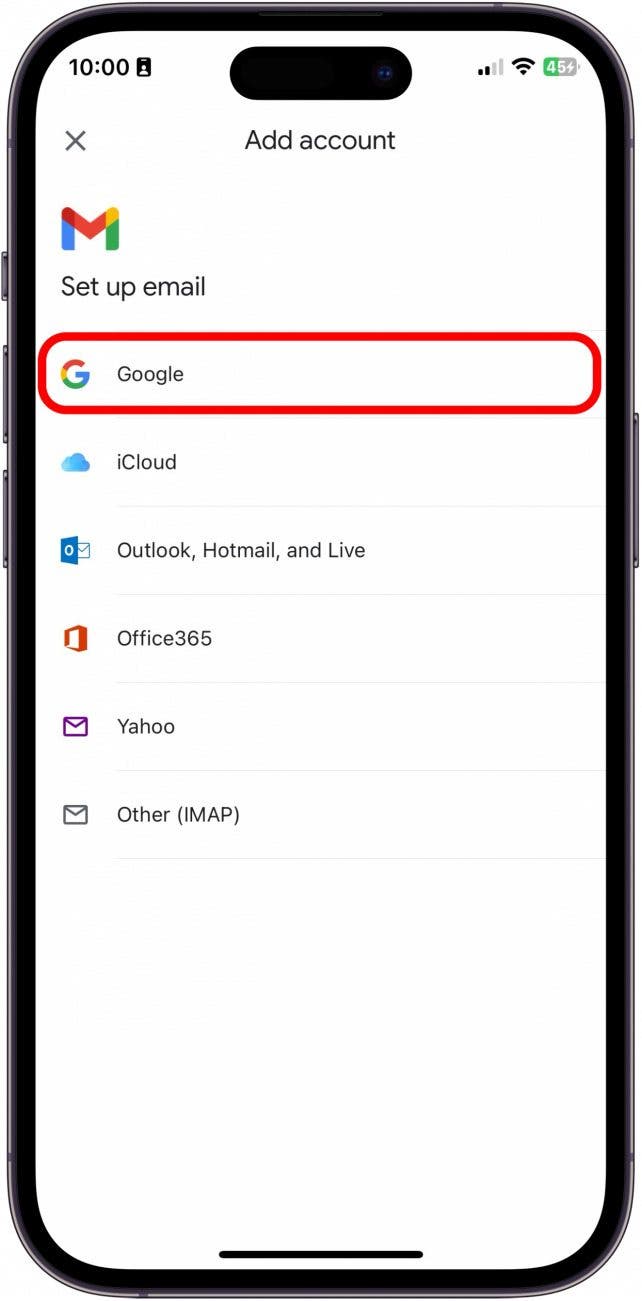
- 選擇 Google(或您喜歡的任何郵件客戶端)。
- 當 iPhone 屏幕上彈出提醒時,點擊繼續。

- 登錄您嘗試在 Gmail 應用中設置的電子郵件帳戶。您將自動登錄並能夠通過 Gmail 應用程序訪問新帳戶。

如果您想添加更多 Gmail 帳戶,只需根據需要多次重複上述步驟即可。添加完所有電子郵件帳戶後,在它們之間切換也非常簡單、省時且方便。

寫於
莉安·海斯
Leanne Hays 擁有十幾年在線出版物寫作經驗。作為 iPhone Life 的專題撰稿人,她撰寫了數百篇操作方法、Apple 新聞和裝備評論文章,以及全面的照片應用程序指南。 Leanne 擁有教育和科學學位,熱愛故障排除和維修。這種結合使她非常適合擔任“專家諮詢”服務的經理,該服務幫助 iPhone Life Insider 解決 Apple 硬件和軟件問題。
在下班時間,Leanne 是兩個孩子的母親、自耕農、有聲讀物狂熱者、音樂家和學習愛好者。