Apple Watch 活動環反映了您每天消耗的活躍卡路里、鍛煉的分鐘數以及您站立和走動至少一分鐘的小時數。您還可以使用 iPhone 上的“健身”應用程序和手錶上的“活動”應用程序來查看一段時間內的平均值。我將幫助回答您有關健身趨勢和 Apple 健身挑戰的所有問題!
有關的:
了解 Apple Watch 的趨勢
趨勢是讓您了解全局並查看整體健身統計數據的好方法。 Fitness 應用程序中的“趨勢”選項卡將向您顯示各種 Apple Watch 測量指標的平均值。如果您剛剛拿到手錶,這些統計數據可能不准確,但隨著時間的推移它們會變得更加可靠。
要在 Apple Watch 上查看您的趨勢:
- 打開健身應用程序在你的 iPhone 上。
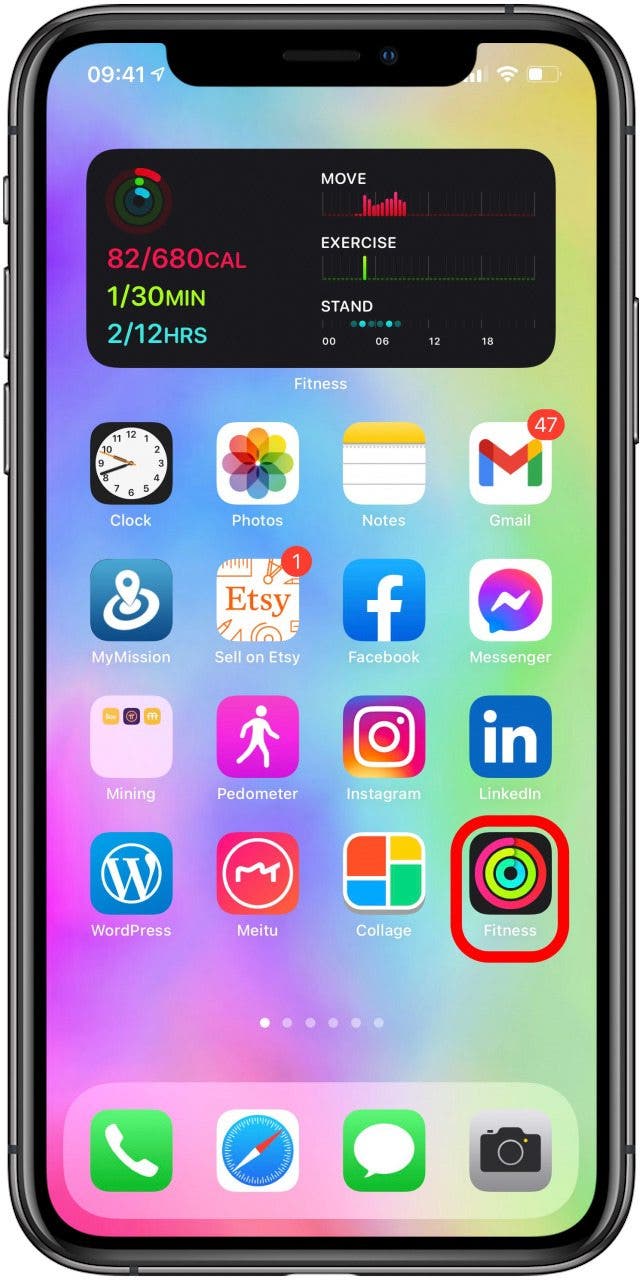
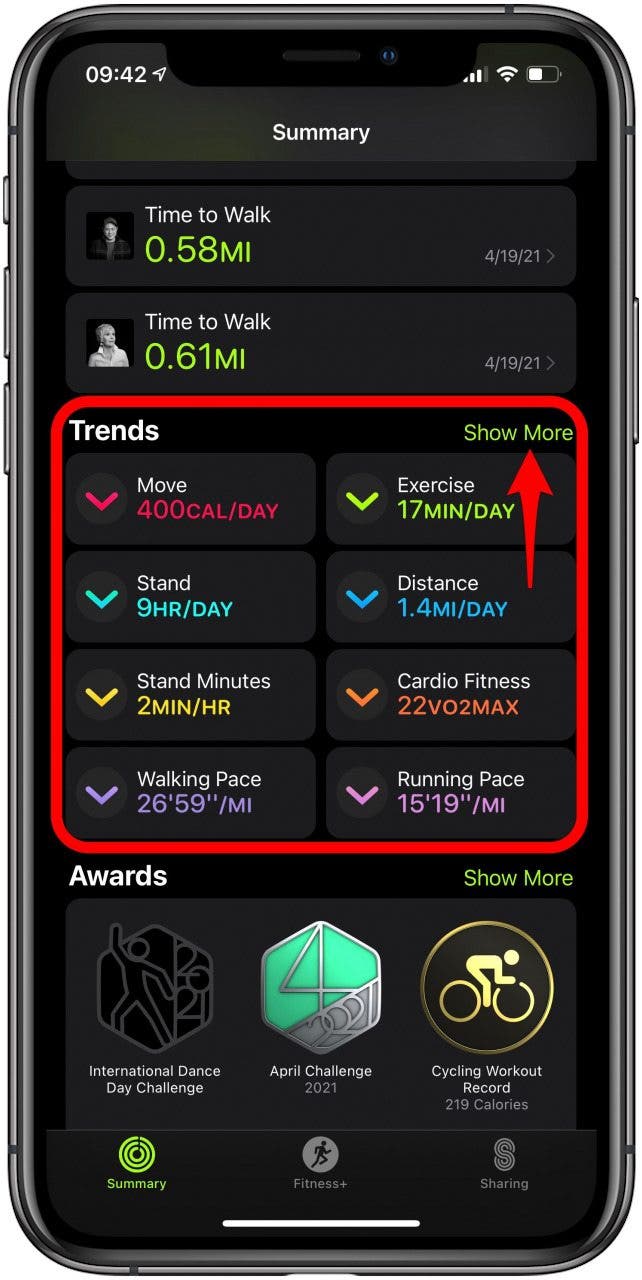
- 上概括頁面,查找趨勢。
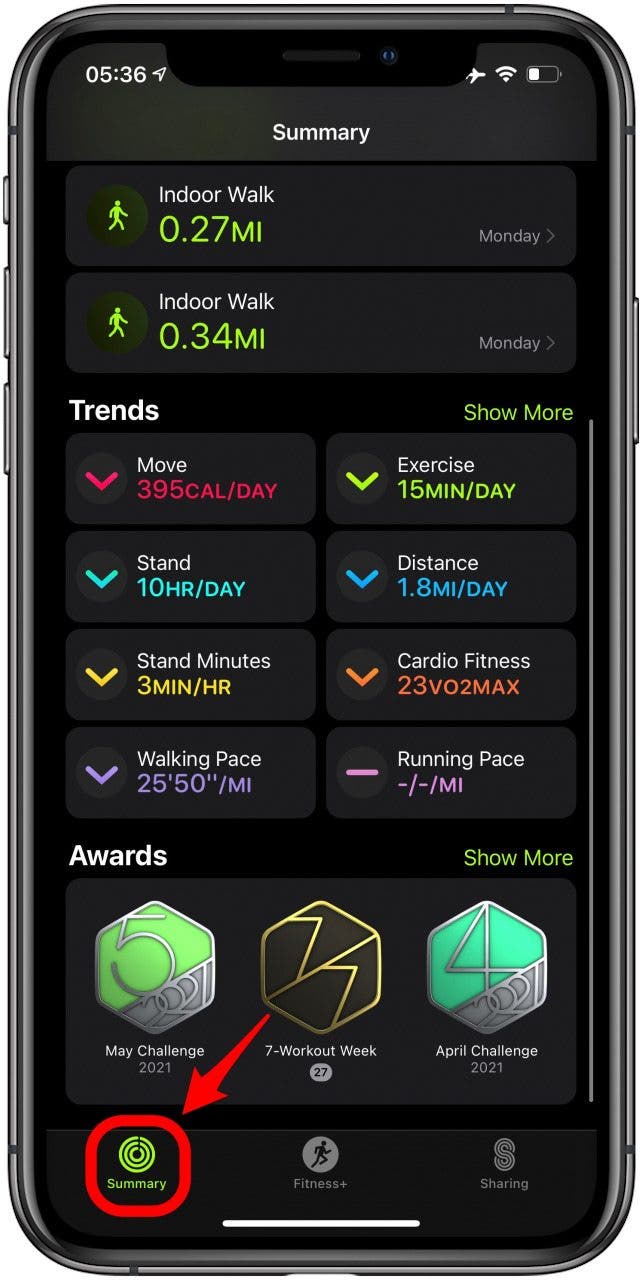
- 輕敲顯示更多查看詳細信息。
對於小費
Fitness 應用程序以前是 iPhone 上的“活動”應用程序。在Apple Watch上,它仍然被稱為“活動”應用程序。不過,iPhone應用程序還有更多功能,例如。您的 Apple Watch 有一個名為“鍛煉”的單獨應用程序,用於啟動鍛煉。
什麼是趨勢摘要
趨勢顯示您隨著時間的推移所取得的進步。箭頭將顯示您在每個特定領域做得更好還是更差。活動應用程序中跟踪以下八個趨勢。
1. 移動卡路里
這顯示了每天消耗的平均卡路里。由於我使用 Apple Watch 已經一年多了,我需要長達八週的時間每天燃燒更多卡路里才能看到我的卡路里消耗趨勢呈上升趨勢。

2. 運動時間
這顯示了您的平均鍛煉時間。根據心率、步速和您正在進行的鍛煉類型來跟踪鍛煉分鐘數。你可以。您不必通過鍛煉來獲得鍛煉時間;任何使您的心率超過一定水平的劇烈活動都將計入您的鍛煉分鐘數。確保您的。

3. 站立時間
站立時間顯示您每天站立和走動的平均小時數。要計算站立時間,您需要站立、鍛煉或移動一整分鐘。

4. 站立時間
站立分鐘數顯示您每小時站立的平均分鐘數。

5. 距離
距離顯示您一天內行駛的總距離。即使您戴著手錶在家裡散步而沒有主動跟踪鍛煉情況,它仍然會測量距離。

6.有氧健身
這是一項更複雜的測量,可預測您的身體在運動過程中可以消耗的最大氧氣量。這是當您在戶外行走或跑步時測量的。 Cardio Fitness 僅適用於 Apple Watch Series 3 或更高版本以及最新版本的 watchOS。

7. 步行速度
這顯示了您步行一英里所需的平均時間。這是在您的室內和室外步行鍛煉期間進行跟踪的。
8.跑步配速
跑步配速顯示您跑一英里所需的平均時間。這是在您跑步鍛煉期間進行跟踪的。
解讀 Apple Watch 活動環
雖然大多數健身手錶都關注您每天的步數,但 Apple Watch 可以更全面地跟踪您的活動。活動環允許您設定目標並每天、短期和長期跟踪它們。
活動環如何工作?
活動環是三個圓圈,顯示您的移動、鍛煉和站立進度。外側的紅環是您的移動目標,中間的綠環是您的鍛煉目標,中間的藍環是您的站立目標。
移動活動環
紅色的“移動”環測量您每天消耗的活躍卡路里。即使您躺著或睡覺,您的身體也會 24/7 燃燒卡路里。卡路里是能量單位,吃食物是為我們的身體提供能量的一種方式。為了讓我們的器官發揮作用,甚至讓我們的大腦思考,我們的身體會燃燒卡路里。
Apple Watch 上的 Move 環會顯示您全天消耗的活躍卡路里。這意味著它僅跟踪您通過步行、移動、站立和鍛煉消耗的額外卡路里。
專業提示:您是否想知道 Apple Watch 如何計算燃燒的卡路里?和。
運動活動環
綠色鍛煉環測量您全天鍛煉的分鐘數。根據您正在進行的活動,這可以通過計算您的心率、配速或其他因素來測量。
當您的活動水平等於或超過快走時,就會記錄鍛煉分鐘數。這就是為什麼悠閒散步可能不會計入您的鍛煉時間;然而,瘋狂的大掃除可能會幫助你實現目標。
專業提示:您可以編輯 Apple Watch 鍛煉嗎?從技術上講沒有。但你可以並提供正確的信息。
支架活動環
藍色的站立環測量您每天站立的時間。這並不意味著您需要站立一小時。目標是每天每小時站立並活動一分鐘。這對健康有很多好處,包括改善血液循環。
如何追踪您的活動環
只要您佩戴手錶,手錶就會自動跟踪您的活動環。即使您沒有積極進行鍛煉,它也會記錄下來。然而,“其他”會自動跟踪您正在做的任何事情,就像快走一樣。有多種方法可以查看您的活動環進度。
專家提示:你可以學習。這還將教您如何更改 Apple Watch 上的卡路里以及您的站立和移動目標。
如何在 Apple Watch 錶盤上查看您的活動環
如果沒有復雜情況,要在 Apple Watch 上查看活動環,請從主屏幕打開“健身”應用程序。要在錶盤上獲取活動環:
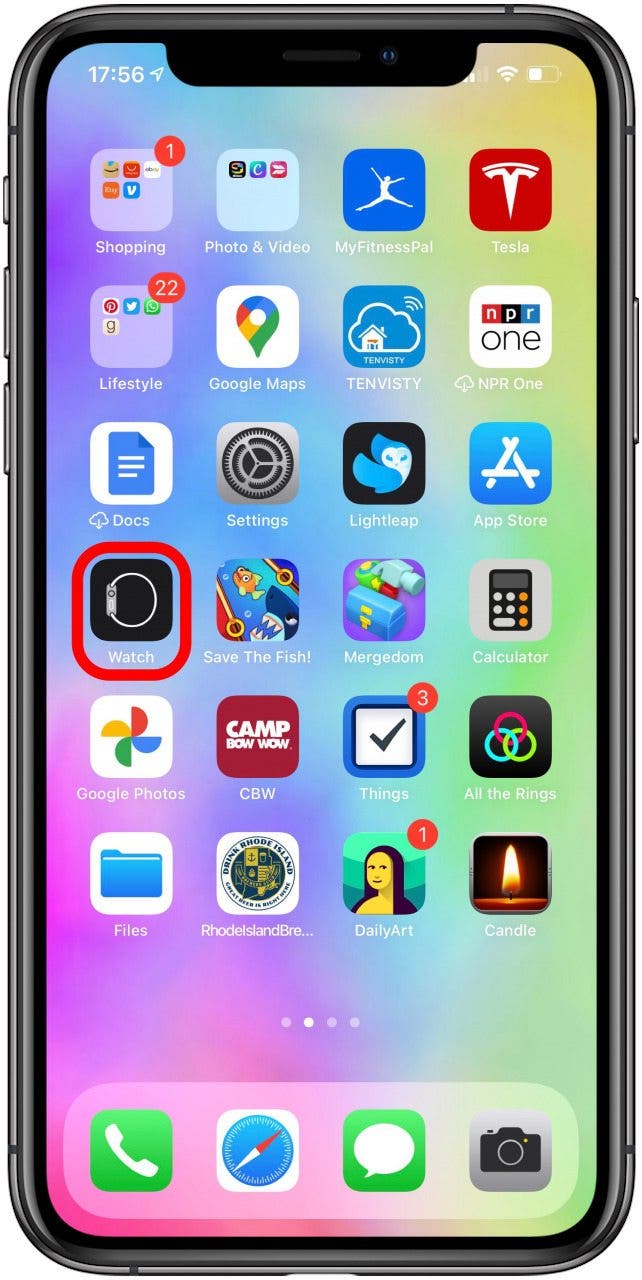
- 打開手錶應用程序在你的 iPhone 上。
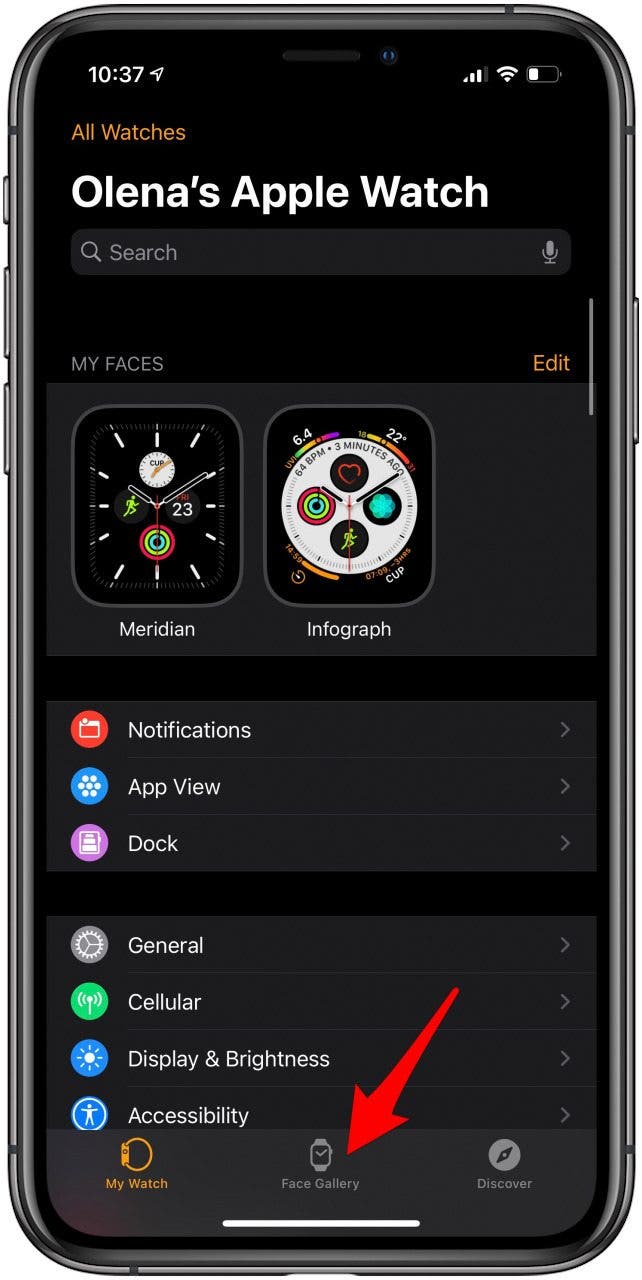
- 點擊臉部畫廊。
- 選擇活動錶盤之一併點擊添加。
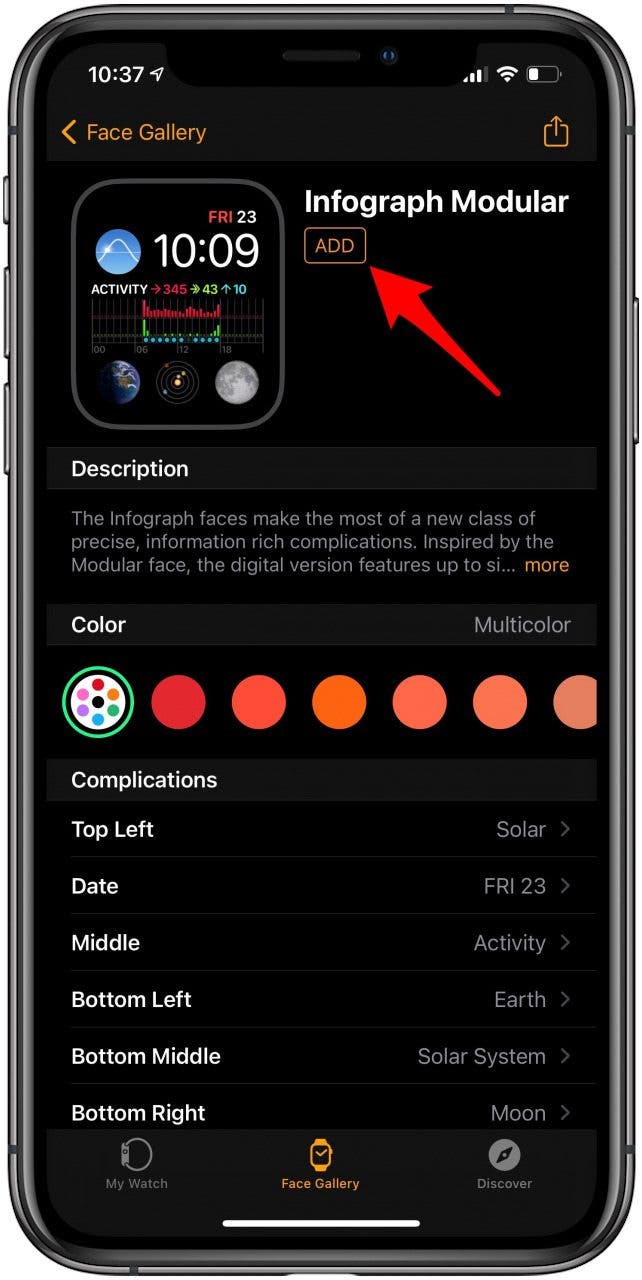
有一些特定的錶盤非常適合跟踪您的活動環,但您也可以將它們添加到任何允許複雜功能的錶盤上。在 Apple Watch 上,如果您保存了多個錶盤,則在錶盤之間滑動即可顯示“活動”錶盤。
如何在 Apple Watch 錶盤上獲取活動複雜功能
某些 Apple Watch 錶盤可以讓您添加複雜性。 Apple Watch 的複雜功能可以是應用程序的快捷方式或可以直接在錶盤上查看的信息片段。大多數允許三到五個,而其他則不允許。
- 在手錶應用程序中打開您想要添加複雜功能的錶盤。如果您保存了三個以上的面孔,則可以滑動查看更多面孔。
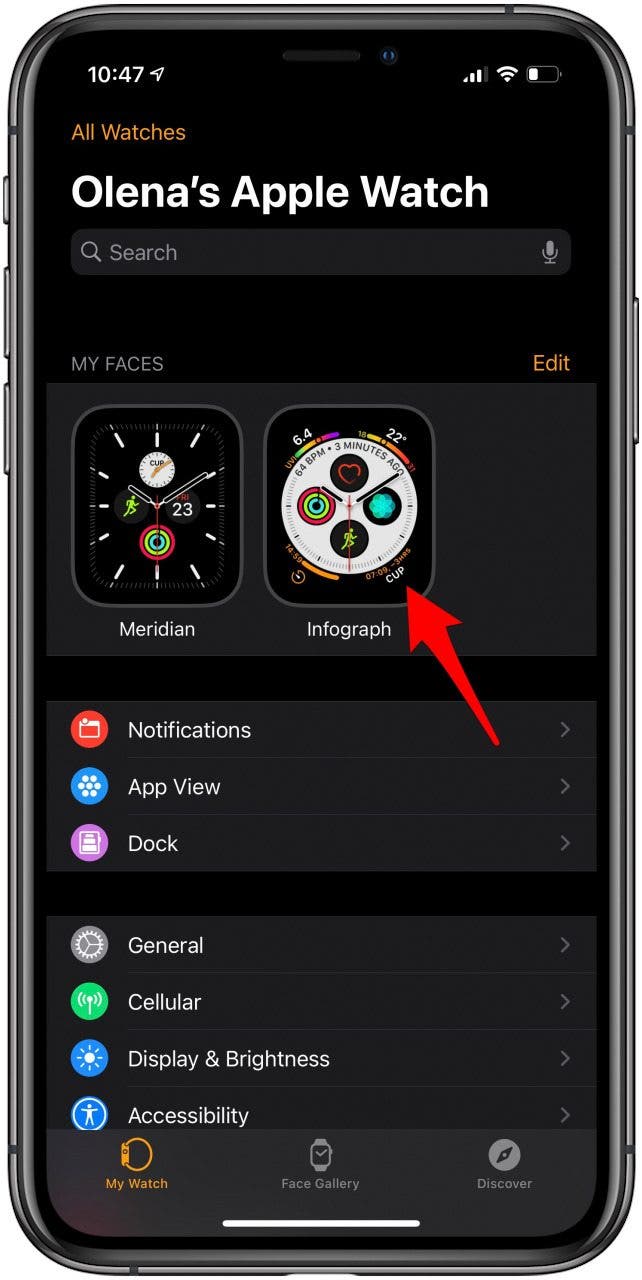
- 點擊複雜功能位置並選擇活動。它有各種尺寸可供選擇。

有些錶盤不允許任何復雜功能,而另一些則允許最多八個。例如,Infograph Modular 具有以下選項:左上、日期、中間、左下、中下和右下。
關於 Apple 健身挑戰和獎項的一切
每隔一段時間,您可能會收到有關獎勵或挑戰的通知,並在 Apple Watch 顯示屏上看到彈出的徽章。這些徽章稱為獎項(有時稱為成就),有很多種。
要查看您的所有挑戰和獎項:
- 在您的 iPhone 上,打開健身應用程序。
- 滾動到摘要頁面直到你看到獎項。
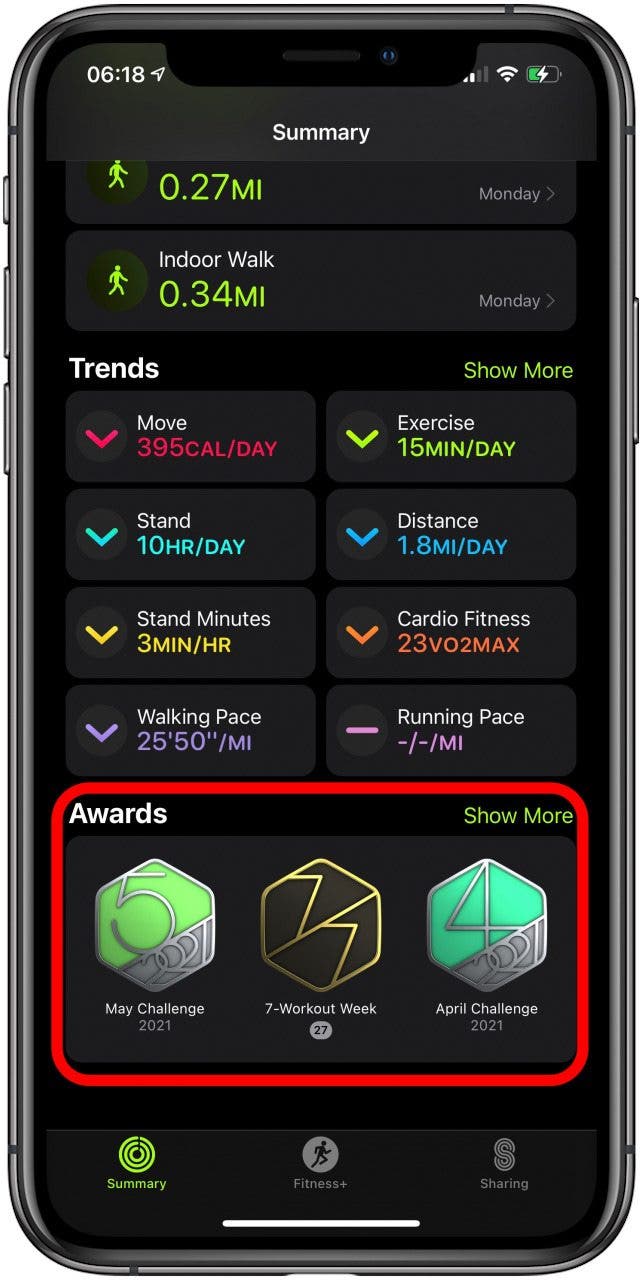
- 輕敲顯示更多。
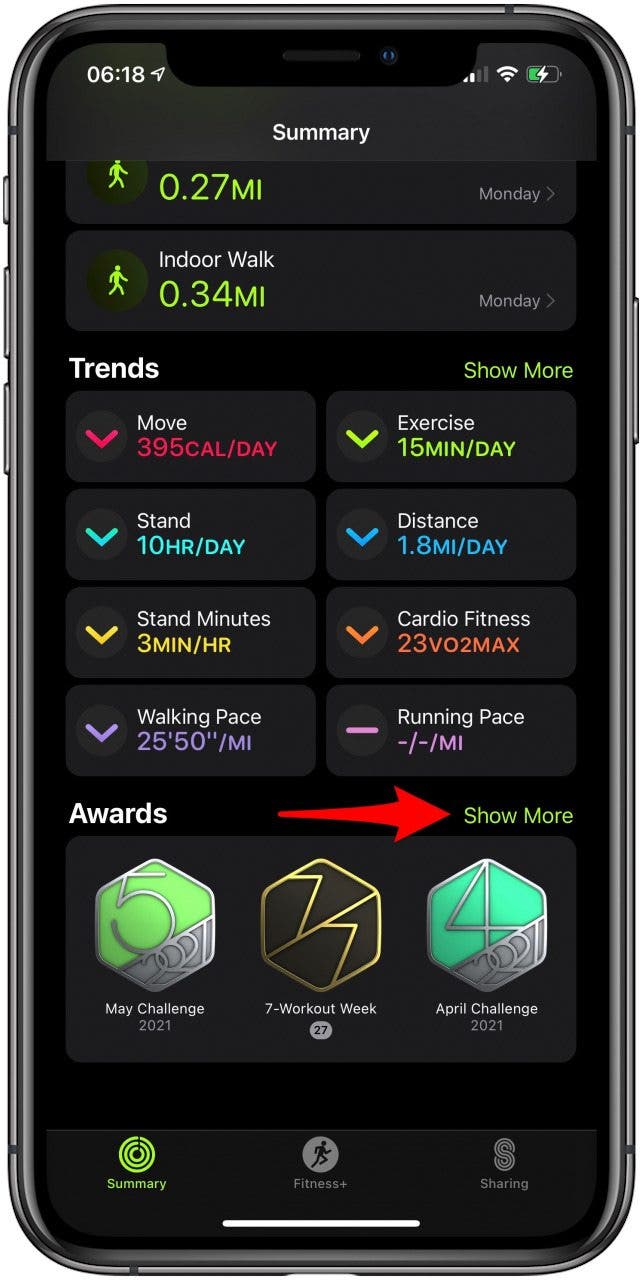
- 在這裡您可以看到所有獎項、每月挑戰、限量版挑戰和比賽。
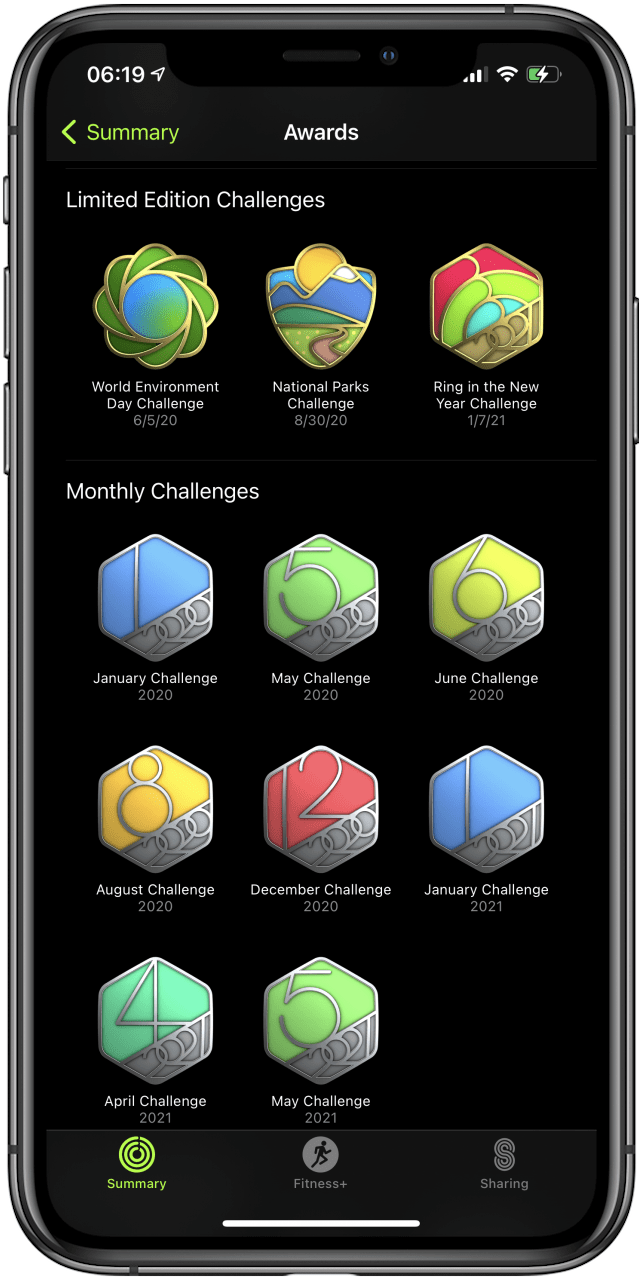
有些獎勵在您實現之前就會可見,而其他獎勵(例如每月挑戰)只有在您實現後才會出現。您可以通過點擊來旋轉它們以獲取更多信息。
Apple Watch 每月挑戰對每個人來說都一樣嗎?
根據 Reddit 上的一條帖子,人們注意到每個人每月面臨的挑戰都略有不同。雖然黃金完美月對每個人來說都是一樣的,但白銀挑戰是個性化的。這樣,人們可以與朋友公平競爭,但他們也會根據個人活動水平受到挑戰。
如何分享您的統計數據並挑戰您的朋友
為了幫助激勵您,您可以使用 Apple Watch 邀請您的朋友和家人參加活動挑戰!您還可以與教練分享您的 Apple Watch 活動環、活動卡路里和其他健身統計數據。
添加好友並開始分享:
- 在您的 iPhone 上,打開健身應用程序。
- 點擊分享 選項卡。如果您以前沒有使用過該應用程序,則可能需要點擊“開始”。
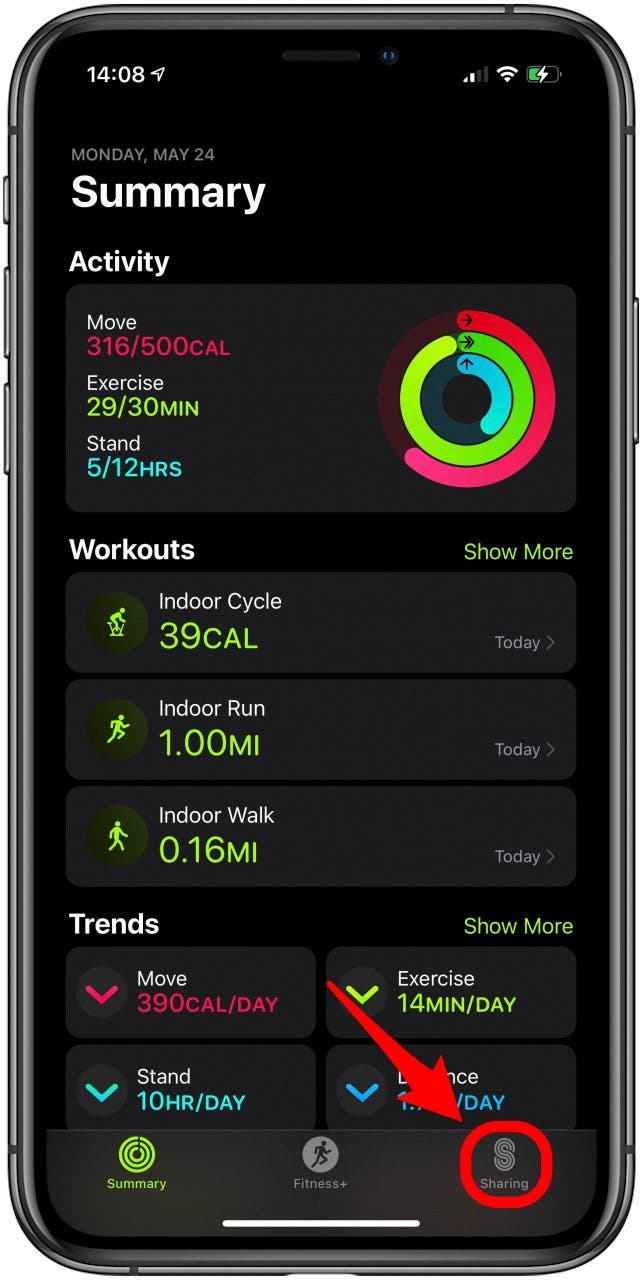
- 點擊添加按鈕。
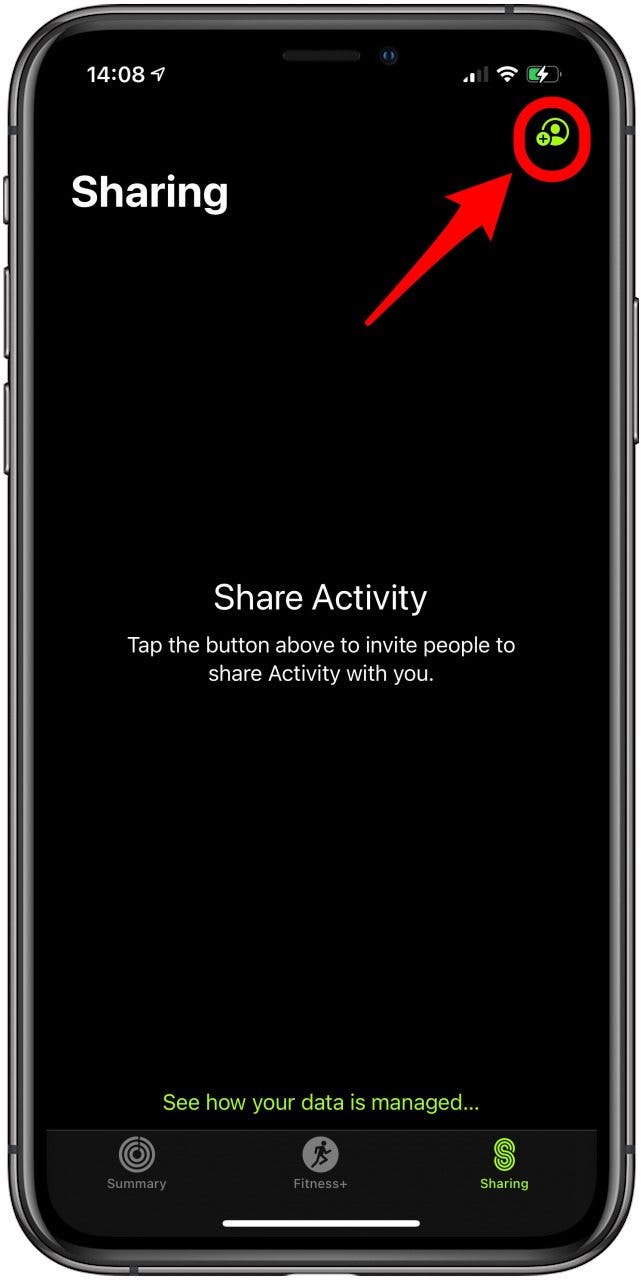
- 點擊加號圖標。
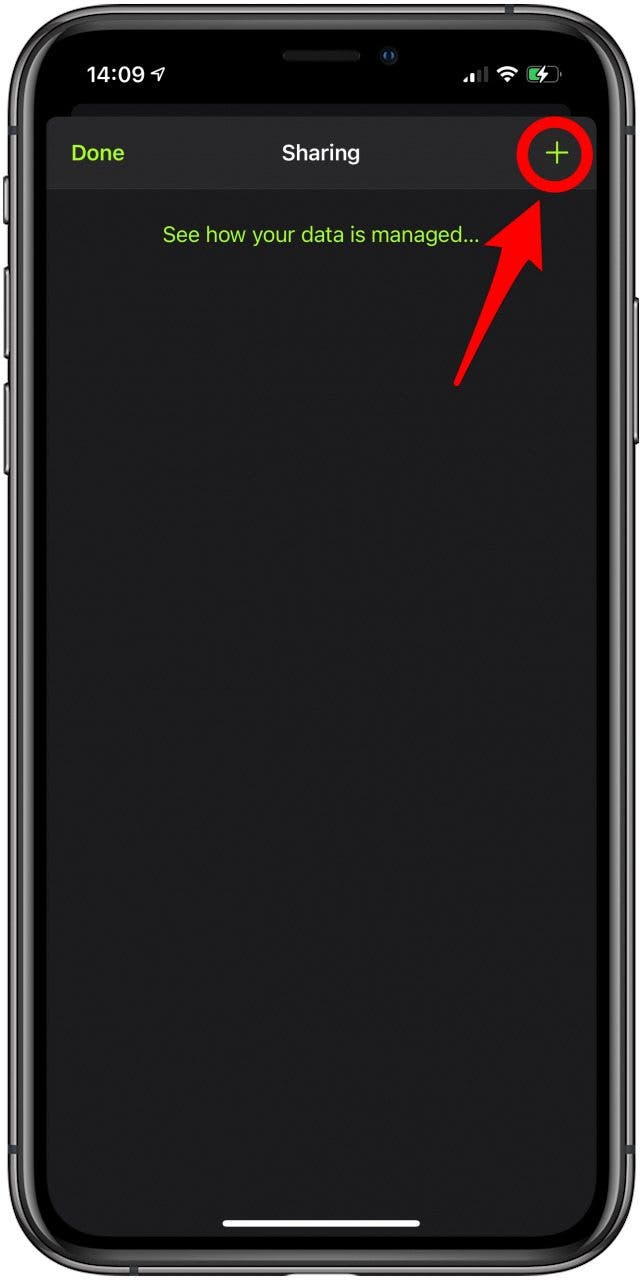
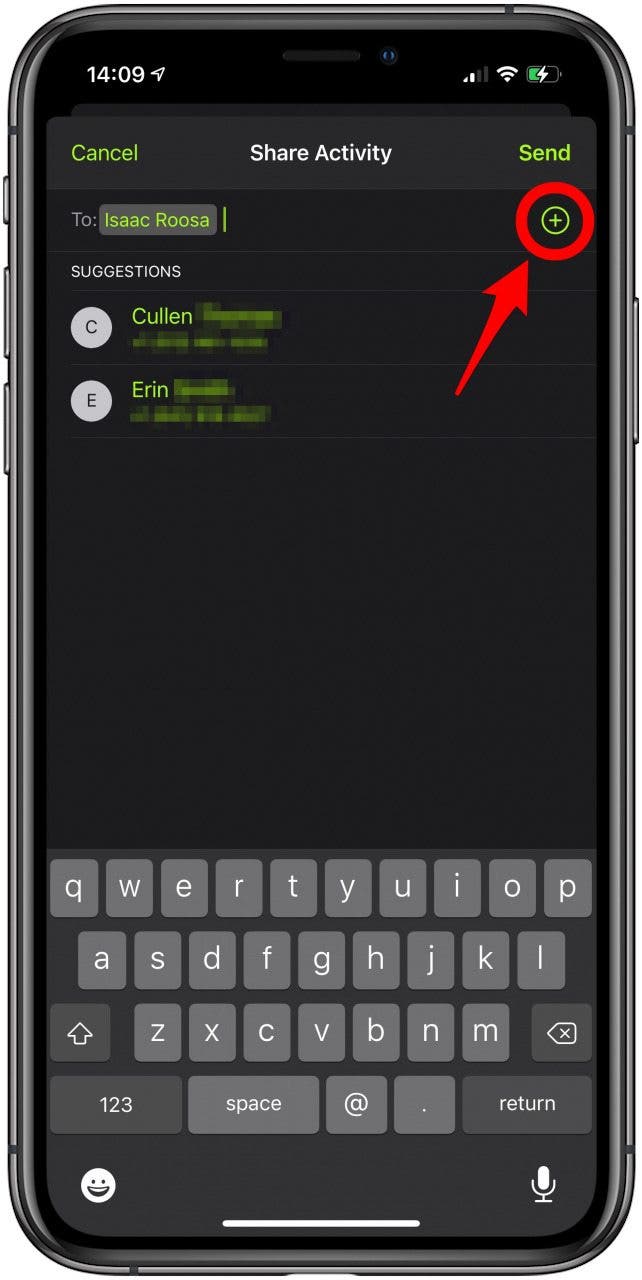
- 輸入您朋友的聯繫信息並點擊它或從建議的聯繫人列表中選擇朋友。您最多可以擁有 40 個好友。
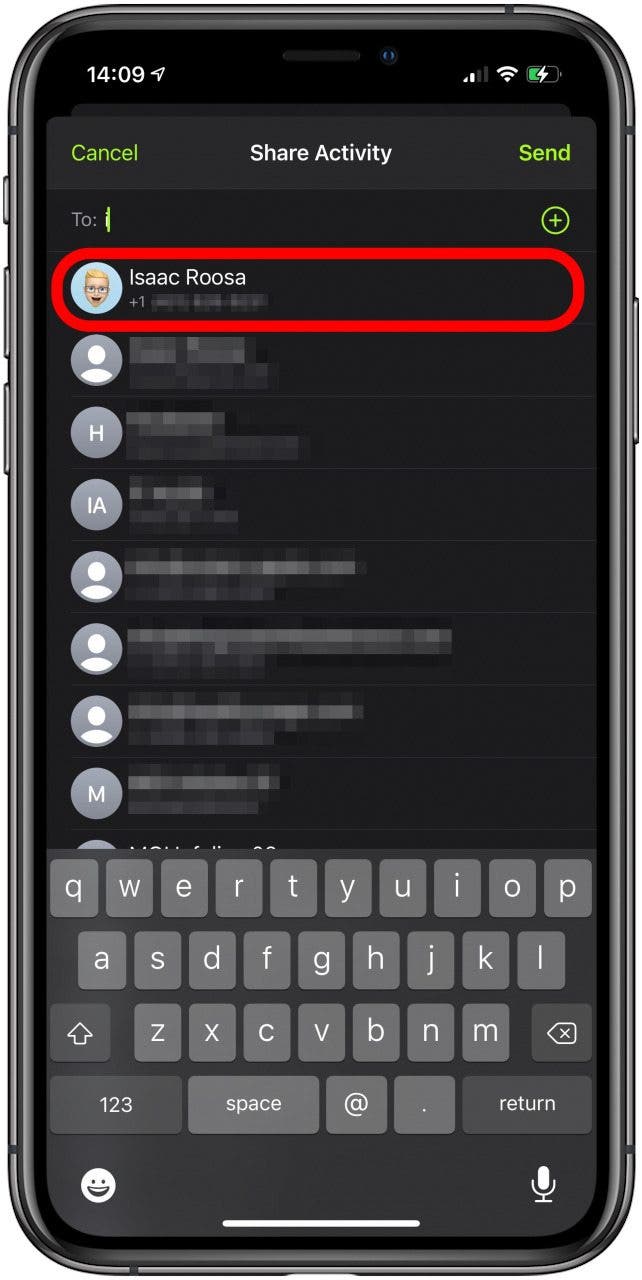
- 點擊加號圖標。
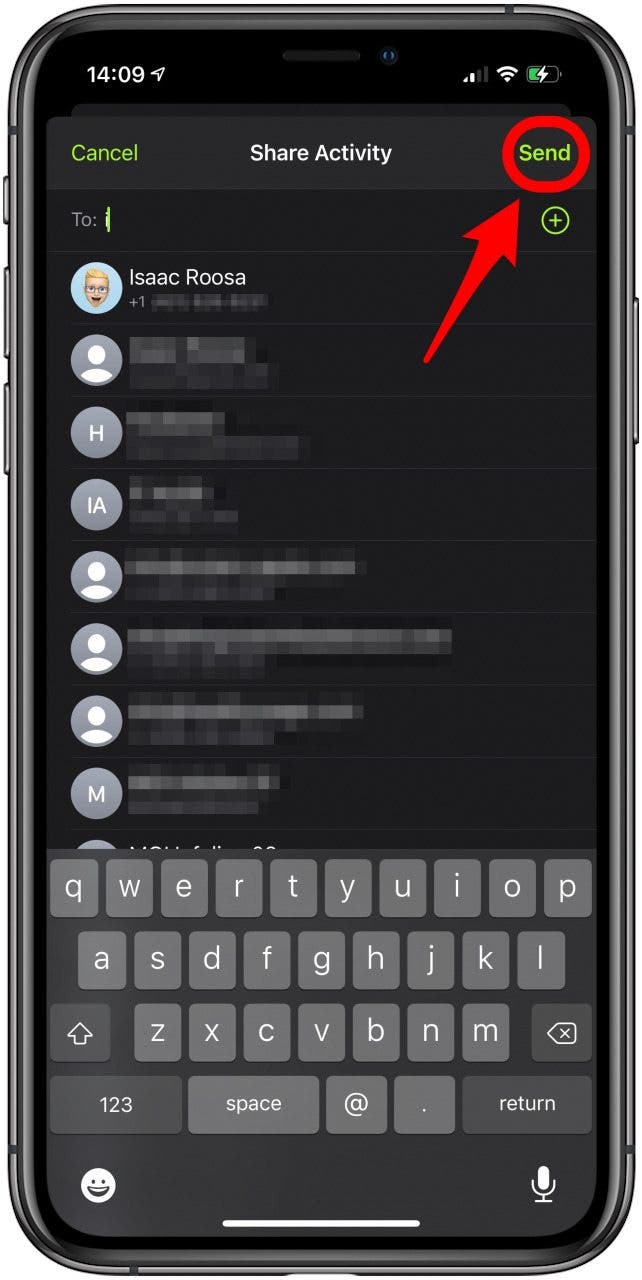
- 輕敲發送。
- 您的朋友必須接受您的邀請。
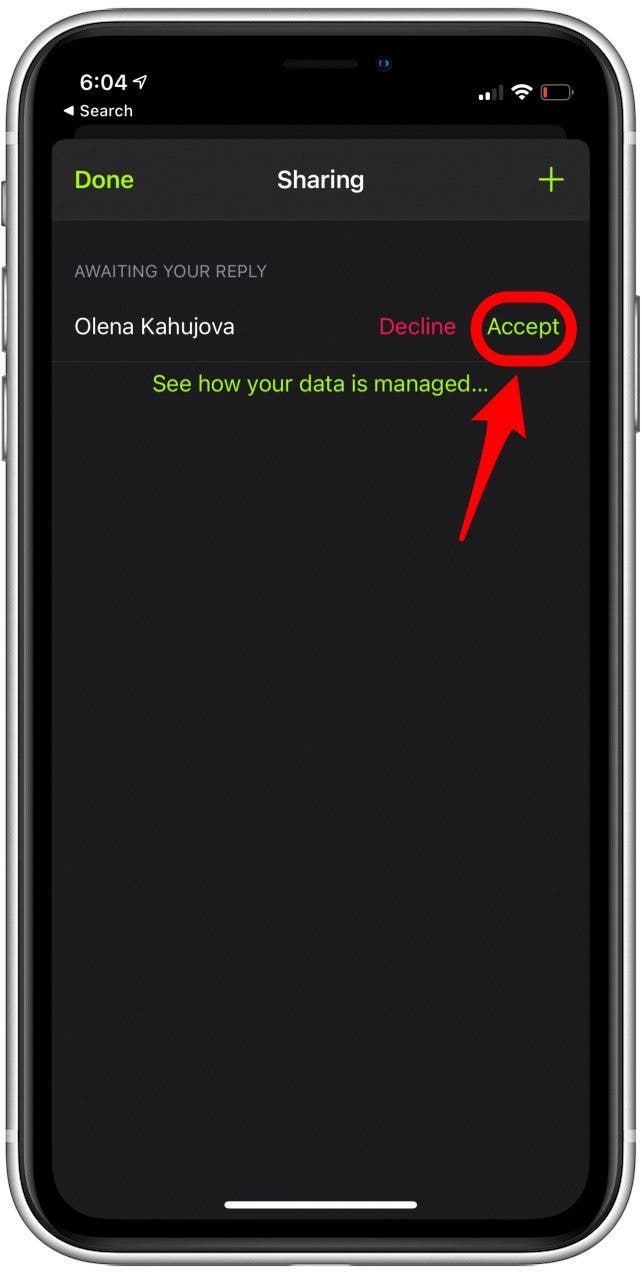
一旦您的朋友接受了您的邀請,您就會在他們關閉戒指、獲得獎勵或完成鍛煉時收到通知。他們也將能夠看到您的活動。

Apple Watch 故障排除
有時您可能會注意到 Apple Watch 存在一些問題或不一致。如果您遇到 Apple Watch 活動無法正常工作或無法正常記錄的情況,您可以查看這些。
Apple Watch 無法追踪站立情況?如果您整整一分鐘沒有不間斷地站立或行走,看起來可能就是這樣。嘗試為自己步行或移動一分鐘,看看是否有效。否則,請嘗試激活 Apple Watch 室內步行鍛煉一分鐘。
現在您應該徹底了解健身趨勢、挑戰和您的活動環!這包括了解 Apple Watch 移動卡路里的計算方式以及活躍卡路里與總卡路里有何不同。下一個,!