Apple Music 訂閱服務提供了一個龐大的音樂庫可供流式傳輸,但當然,它並不包含所有現有的歌曲。那麼,如果您想將其中一首缺失的歌曲添加到您的個人 Apple Music 庫中該怎麼辦?我們將向您展示如何使用 PC 上的 iTunes 執行此操作。
有關的:
將您自己的歌曲添加到 iTunes 非常簡單,如果您的 iPhone 音樂應用程序和 iTunes 處於默認設置,則添加的曲目可能會在它們之間同步,而無需任何額外的步驟。只需按照以下步驟了解如何將歌曲和專輯添加到 iTunes。我們將跟進如何配置設置以及如何修復不同步的曲目,以防您遇到任何問題。有關使用 iPhone 和 Apple 應用程序的更多提示和快速指南,請務必註冊。
如何將 mp3 添加到 iPhone 上的 Apple Music
- 打開iTunes並登錄。

- 使用相同的登錄憑據就像您在 iPhone 上使用 iCloud 一樣。

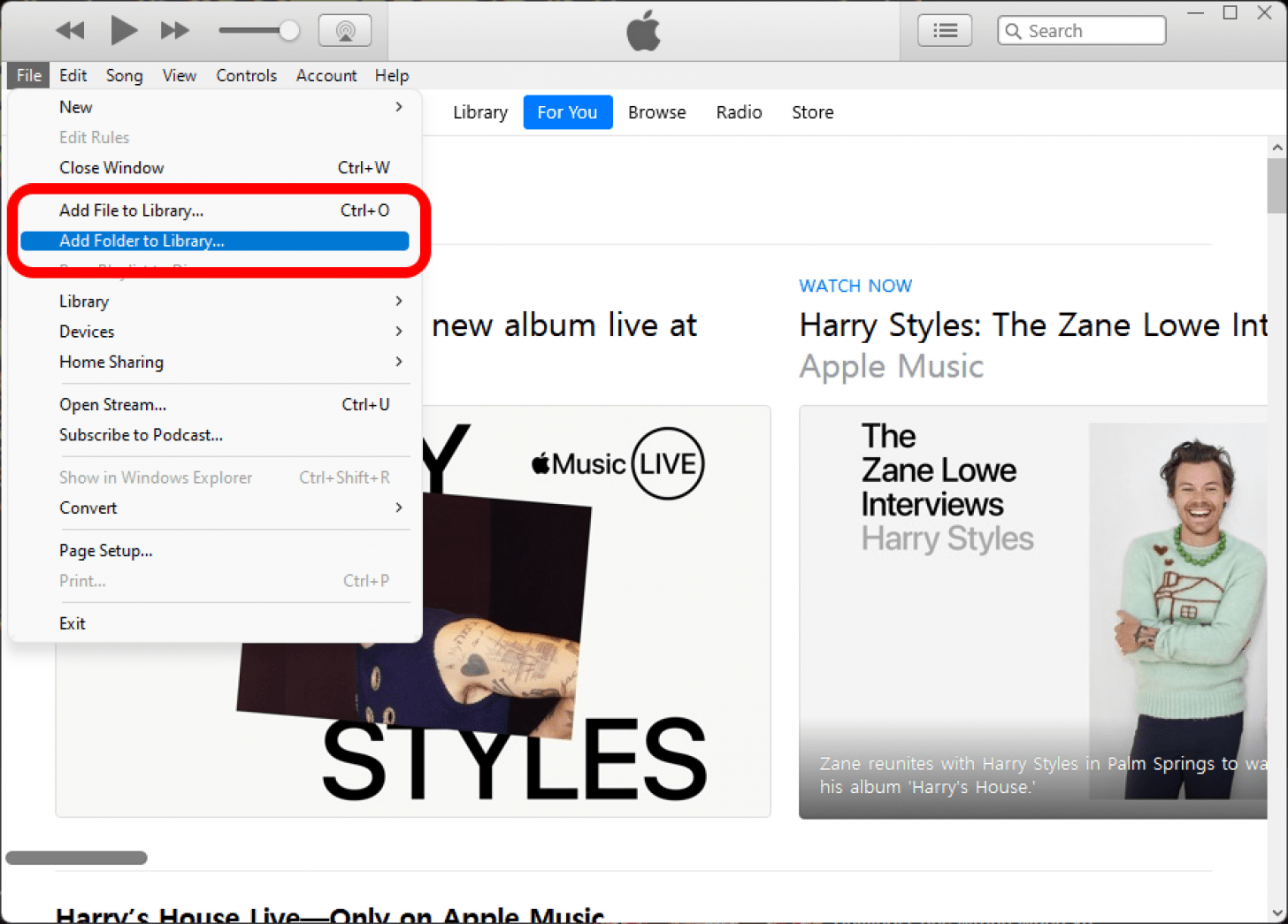
- 打開文件菜單。

- 選擇其中之一將文件添加到庫或者將文件夾添加到庫然後使用文件選擇器選擇文件或文件夾 添加。
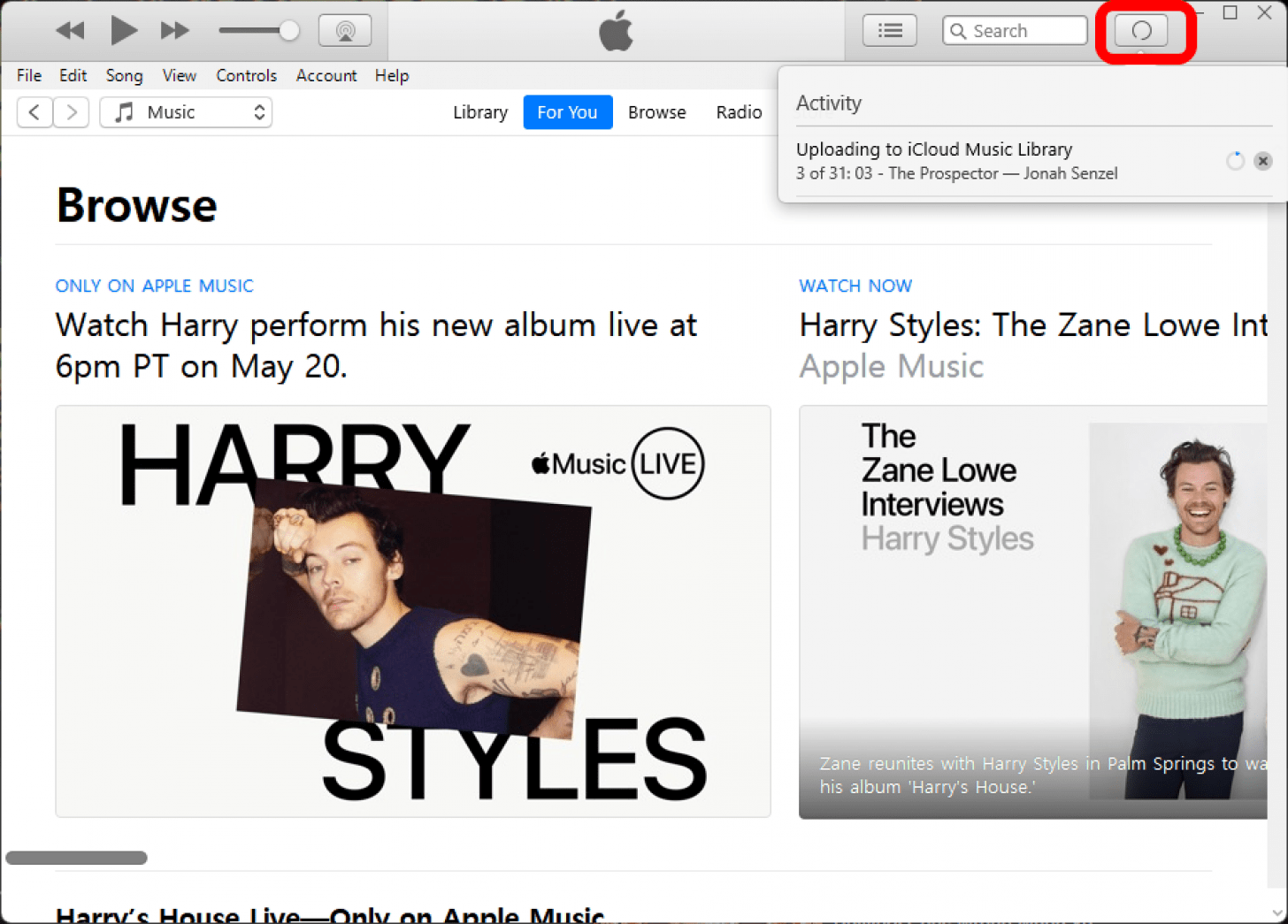
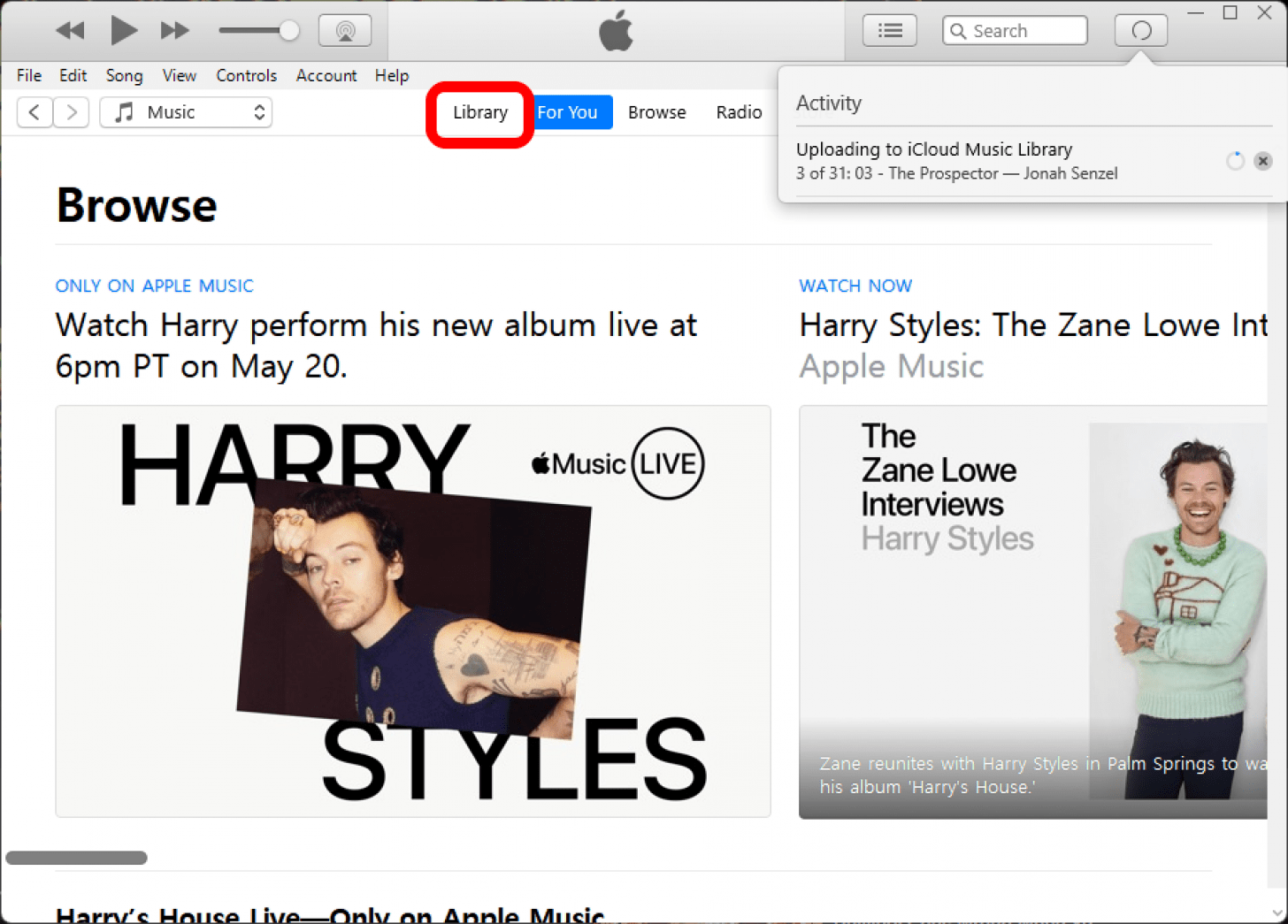
- 您應該會在 iTunes 窗口的右上角看到一個顯示進度條或圓圈的按鈕。您可以單擊此按鈕打開一個小窗口以查看上傳進度。
- 添加所有文件後,檢查您的 iPhone,查看添加的歌曲是否出現在您的音樂庫中。打開音樂。

- 點擊庫選項卡。
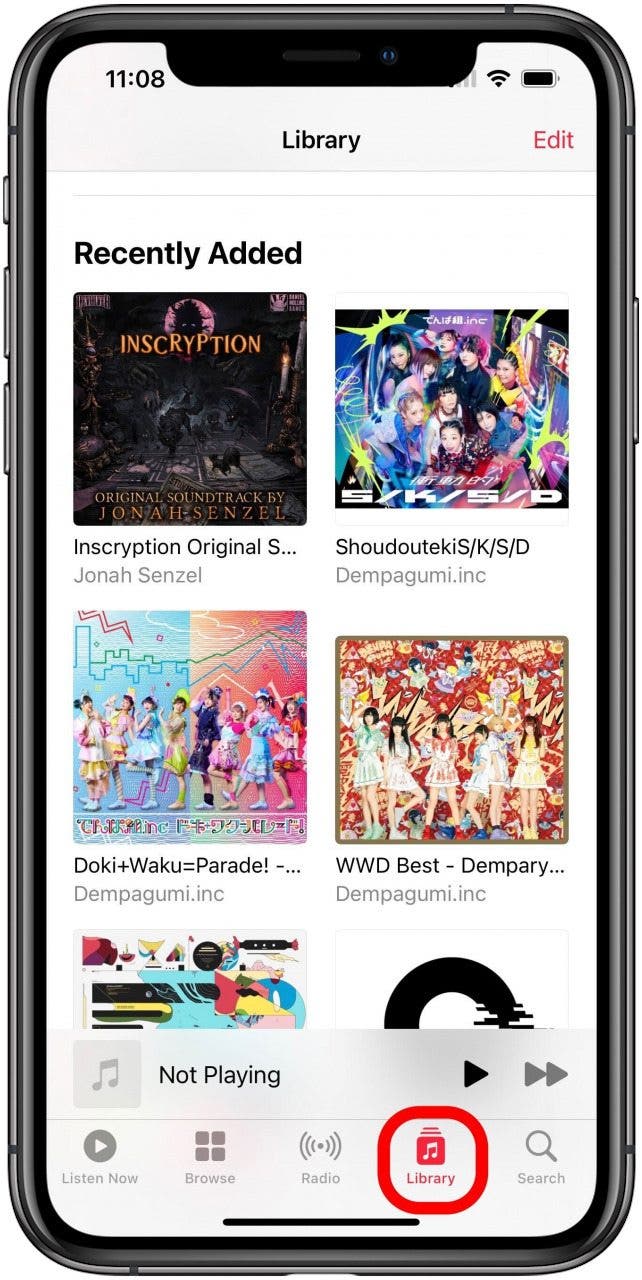
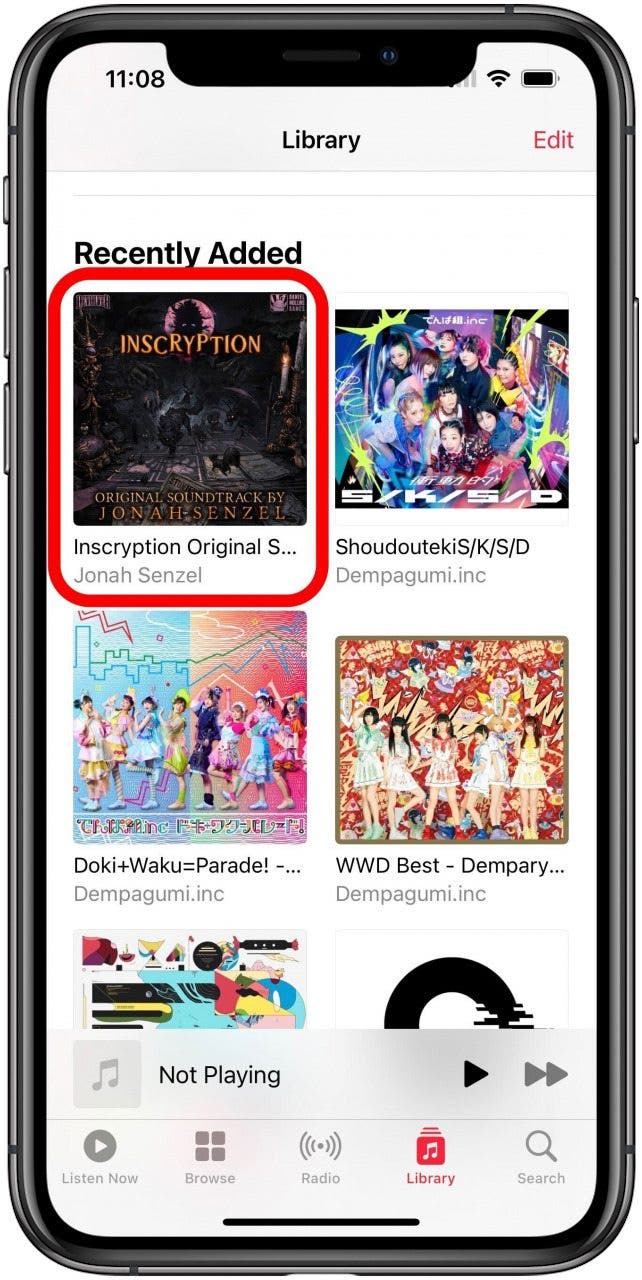
在頂部查找新添加的相冊最近添加部分。如果出現專輯,請打開它並檢查標記任何曲目的雲錯誤圖標。如果沒有任何錯誤,則專輯已準備就緒,您現在可以在 iPhone 上收聽它。如果您確實看到任何錯誤圖標,請不要擔心:我們將在下面介紹如何處理這些圖標。
檢查和配置庫同步設置
- 打開設定。
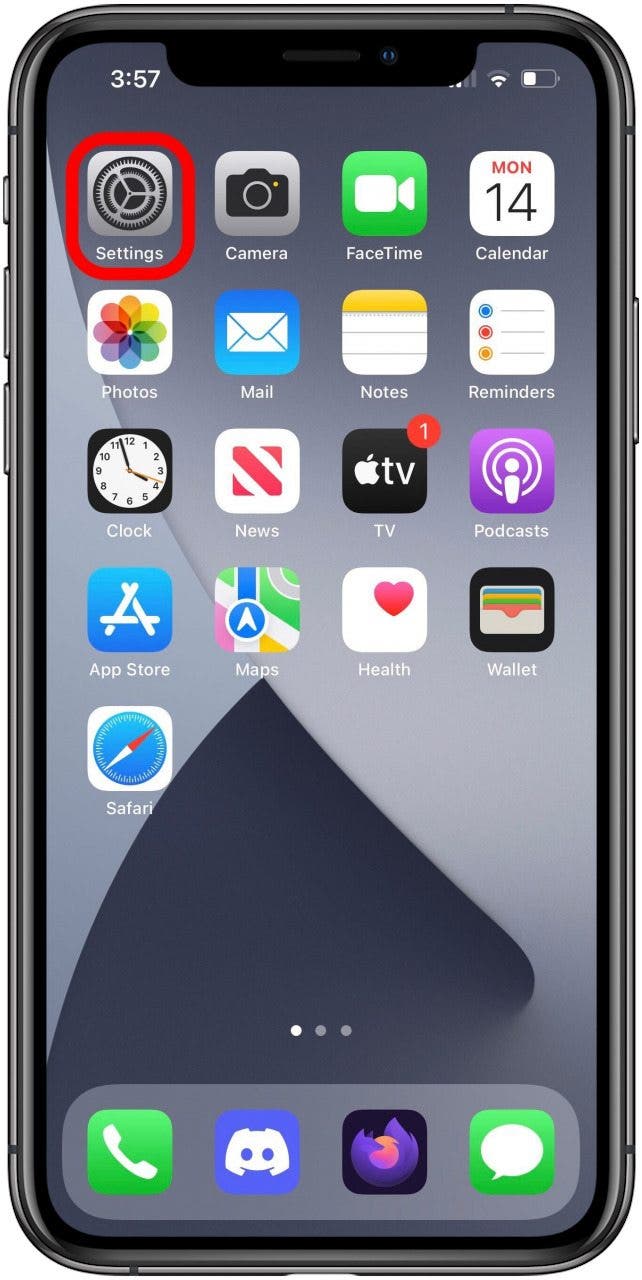
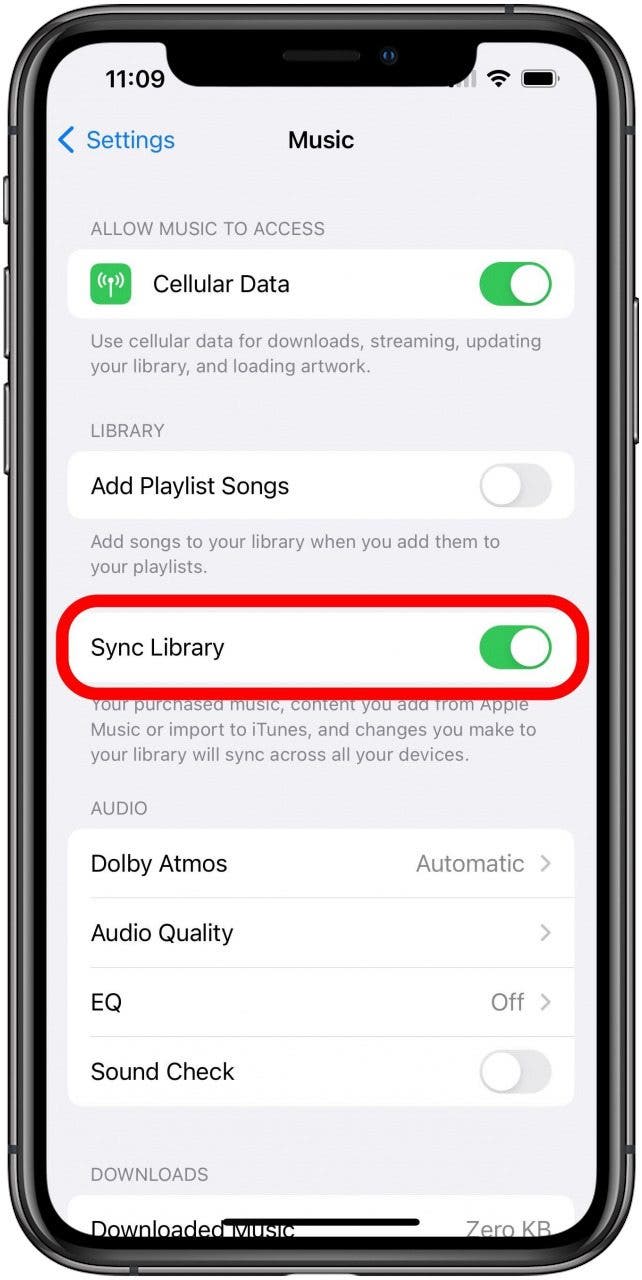
- 向下滾動並找到選項音樂並點擊它。

- 確保同步庫切換已啟用(綠色),如果未啟用,請點擊它。
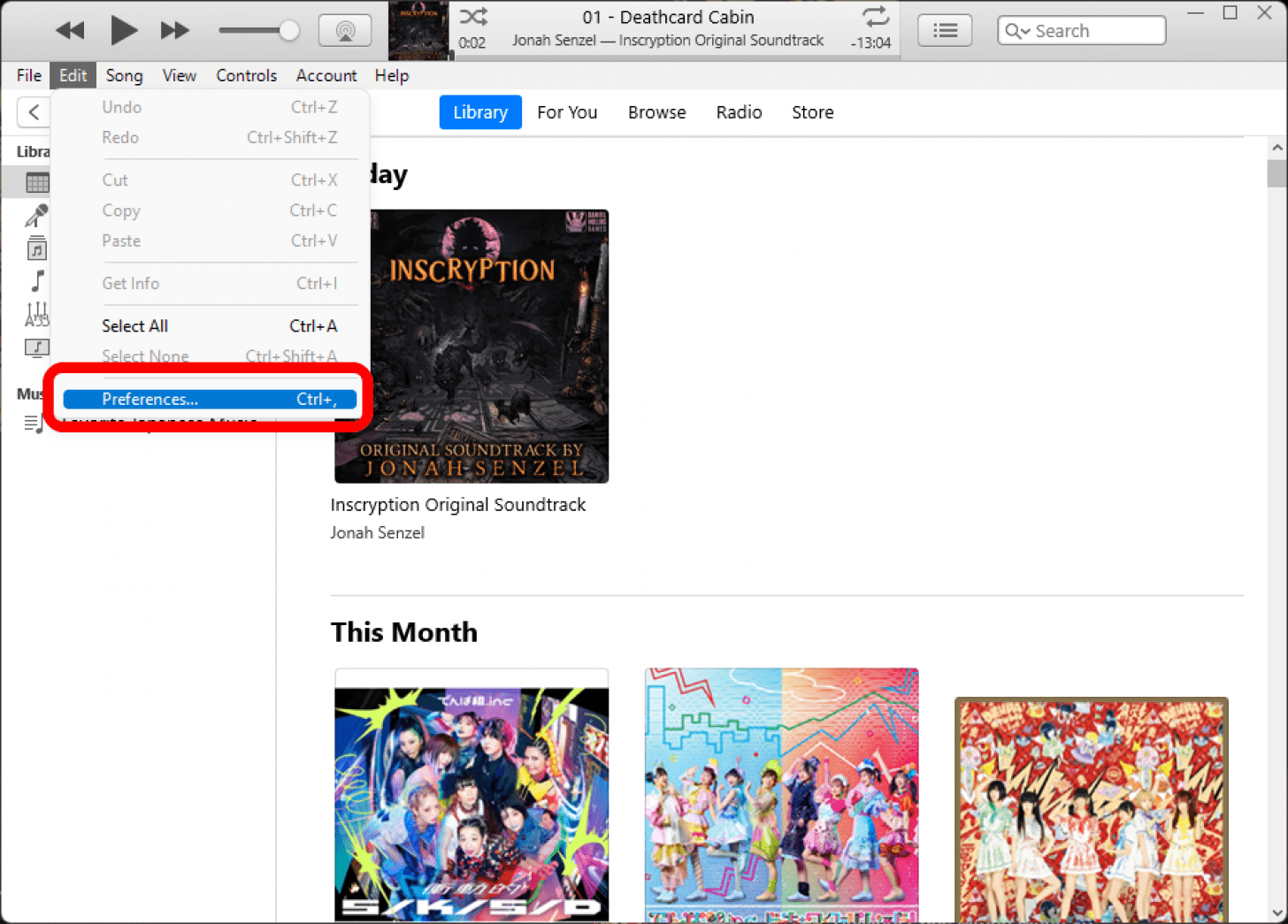
- 在您的 PC 上的 iTunes 中,單擊編輯菜單。

- 選擇偏好設置。
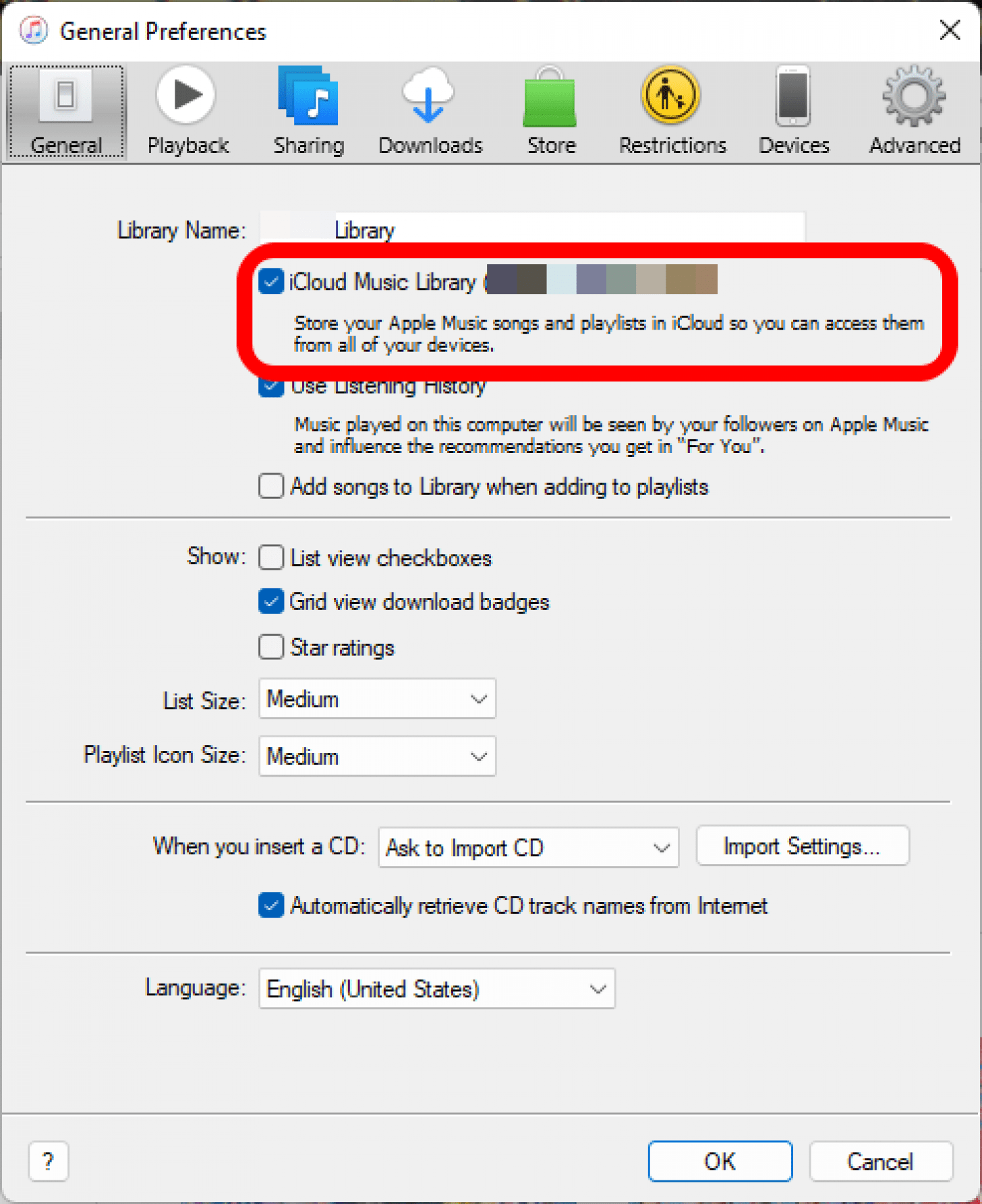
- 在一般偏好,確保選中復選框iCloud 音樂庫已標記,如果沒有,請單擊它。
- 在下載中 首選項部分,查看自動下載 並確保音樂選項 被勾選。如果不是,請單擊它。

如果這些設置全部啟用,添加到 iTunes 的專輯應該會同步到您的 iPhone 音樂應用程序。
修復不同步的個別曲目
如果您在上傳或同步單個曲目時遇到任何錯誤,請按照以下步驟操作:
- 點按相冊 在音樂應用程序中將其打開。
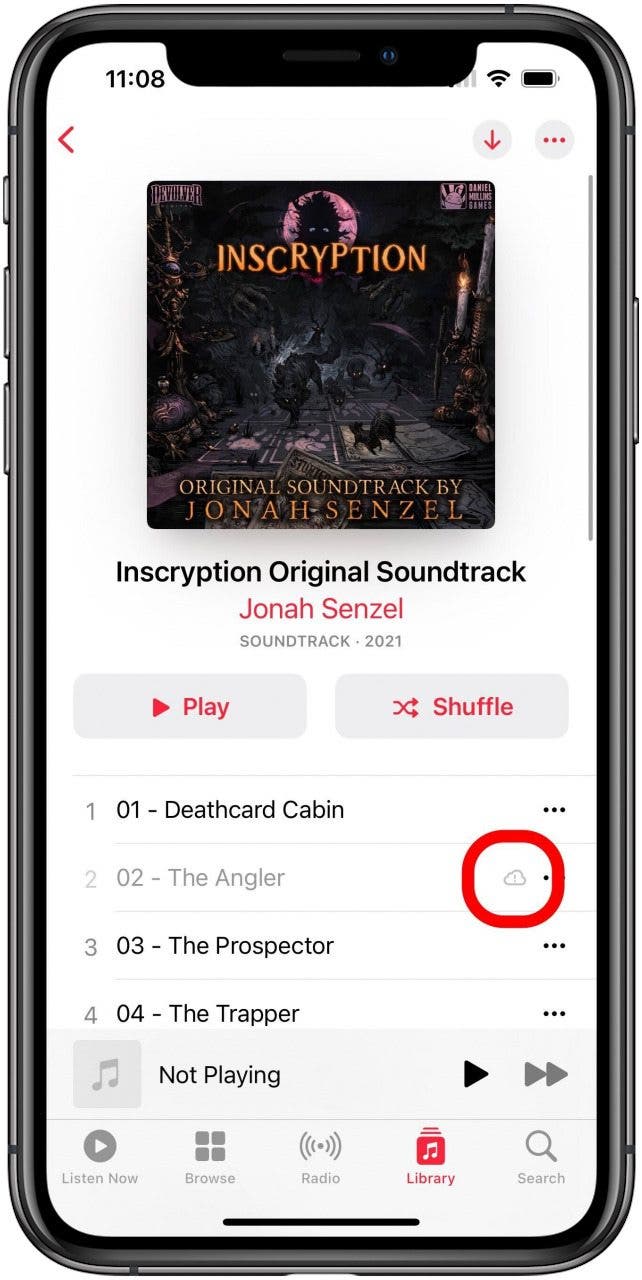
- 檢查是否有任何雲錯誤圖標在軌道上。如果出現,請點擊它。
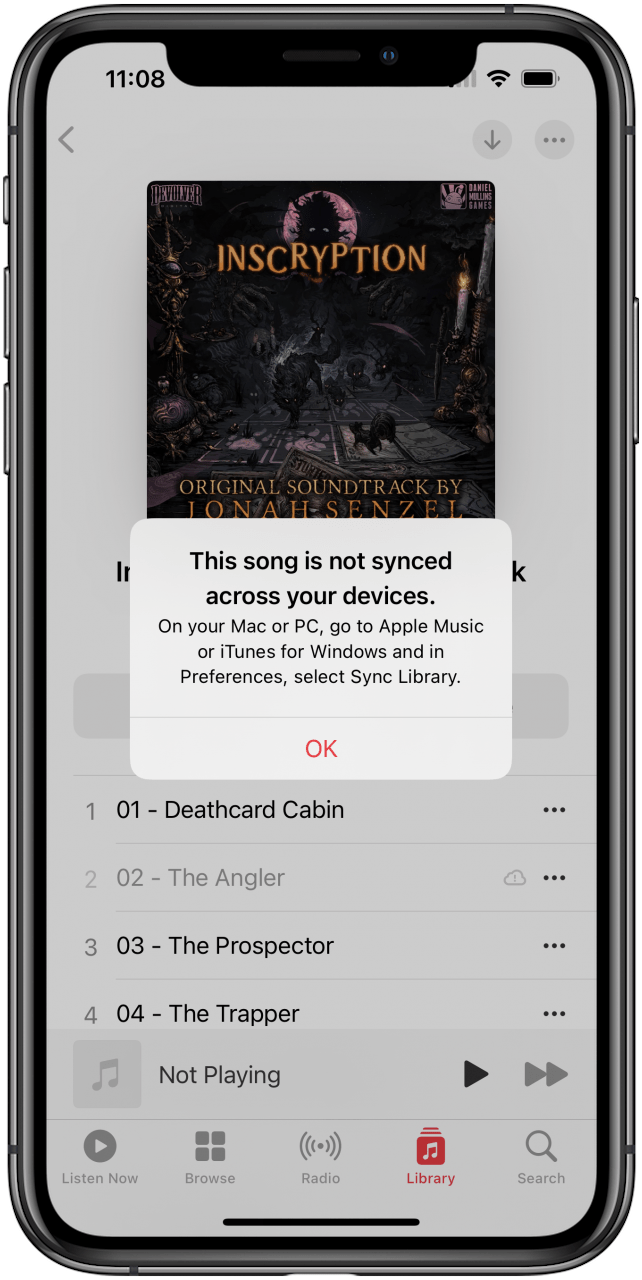
- 您會看到一個彈出窗口,通知您這首歌曲未在您的設備之間同步。只要前面提到的 iOS 和 iTunes 中的設置正確設置,這個錯誤就可以在 iTunes 中輕鬆修復。
- 返回 PC 上的 iTunes。要在 iTunes 中查找專輯,請先單擊庫選項卡。
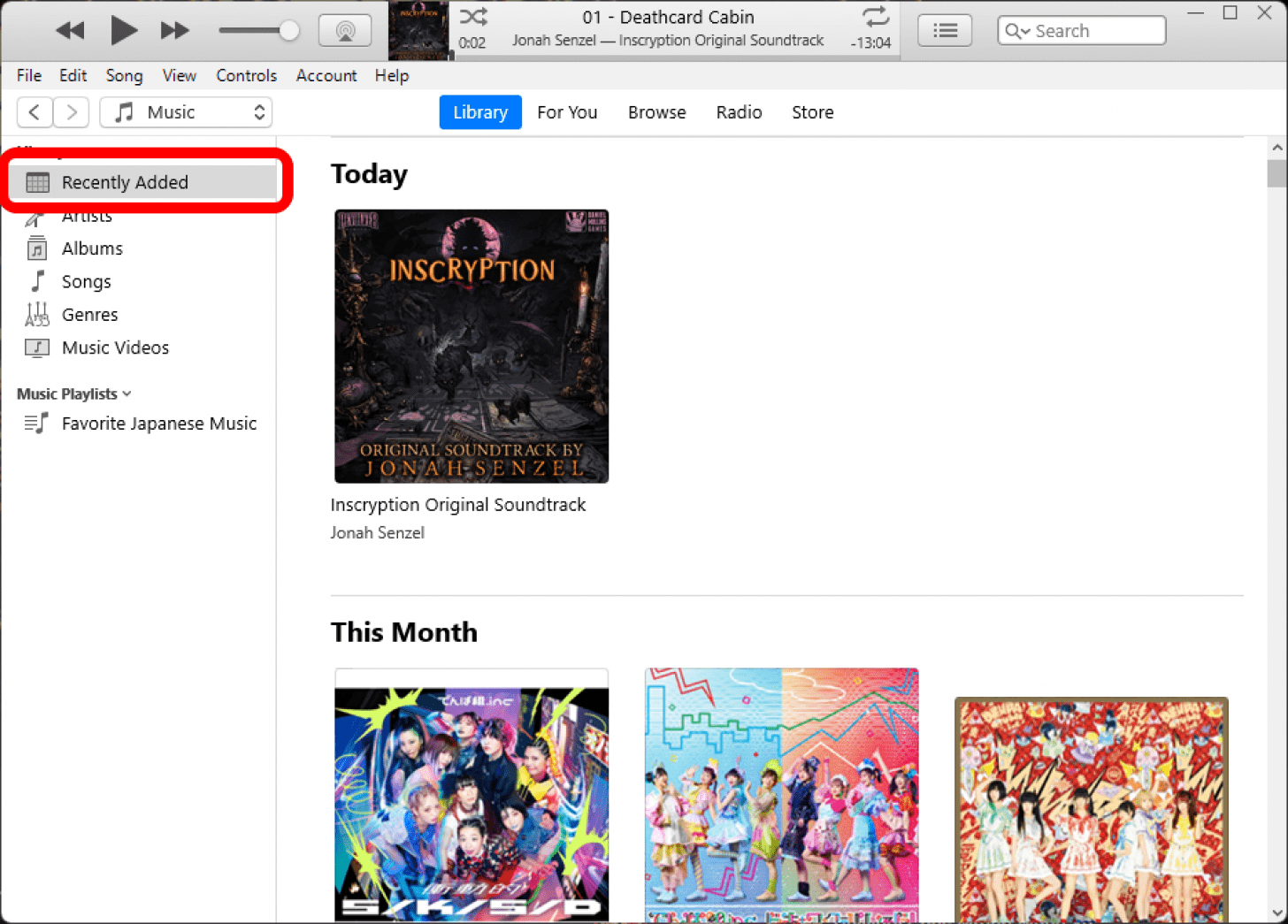
- 點擊最近添加。
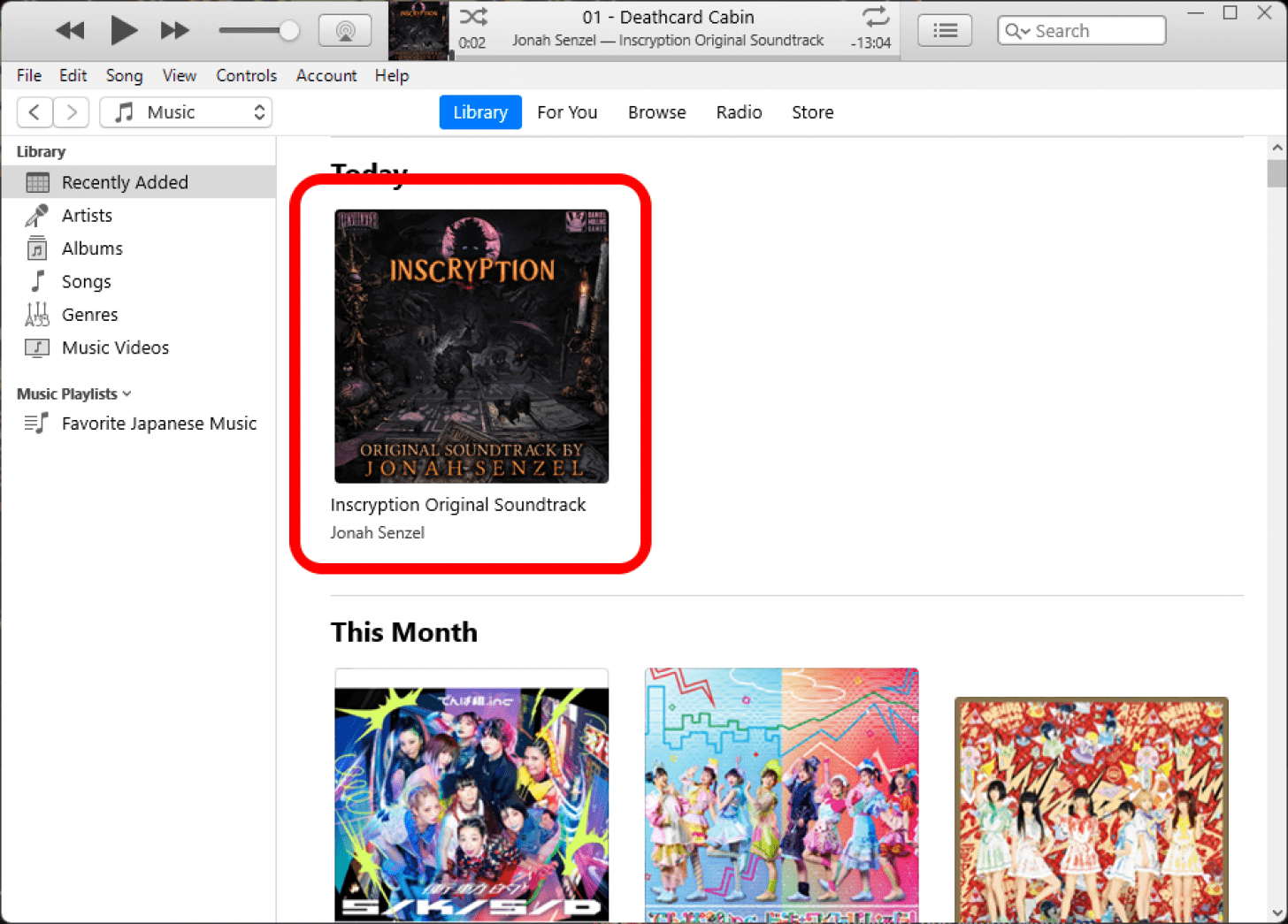
- 單擊專輯打開它。
- 您應該在此處的相同軌道旁邊看到雲錯誤圖標。
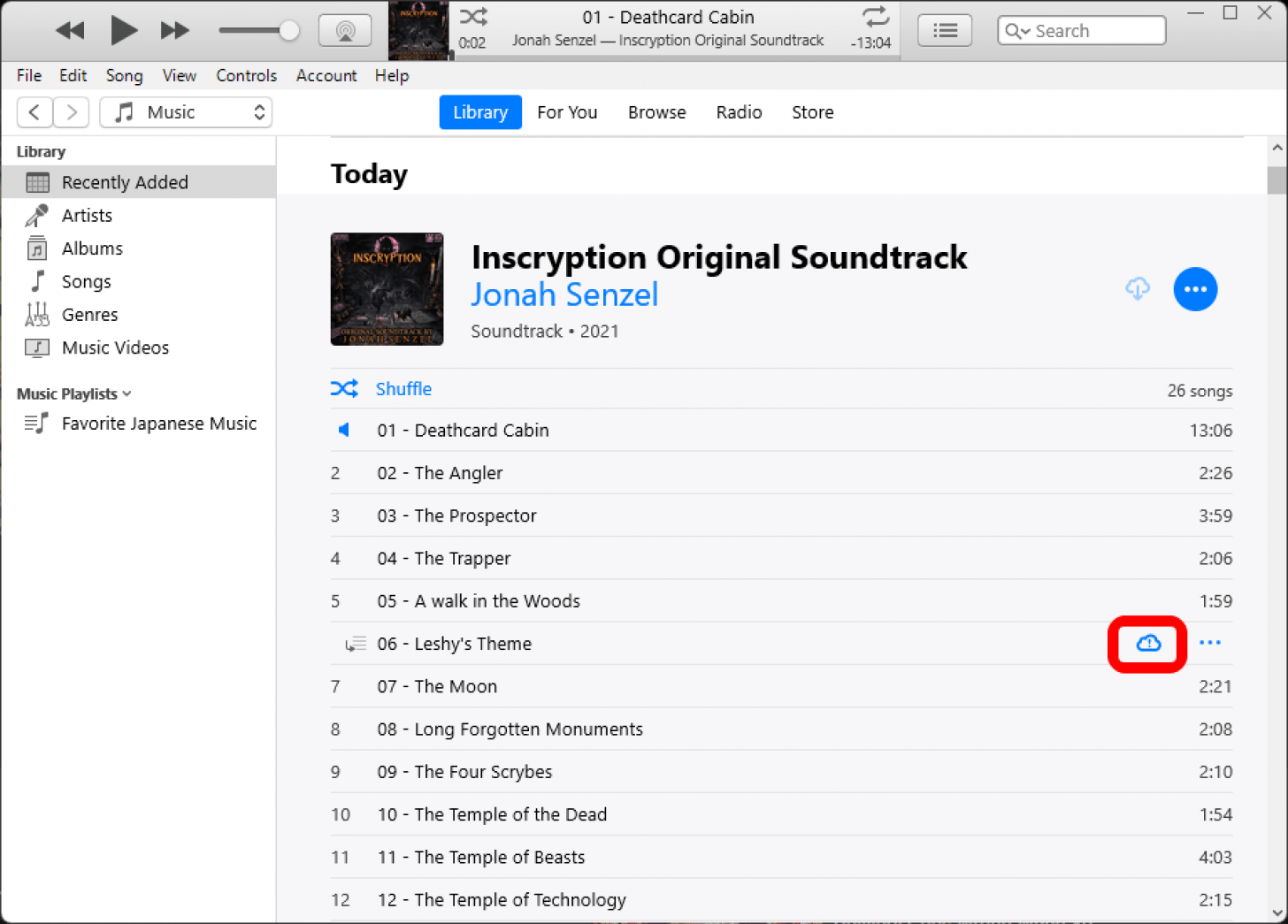
- 右鍵單擊曲目 並選擇添加到 iCloud 音樂庫。

短暫等待上傳和下載後,您的專輯應該與 iPhone 的音樂庫完全同步,您可以隨時隨地欣賞它。