要知道什麼
- 要更改 iOS 16 及更高版本上的時鐘字體,請點擊並按住鎖定屏幕 > 自定義 > 鎖定屏幕 > 時鐘 > 選擇字體。
- 您可以自定義字體及其顏色以匹配您的壁紙。
- 您還可以更改 iPhone 的顯示縮放比例以使時鐘變大。
隨著 iOS 16 的發布,iPhone 現在在鎖定屏幕方面有了一些新的自定義選項。現在,您可以做的不僅僅是選擇自己的壁紙。您可以將小部件添加到鎖定屏幕,甚至可以更改時鐘的外觀。以下是更改 iPhone 上的時鐘字體的方法。
如何更改 iPhone 上的時鐘字體
在最新版本的 iOS 上自定義鎖定屏幕從未如此簡單。無論你是或者自定義您的時鐘,您可以讓 iPhone 的鎖屏成為您和您的個性所獨有的。現在,讓我們開始在運行 iOS 16 及更高版本的手機上更改 iPhone 鎖定屏幕時間:
- 在你的鎖屏,點擊並按住任意空白區域。如果您沒有啟用面容 ID,則需要先輸入密碼,但不要將鎖定屏幕滑開。
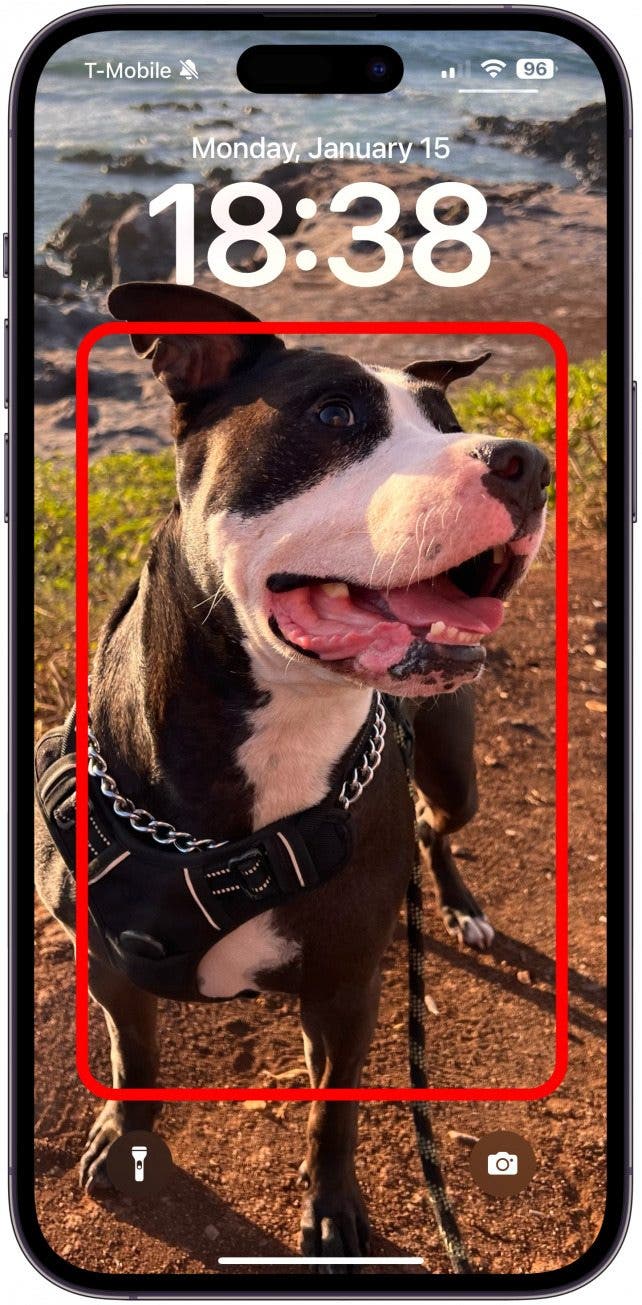
- 輕敲定制。如果您尚未創建自定義鎖定屏幕,系統可能會提示您。
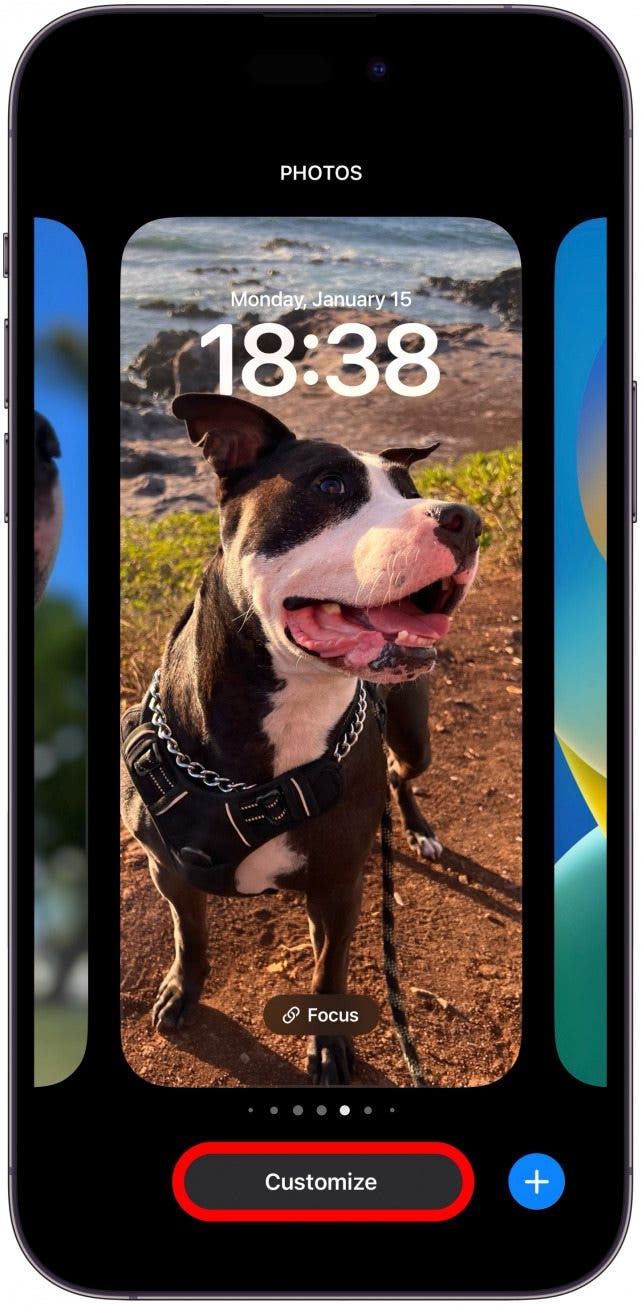
- 輕敲鎖屏。
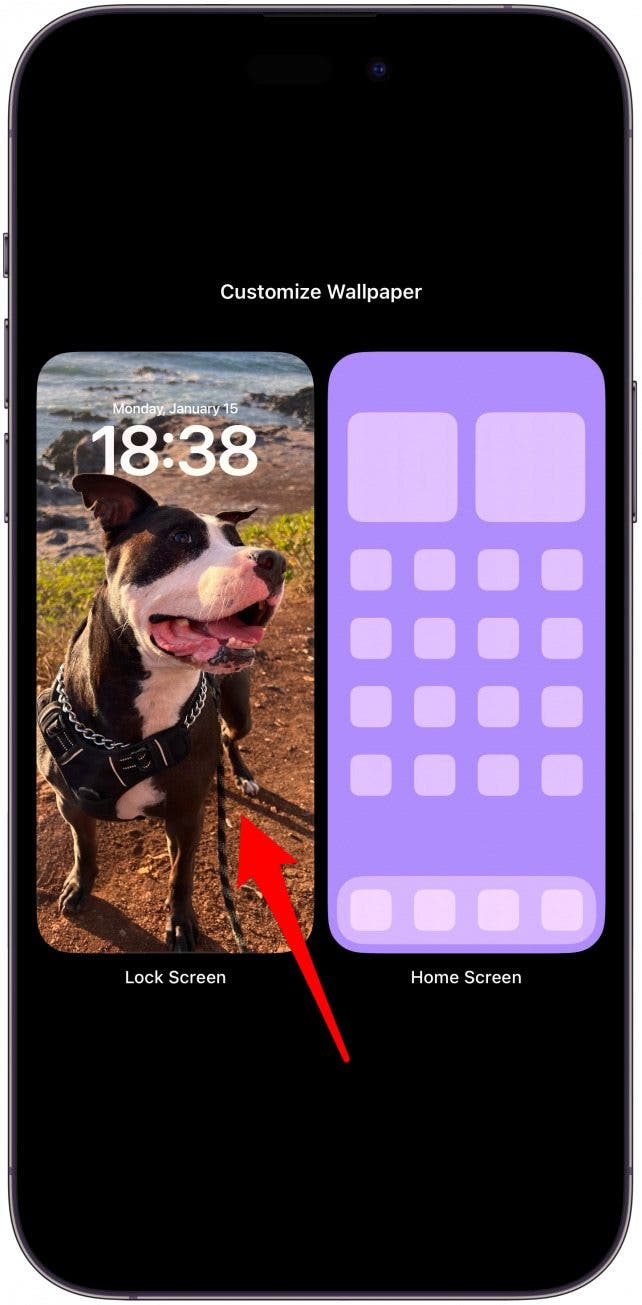
- 點擊時間。
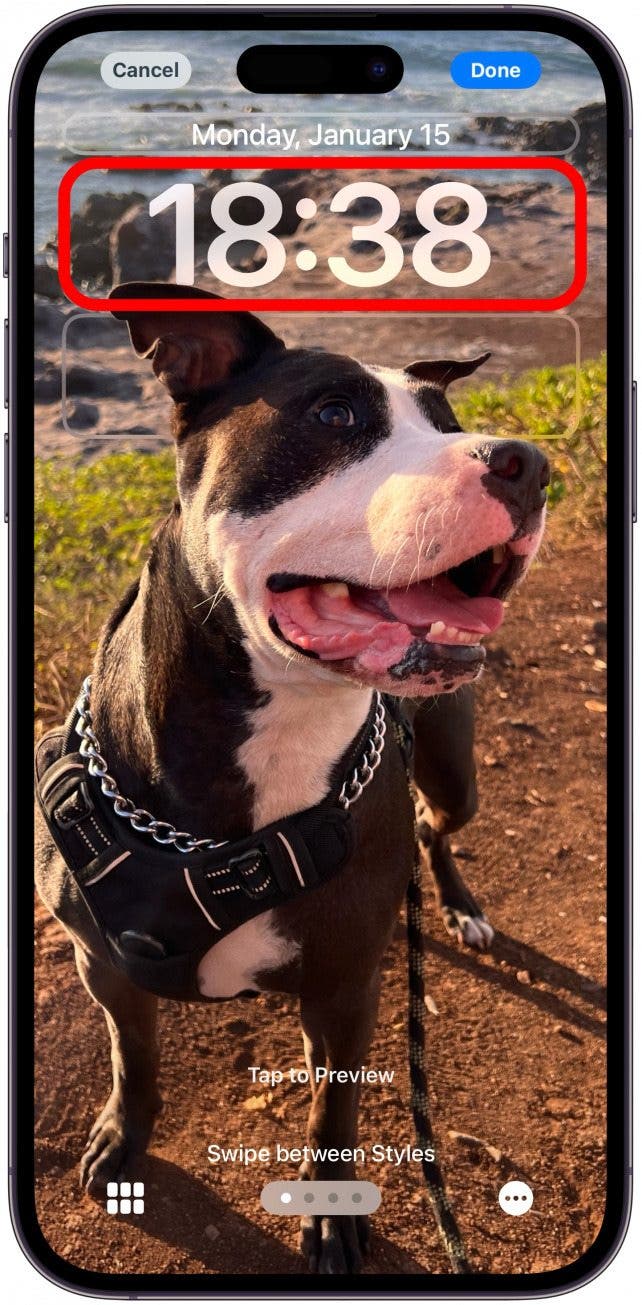
- 在這裡,您可以選擇您最喜歡的字體。
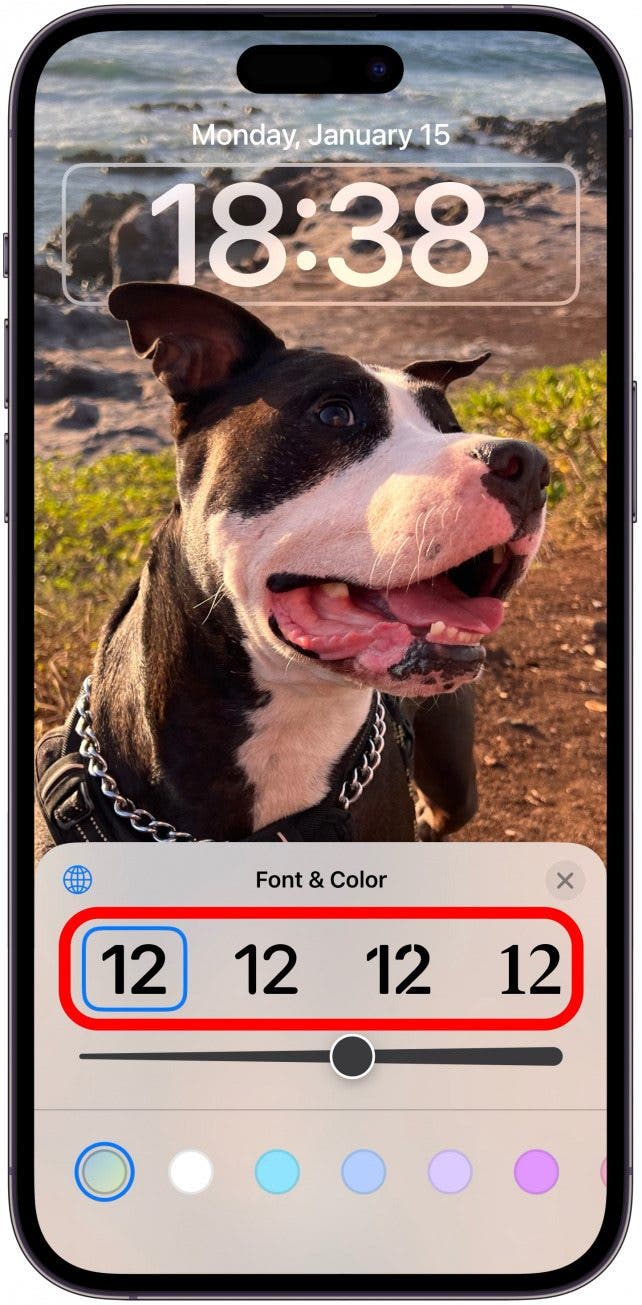
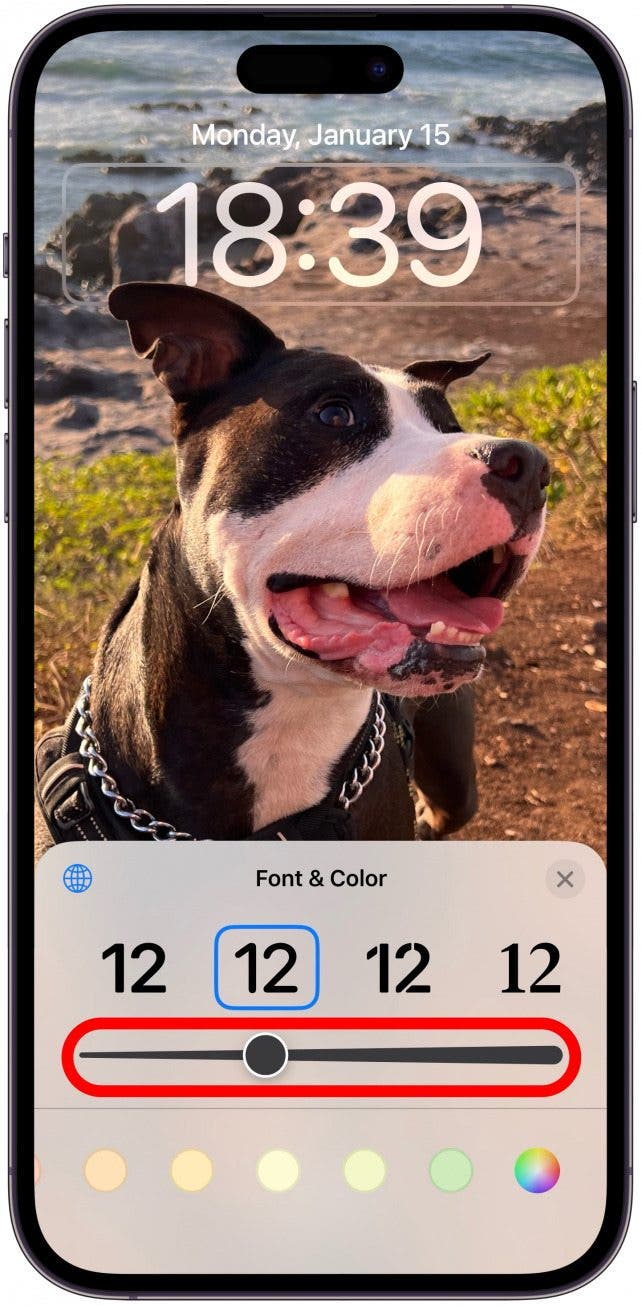
- 有些字體還會有一個滑塊來選擇數字的粗細程度。
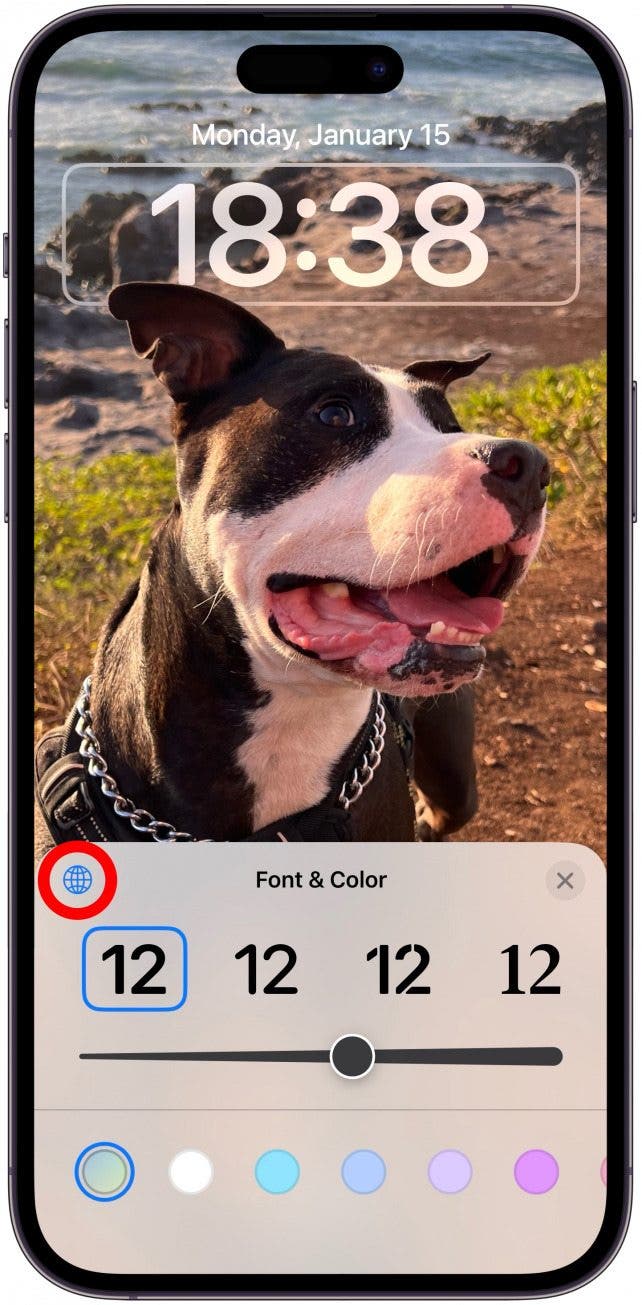
- 您可以點擊地球圖標來查看其他字體樣式。
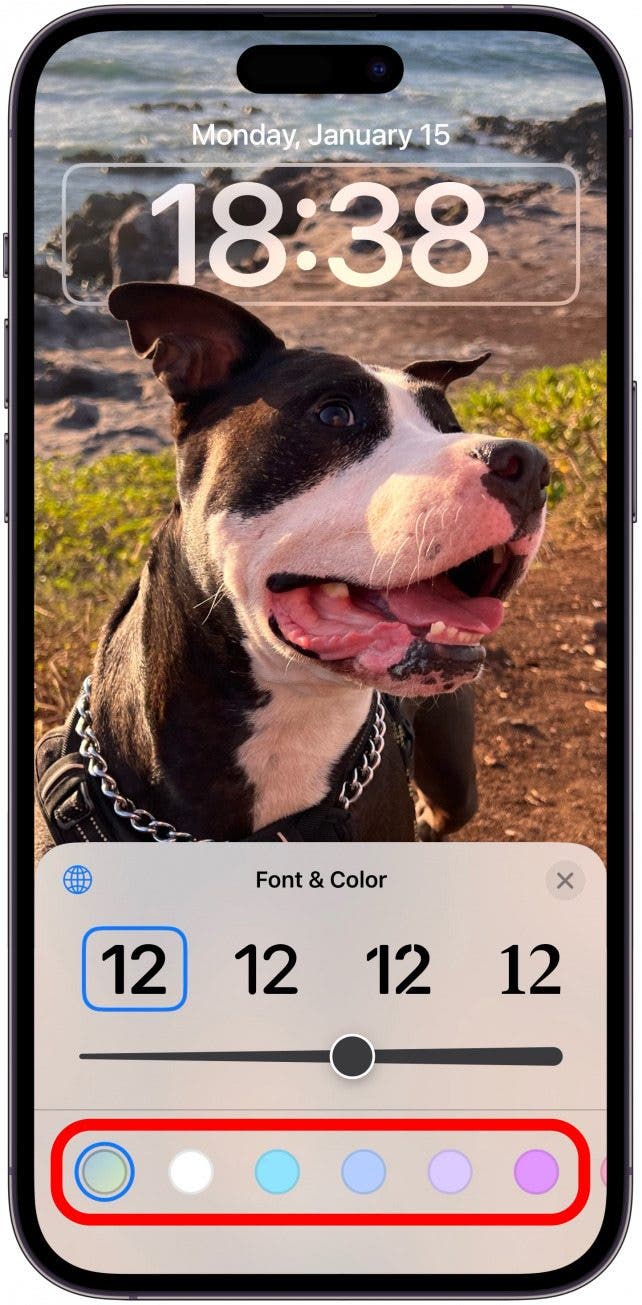
- 您也可以為時鐘選擇顏色。
- 如果滾動到可用顏色的末尾,您可以點擊色輪來選擇自定義顏色。
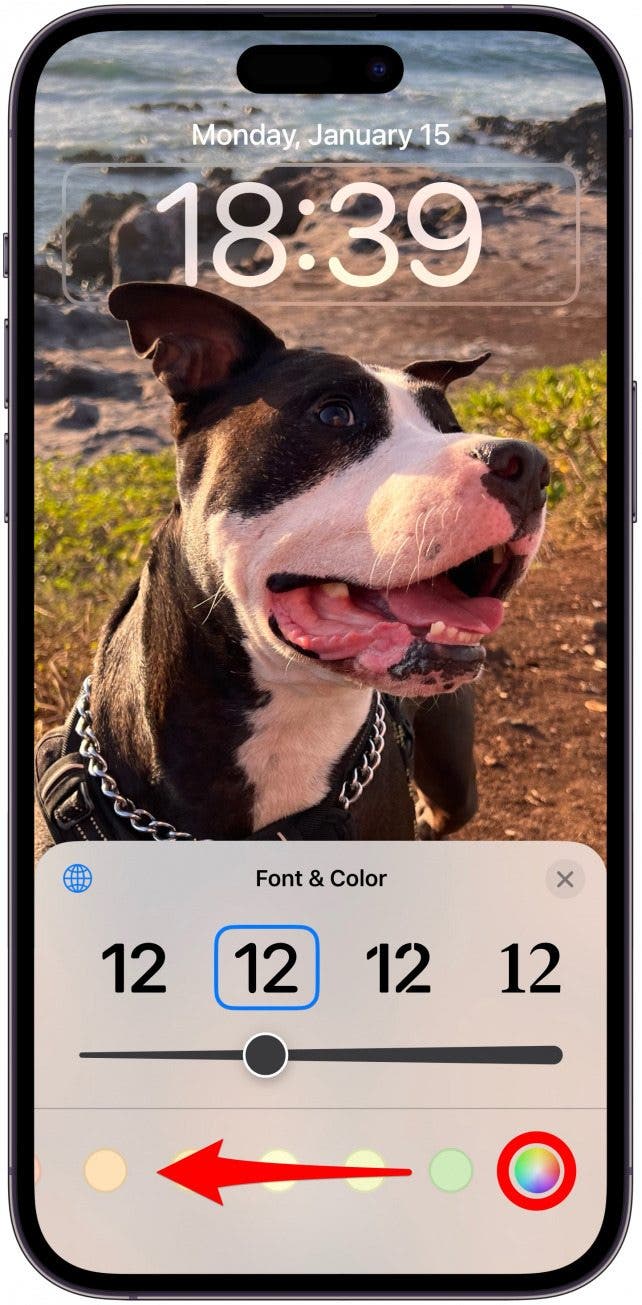
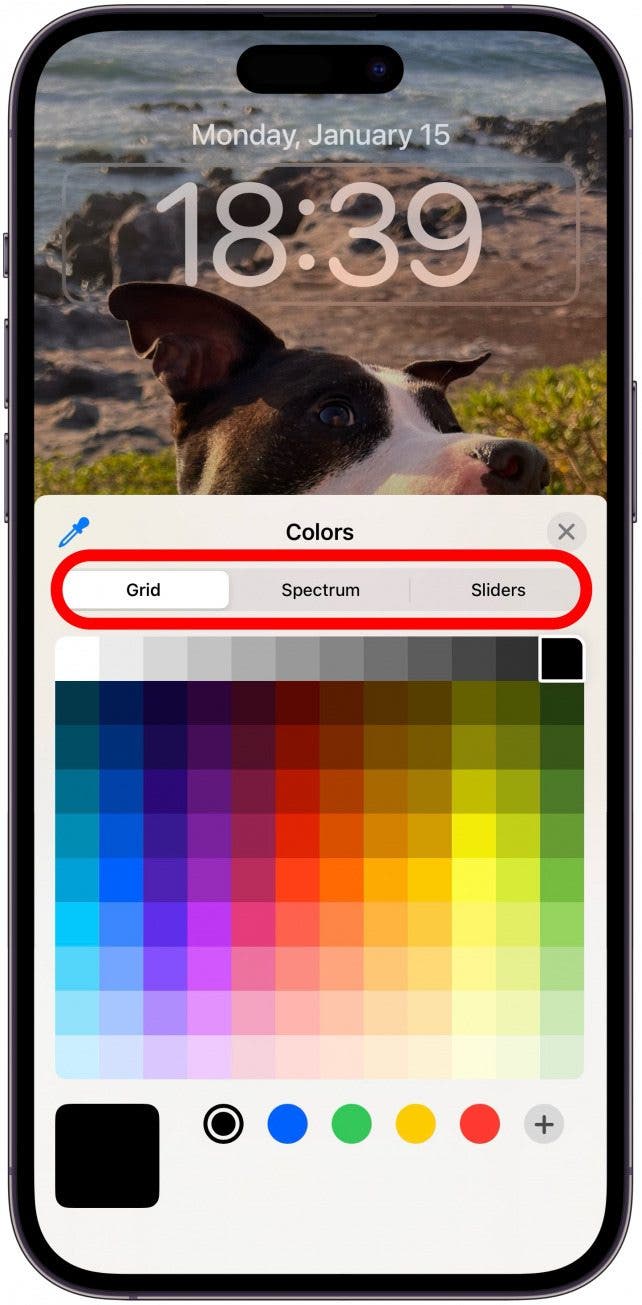
- 您可以使用顏色網格、色譜或滑塊來選擇所需的顏色。
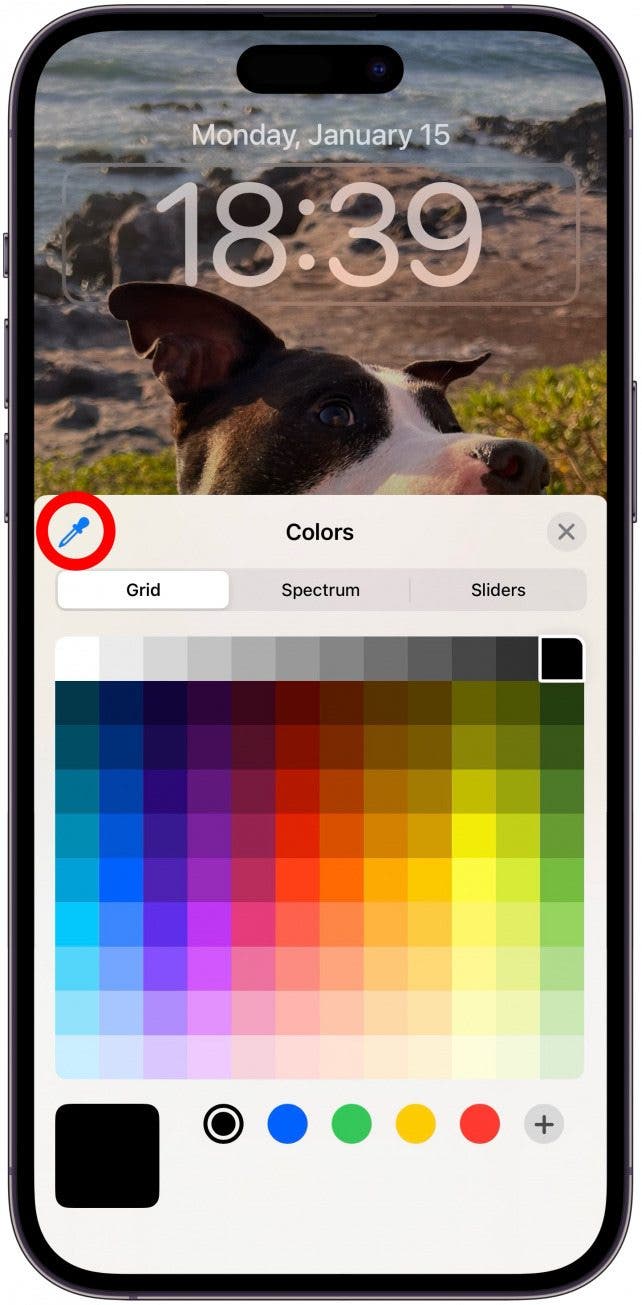
- 您還可以點擊油漆滴管圖標從壁紙中選擇顏色,以便時鐘的顏色更好匹配。
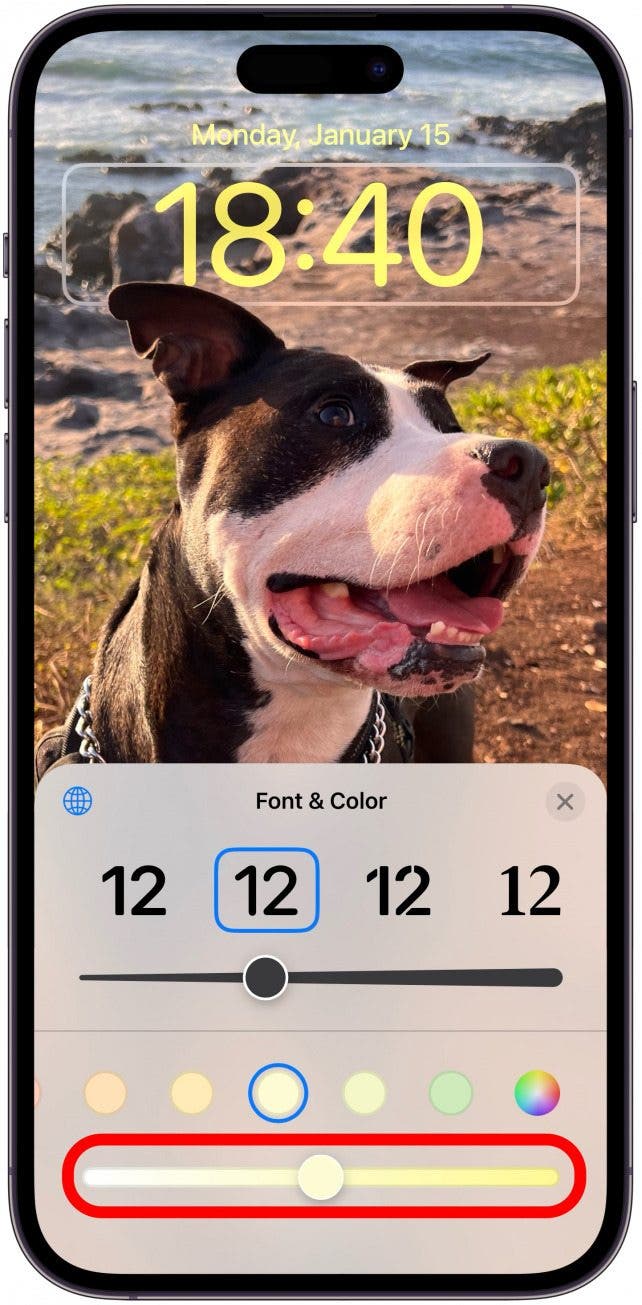
- 有些顏色還會有一個滑塊來選擇您想要的顏色的深淺程度。
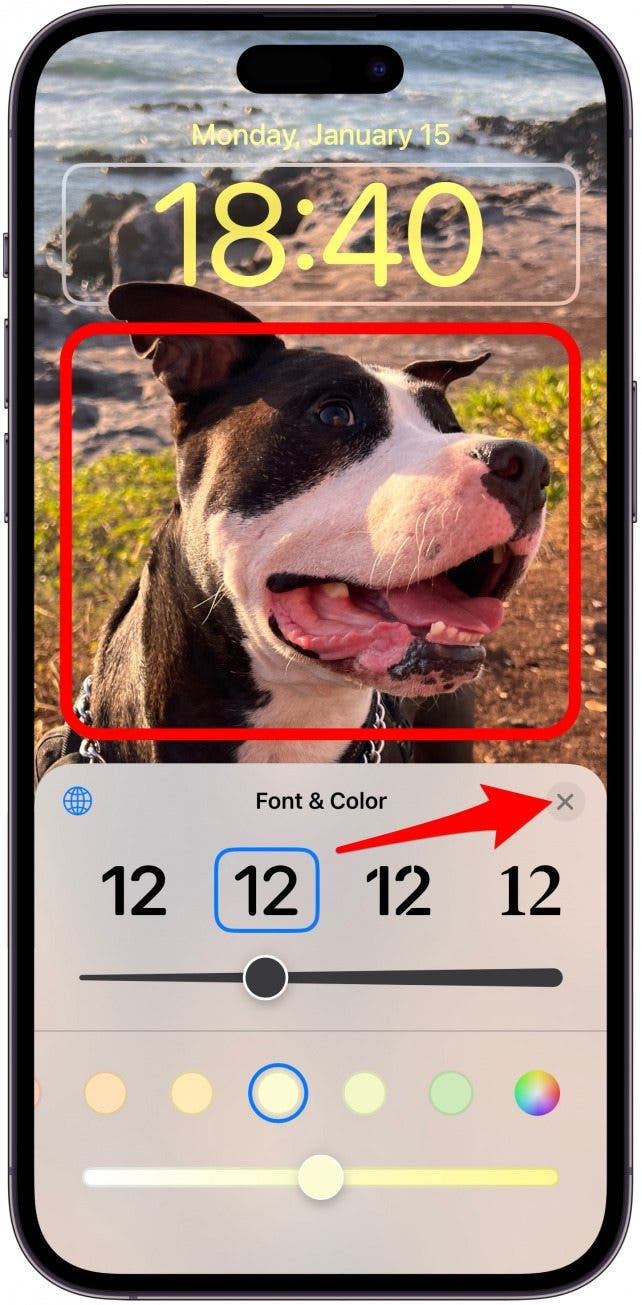
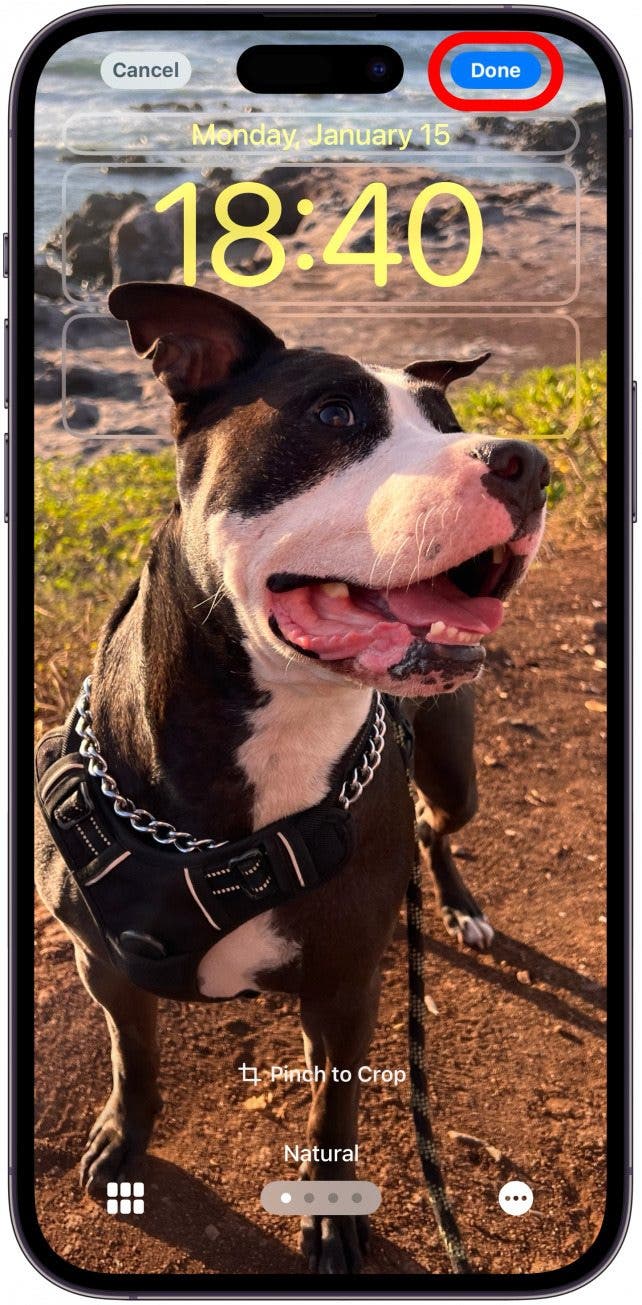
- 選擇您滿意的字體和顏色後,點擊X或背景來關閉菜單。
- 輕敲完畢在屏幕的右上角 保存您的時鐘字體。
筆記
您為時鐘選擇的任何顏色也將應用於鎖定屏幕上的任何小部件。
這就是在運行 iOS 16 及更高版本的 iPhone 上更改時間字體的方法!現在,您可以隨心所欲地更改 iPhone 時鐘顯示上的字體!為不同的場景創建自定義鎖屏、一周中的幾天或訪問不同的地方。您最多可以添加 200 個自定義鎖屏,所以隨意發揮吧!有關更多 iPhone 定制提示和技巧,請務必通訊。
如何更改 iPhone 上時鐘的大小
現在您已經知道如何更改 iPhone 鎖定屏幕上的字體了,那麼大小呢?雖然您可以輕鬆更改鎖定屏幕時鐘的字體,但更改字體的大小則是另一回事。可以更改時鐘的大小,但它也會影響其他設置。以下是在 iPhone 上更改字體大小的方法:
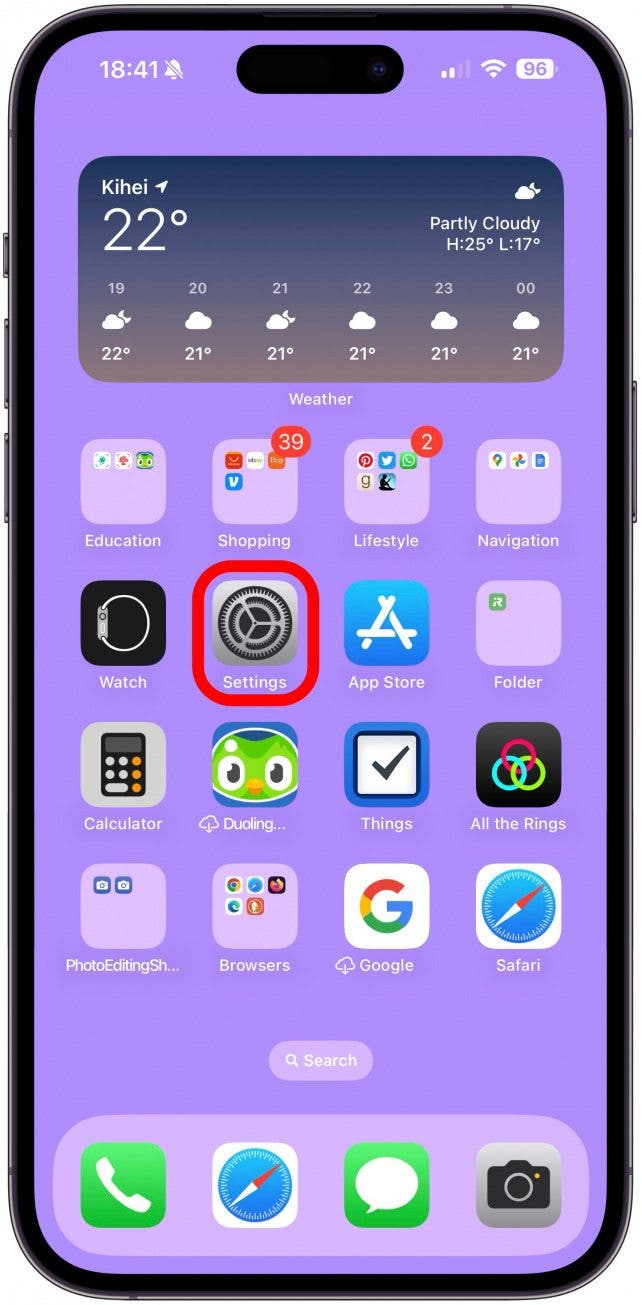
- 打開設置應用程序。
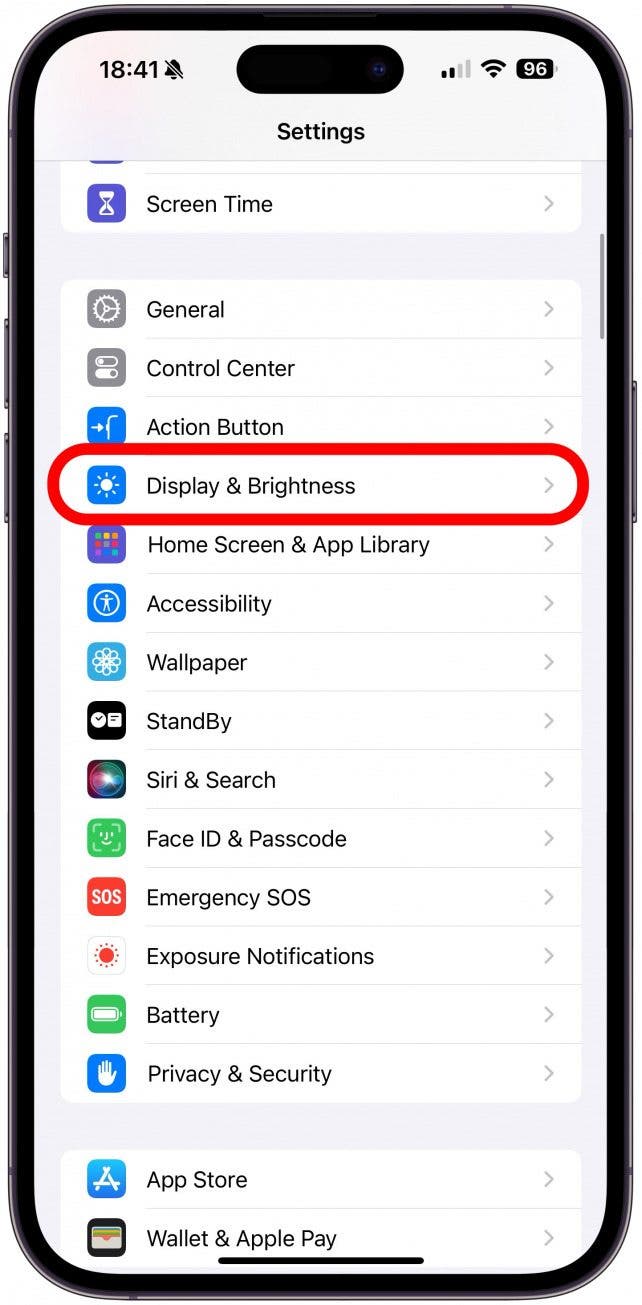
- 輕敲顯示與亮度。
- 向下滾動並點擊顯示縮放。
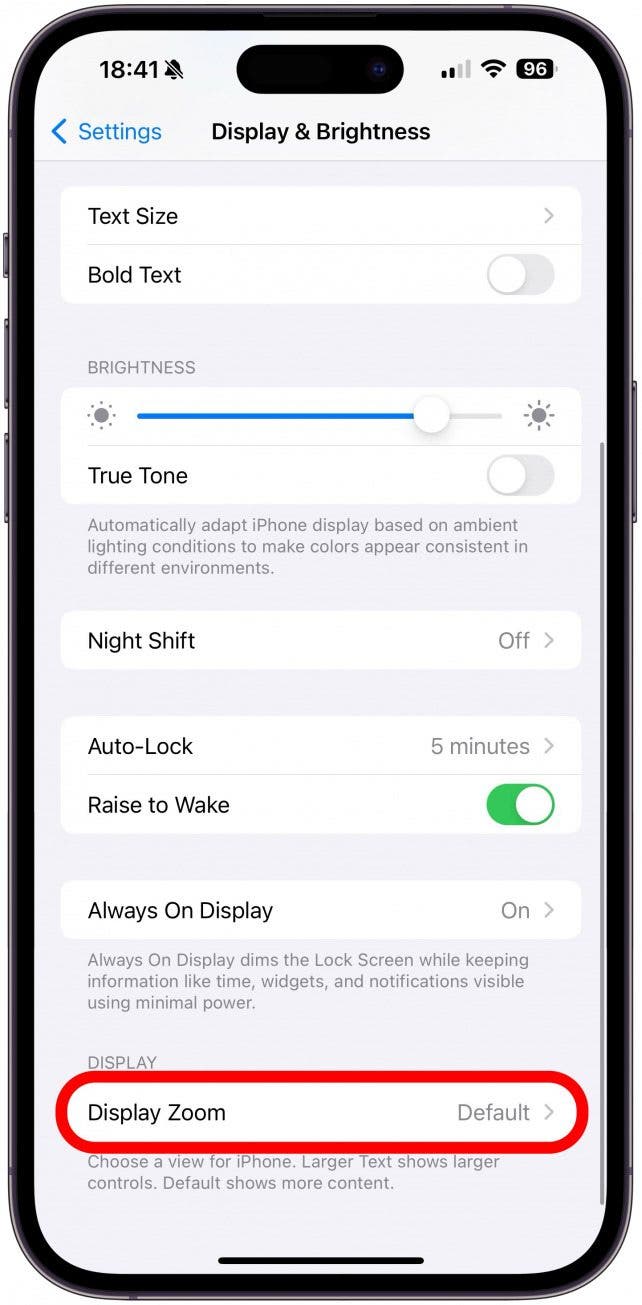
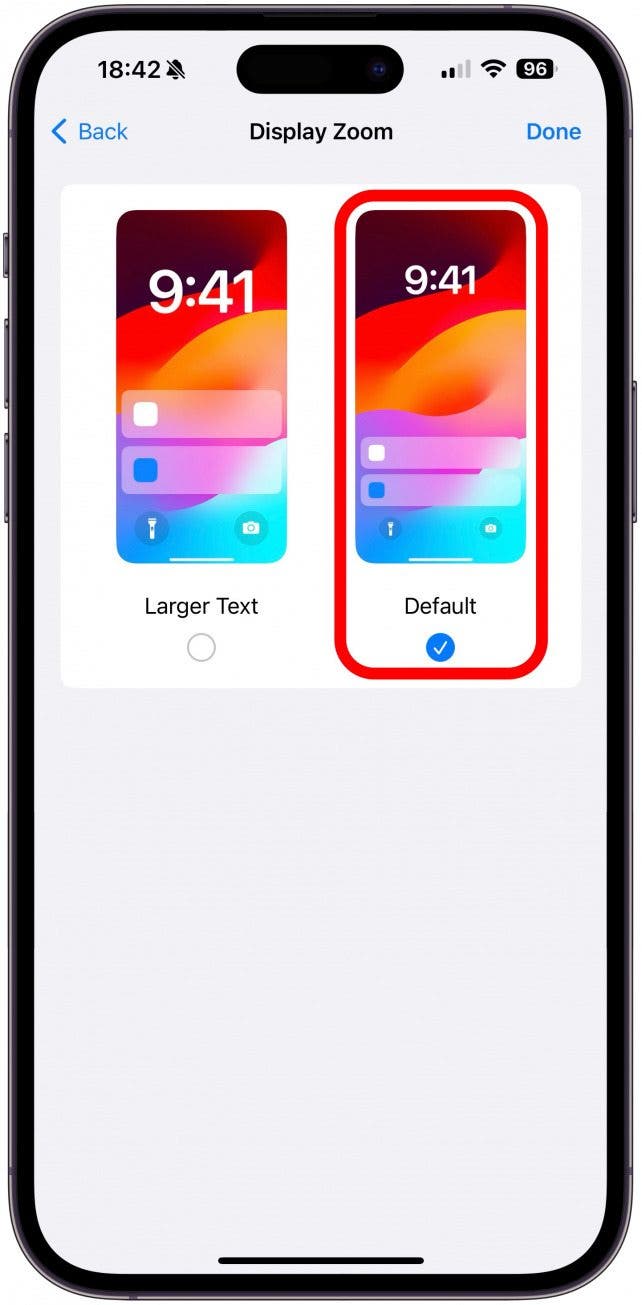
- 在這裡,您可以選擇 iPhone 上所有內容的顯示大小。較大的文字將使您設備上的文本變大,包括鎖定屏幕時鐘。它還會放大應用程序圖標和其他 UI 元素。
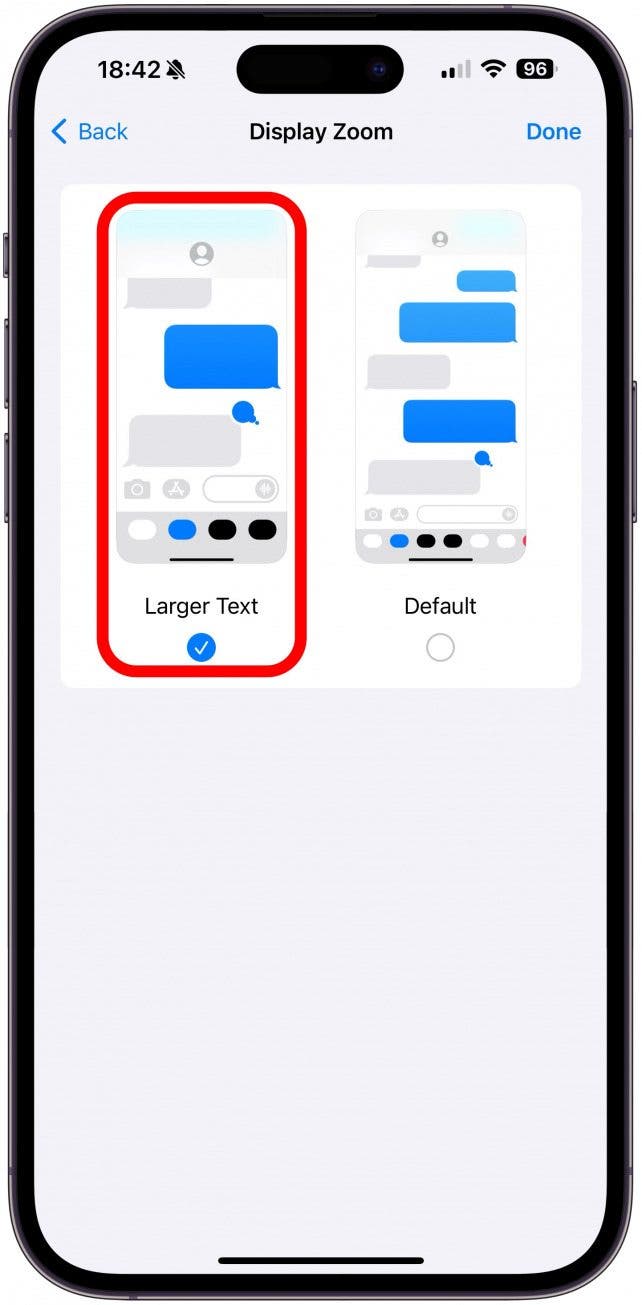
- 預設是默認縮放,它使用較小的文本大小、較小的應用程序圖標和較小的時鐘。
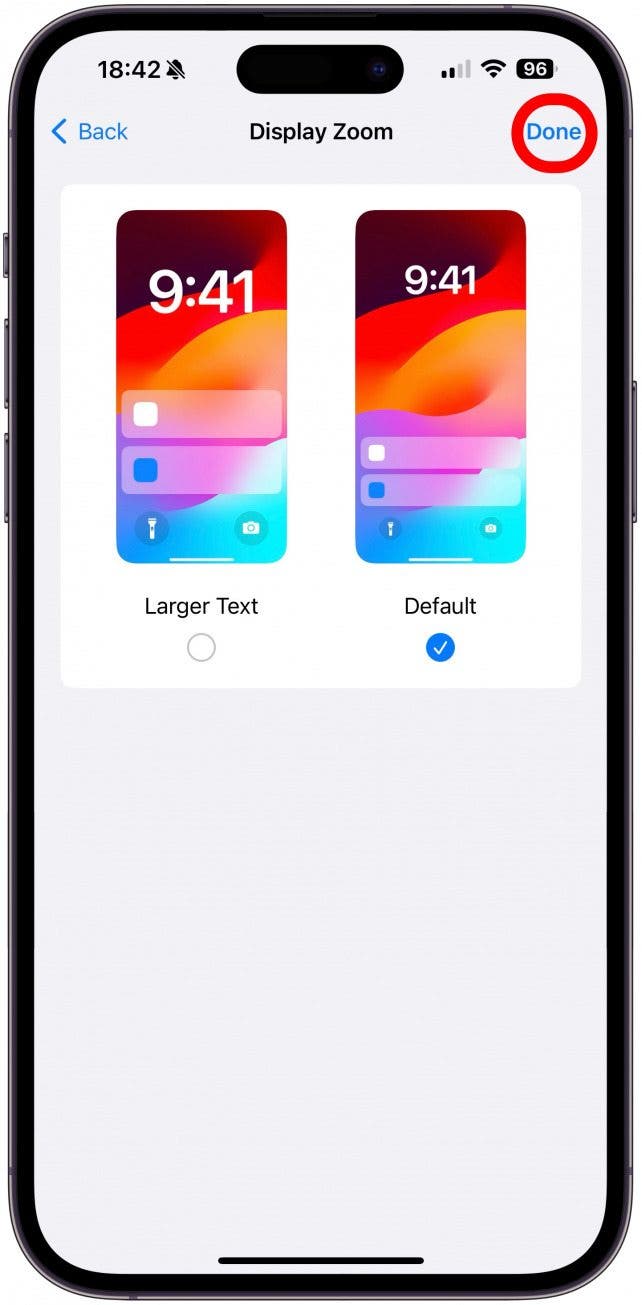
- 一旦您對所選的顯示縮放感到滿意,請點擊完畢保存您的更改。
筆記
選擇“顯示縮放”後,您必須重新啟動 iPhone 才能使更改生效。
這只是增加 iPhone 字體大小的一種方法。如果你願意在不更改顯示縮放的情況下,您也可以這樣做,儘管它不會影響鎖定屏幕時鐘的大小。您還可以如果需要的話。接下來,了解當您不工作並且。