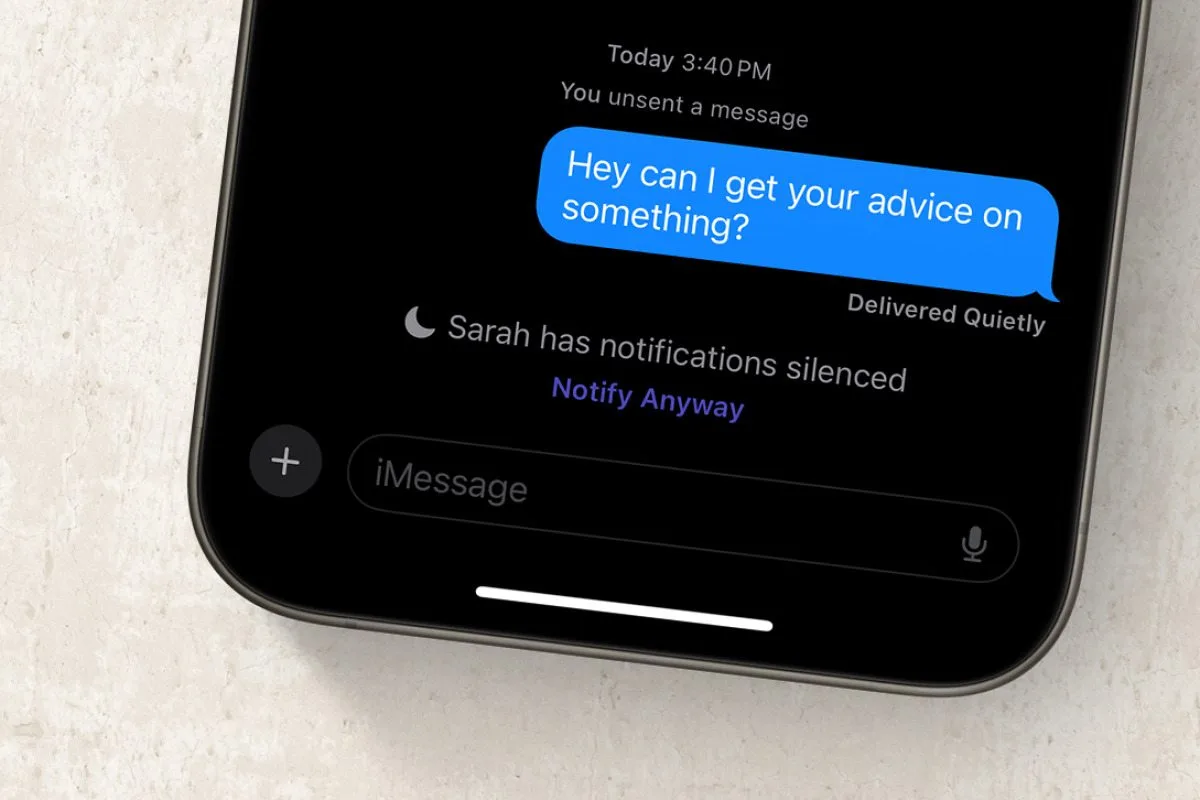
發送短信後感到遺憾並需要知道如何在 iMessage 中編輯?我們將向您展示如何編輯 iMessage,以便您可以修復拼寫錯誤或使用更合適的內容更改尷尬的眨眼表情符號!
為什麼你會喜歡這個技巧
- 了解如何編輯 iMessages 以糾正拼寫錯誤或尷尬的自動更正並避免混淆。
- 通過修正可能斷章取義或引起衝突的信息來保持和平。
發送後如何在 iPhone 上編輯短信
系統要求
本技巧已在運行 iOS 18.6 的 iPhone 16 上進行測試。了解如何更新到。
我們已經告訴過您可以編輯 iMessage,但您可能會想,“您可以編輯 iMessage 多長時間?”據蘋果公司稱,“您可以在發送後 15 分鐘內編輯最近發送的消息最多五次。”因此,如果您發現自己發送了錯誤的文本並需要編輯或刪除它,請迅速行動!
以下介紹瞭如何在發送 iMessage 後對其進行編輯,以及如何在發送後刪除 iMessage:
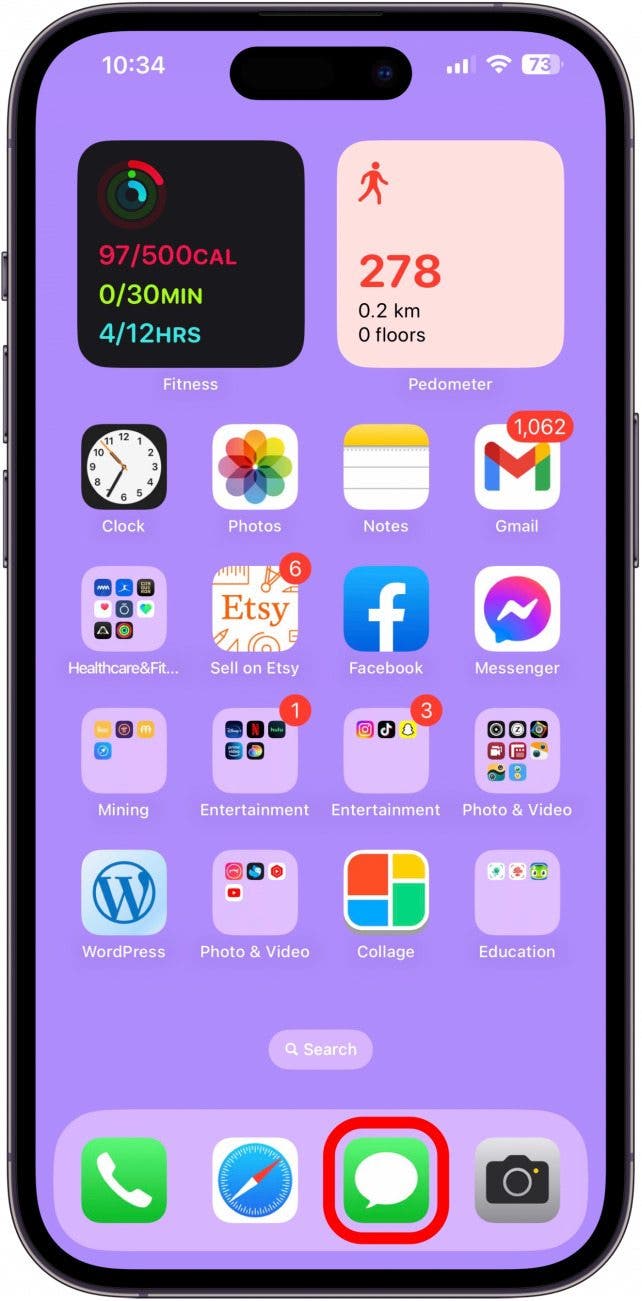
- 打開消息應用程序。
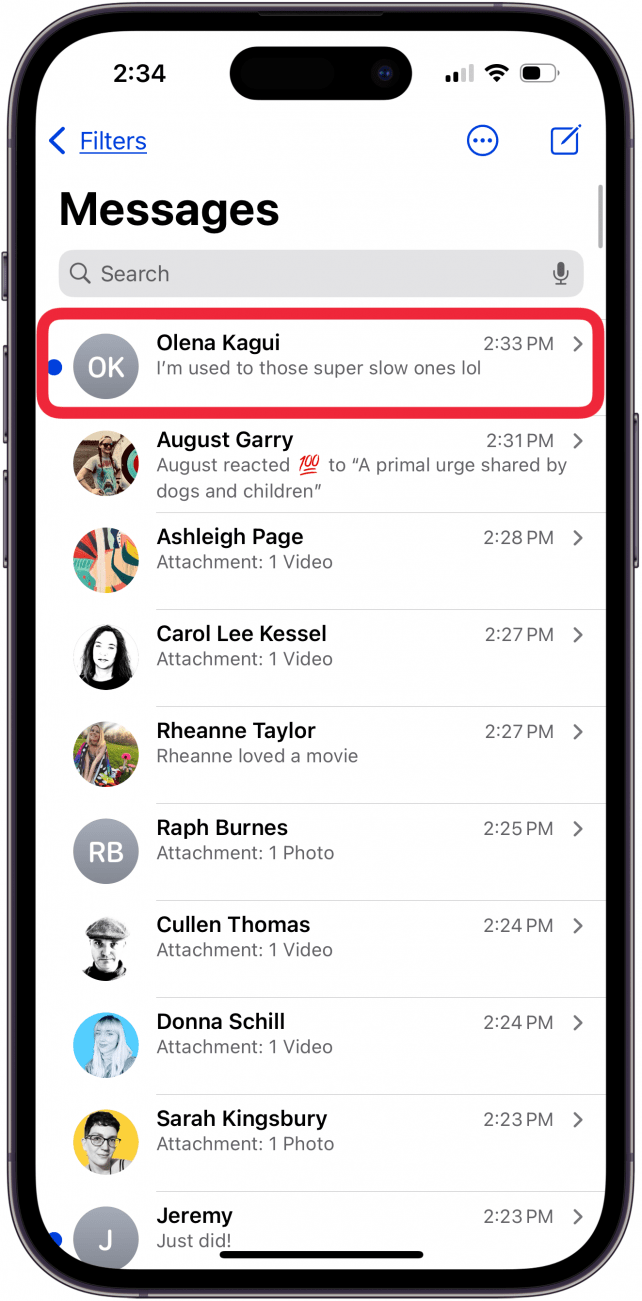
- 點擊它即可打開包含您要編輯的 iMessage 信息的文本線程。
- 長按要編輯的短信,然後點擊編輯。
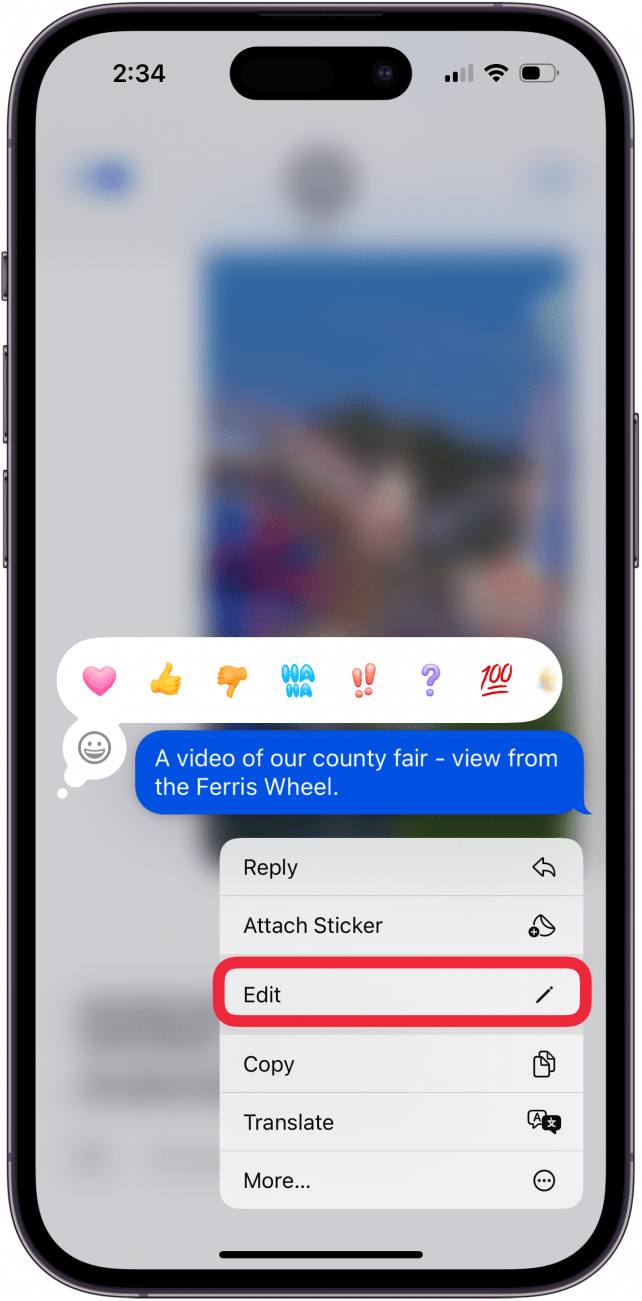
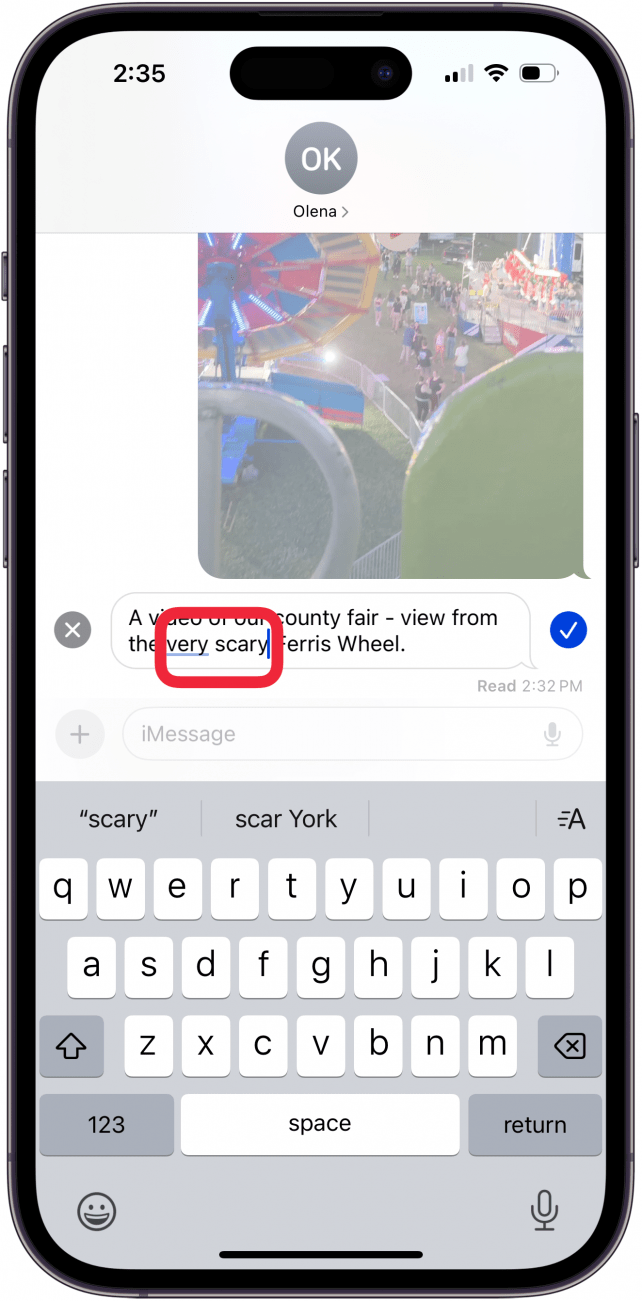
- 現在,您可以編輯 iMessage,甚至刪除 iMessage,然後輸入新文本。
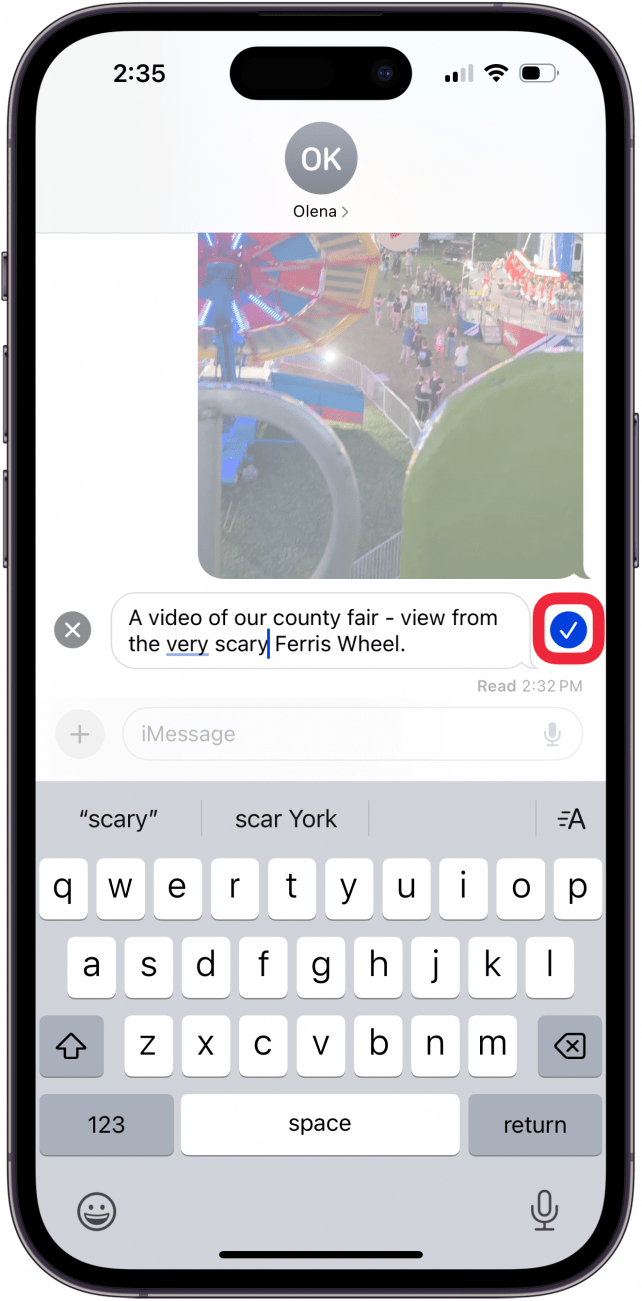
- 點擊複選標記當你完成時,您的編輯將在未經確認的情況下發送。
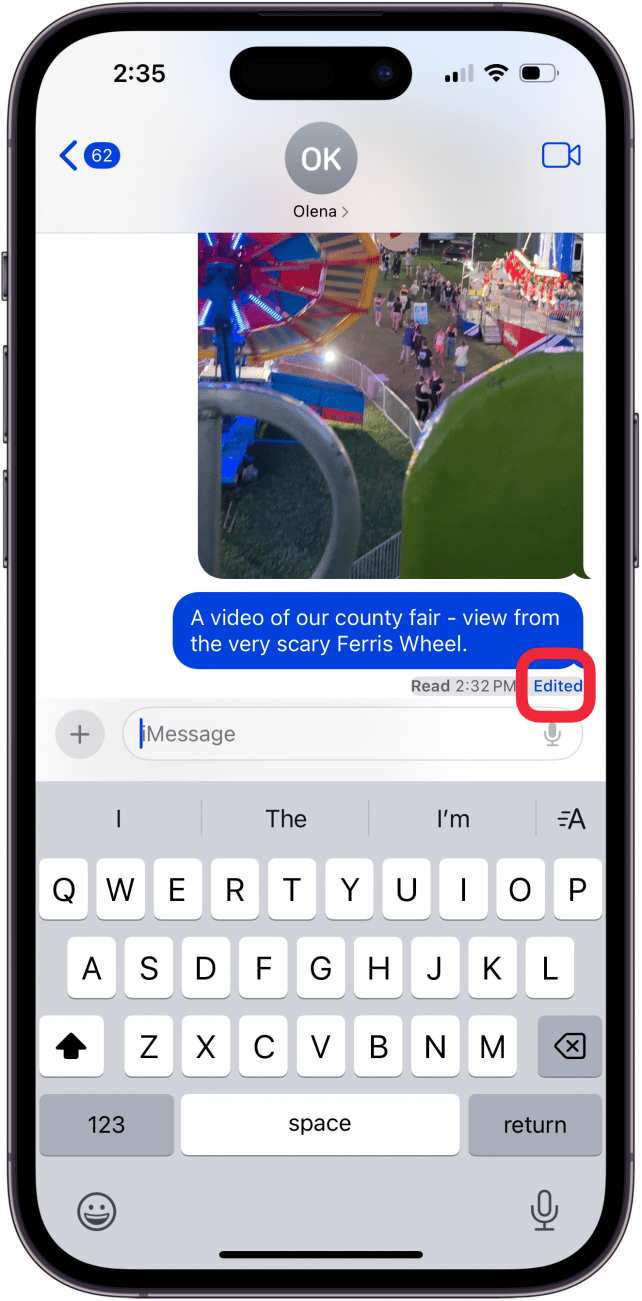
- 輕敲已編輯查看原始消息和您所做的編輯。
- 輕敲隱藏編輯停止顯示原始的、未經編輯的消息。
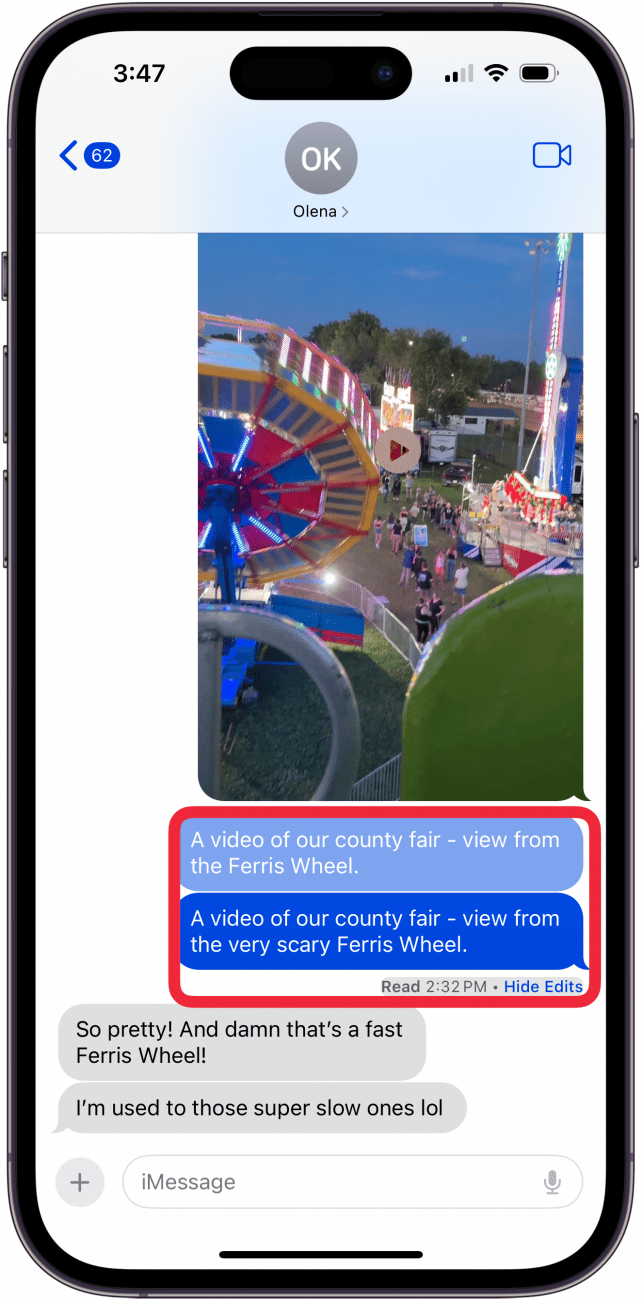
文本的收件人將看到您的原始郵件已被編輯,但他們看不到所做的更改。如果收件人沒有使用 iOS 16 或更高版本,他們將看到您的原始文本以及您所做的編輯。不要忘記,此功能僅適用於 iMessage,不適用於 SMS 消息。要了解有關消息應用程序的更多信息,請註冊我們的通訊。

Olena Kagui 是 iPhone Life 的專題撰稿人。在過去的10年裡,她在數十種國際出版物上發表文章,並獲得了優秀獎。自 2020 年加入 iPhone Life 以來,她撰寫了有關 Apple 產品、軟件和應用程序的操作方法文章以及復雜指南。 Olena 從小就使用 Mac 長大並探索所有最新技術。她在毛伊島的家是蘋果生態系統的縮影,充滿了兼容的智能設備。 Olena 最喜歡的設備是 Apple Watch Ultra,因為它可以陪伴她所有的冒險和旅行,甚至是她的毛寶寶。