要知道什麼
- 您可以通過 Finder 從 iCloud、電子郵件帳戶或最近的 Mac 備份恢復已刪除的聯繫人。
- 要從 iCloud 恢復聯繫人,請登錄 iCloud.com,單擊“數據恢復”,然後選擇“恢復聯繫人”。
- 您應該避免使用第三方數據恢復軟件,因為這可能存在安全風險。
iCloud 數據恢復功能已得到顯著改進,因此,如果您的 iPhone 聯繫人消失或被刪除,可以很容易地找回它們。雖然您過去必須刪除並恢復 iPhone 數據才能恢復聯繫人,但現在您可以通過幾個快速步驟快速恢復已刪除的聯繫人。如果您沒有將聯繫人同步到 iCloud,您還可以從電子郵件帳戶或 Mac 備份中恢復它們。我們將介紹如何在沒有計算機的情況下恢復 iPhone 上的聯繫人。
重要提示:避免使用聲稱可以恢復已刪除 iPhone 數據的免費第三方軟件,因為這可能會使您的個人信息面臨風險。從 iCloud、電子郵件或計算機備份恢復是最安全的選擇。
從 iCloud 檢索 iPhone 上已刪除的電話號碼
對於此方法,您需要在 iPhone 上啟用聯繫人的 iCloud 備份。只要完成此設置,您就可以使用 iCloud 數據恢復功能通過 iPhone、iPad 或電腦檢索聯繫人。以下是從 iCloud 恢復 iPhone 上已刪除的聯繫人的方法:
- 前往iCloud.com然後單擊登入。輸入您的 Apple ID 和密碼。
- 向下滾動到底部並單擊數據恢復。

- 點擊恢復聯繫人。
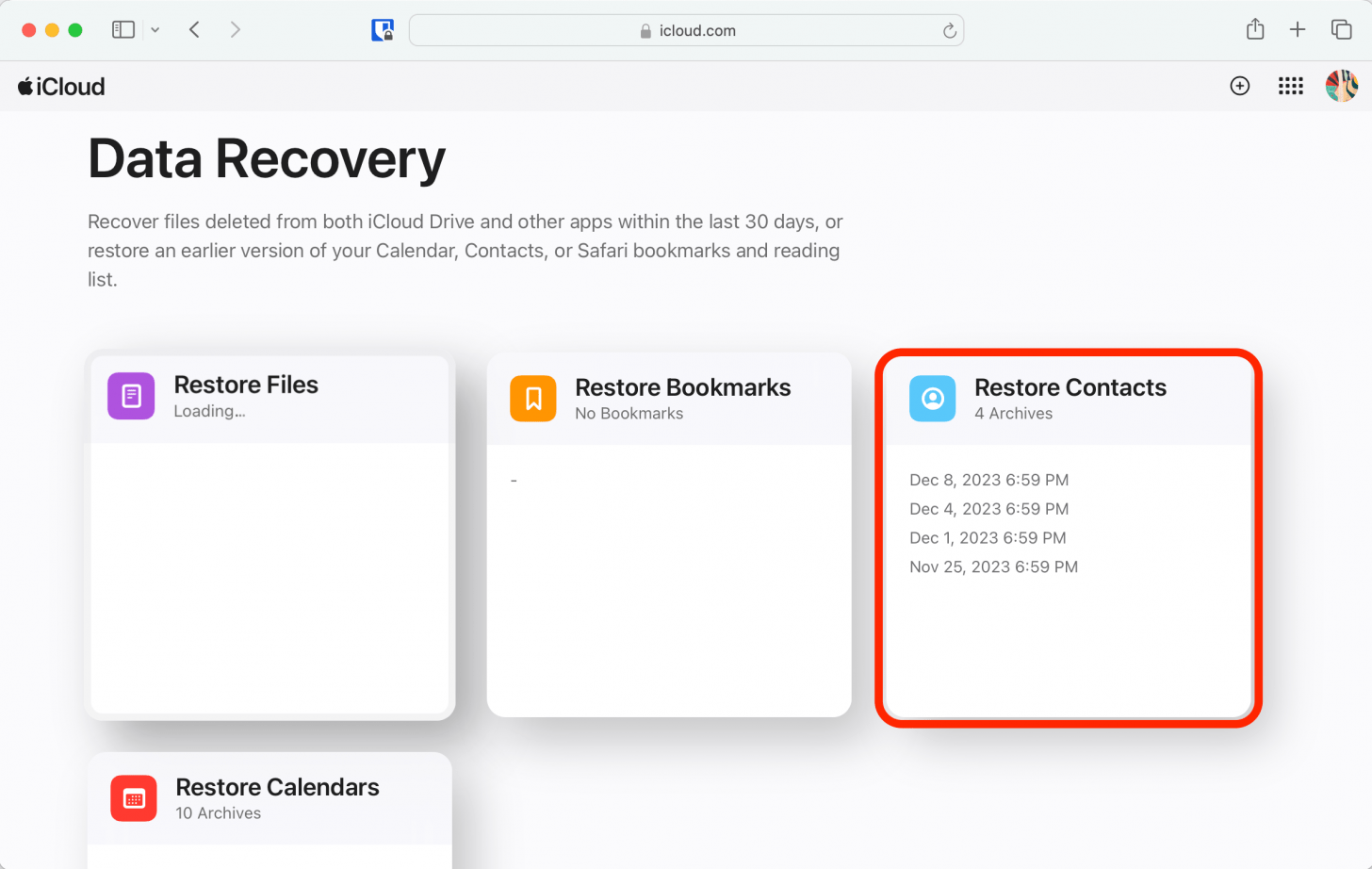
- 點擊恢復就在您刪除聯繫人之前的日期旁邊。
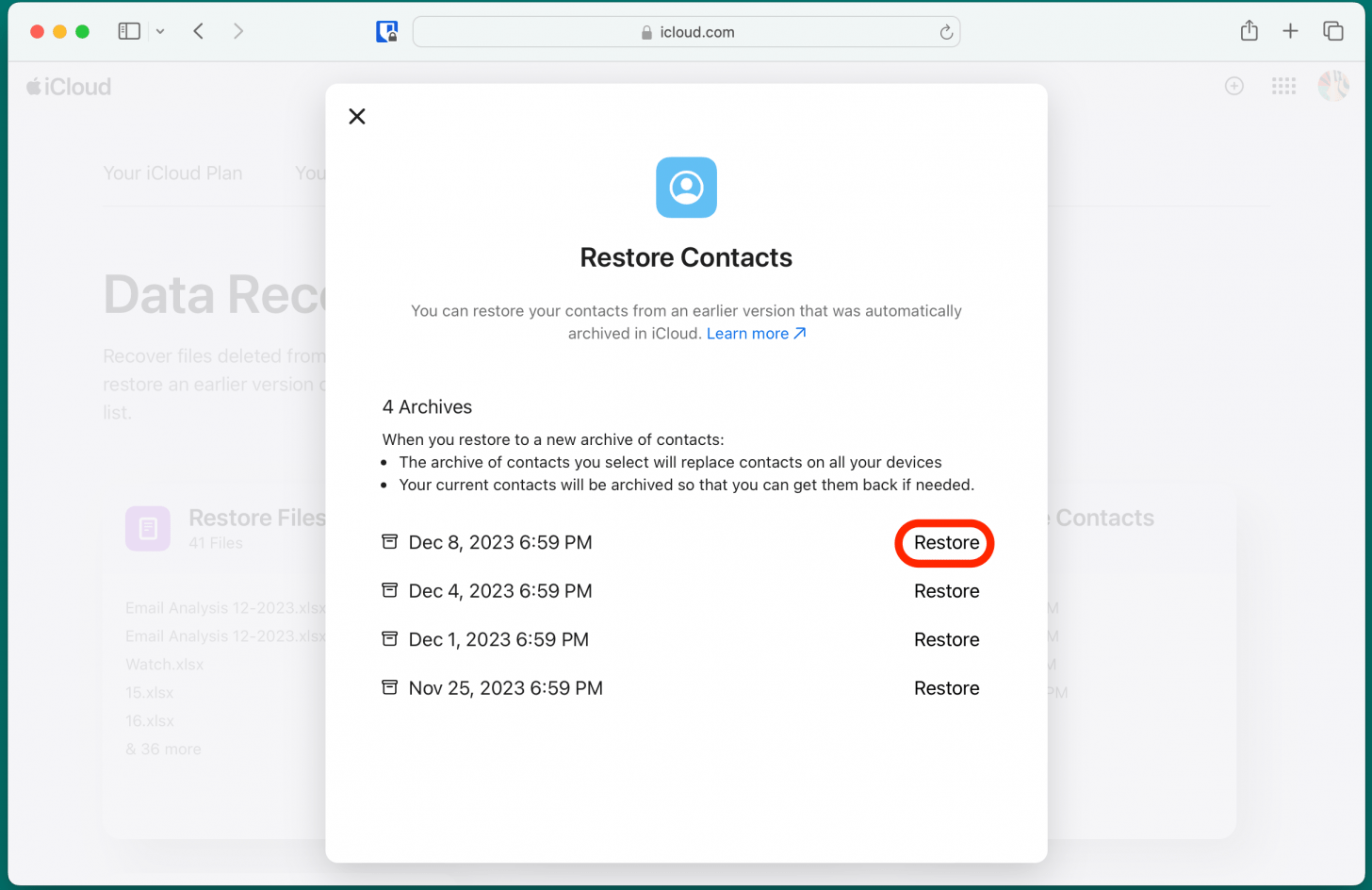
- 點擊恢復再次確認。

恢復完成後,您將收到一封來自 iCloud 的電子郵件,確認您的聯繫人已恢復到與您的 Apple ID 關聯的所有設備上的“電話和通訊錄”應用中。
通過電子郵件恢復已刪除的聯繫人
如果您刪除的聯繫人也保存在您的電子郵件聯繫人中,則將它們恢復到您的 iPhone 上是一個簡單的過程。此方法不需要計算機,因為您可以從“設置”應用同步您的聯繫人。以下是恢復 Gmail 中保存的已刪除聯繫人的方法:
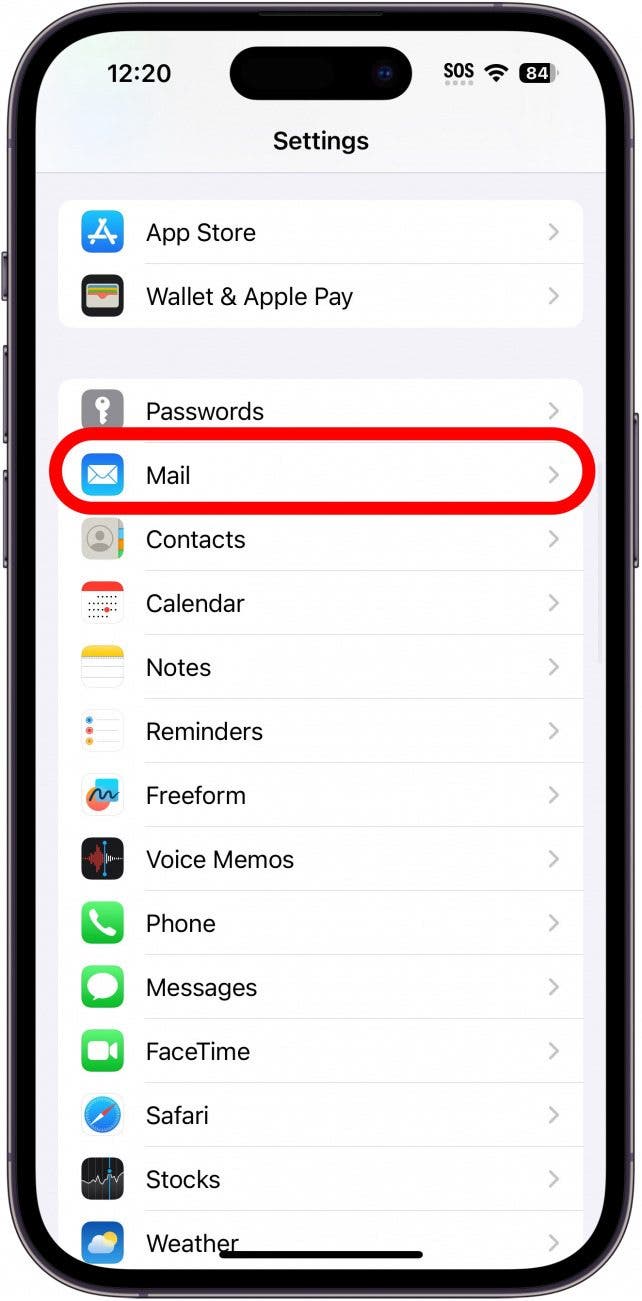
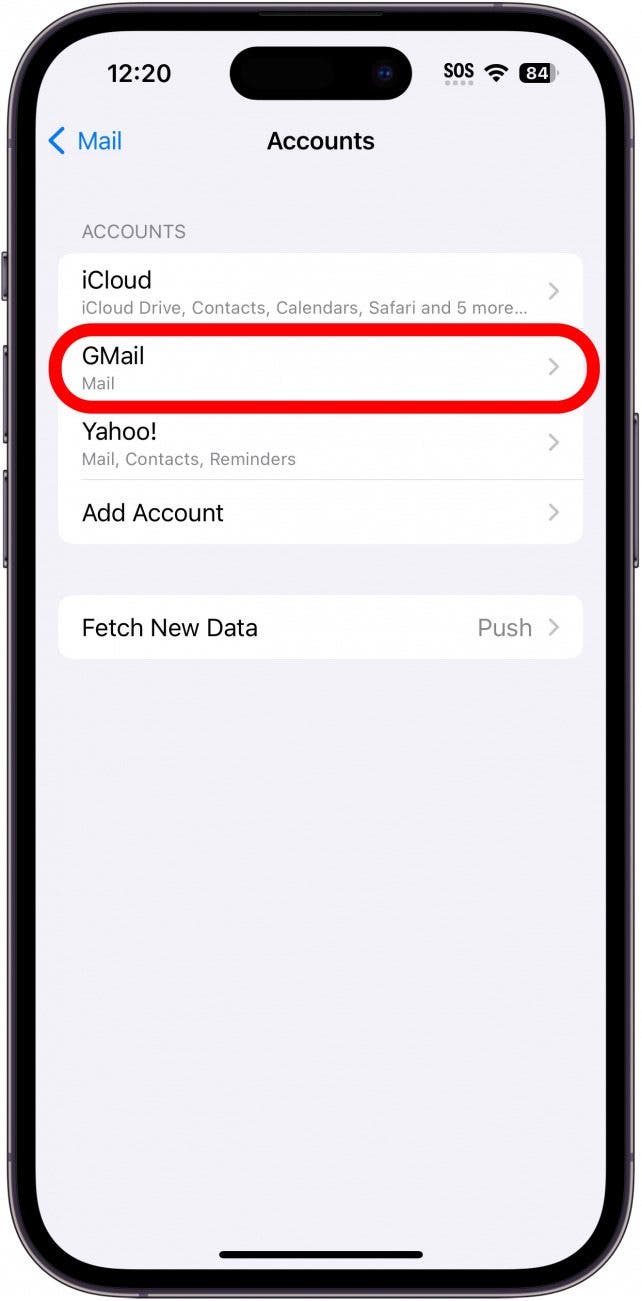
- 打開設置應用程序,向下滾動,然後點擊郵件。
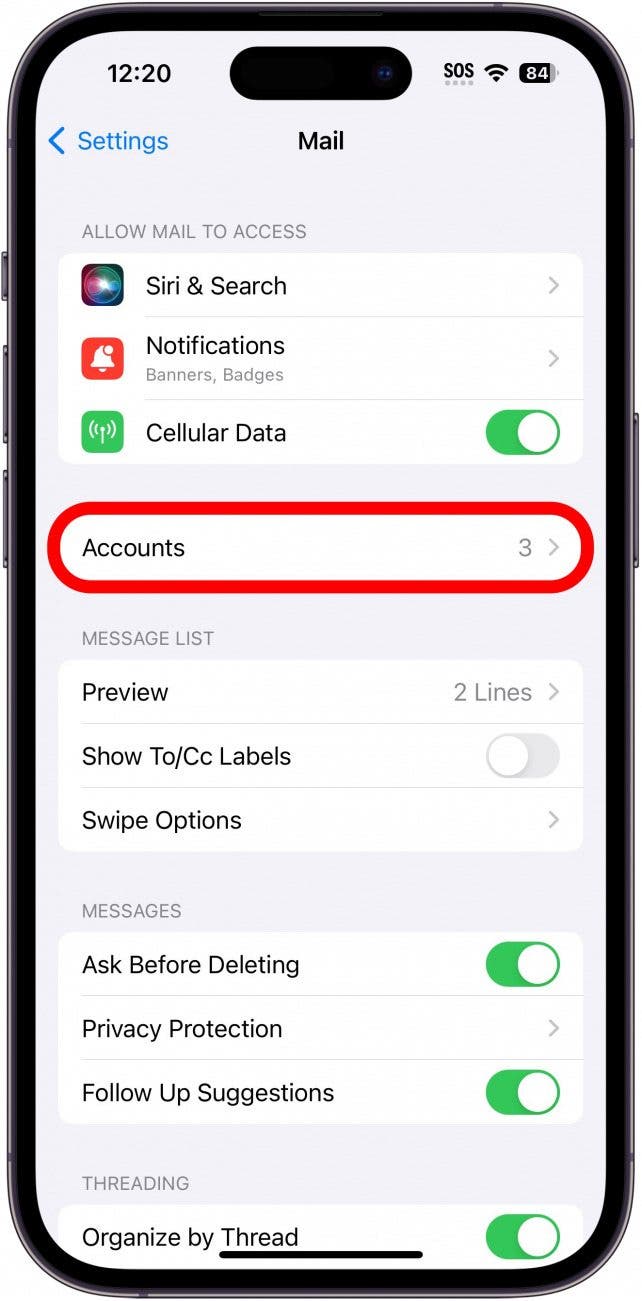
- 輕敲賬戶。
- 選擇包含您要添加到 iPhone 的已保存聯繫人的電子郵件帳戶。
- 點擊通訊錄開關可將 Gmail 通訊錄同步到 iPhone。 (啟用後該開關呈綠色。)
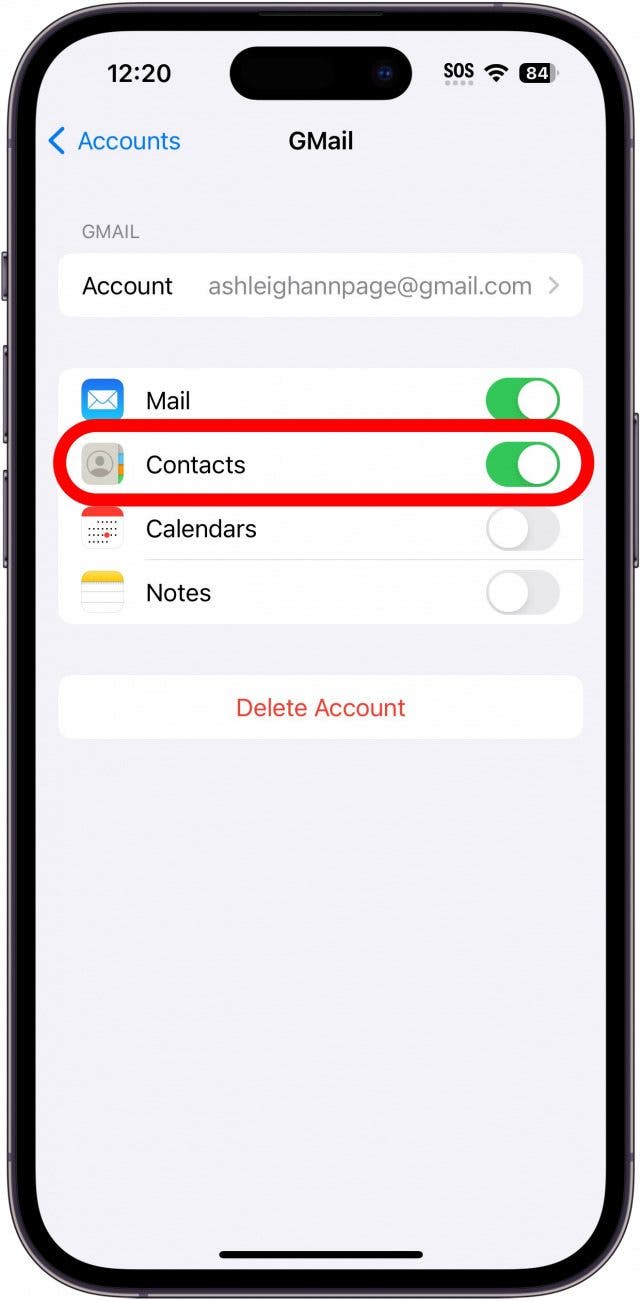
現在,當您打開“電話”或“通訊錄”應用時,您將在列表中看到已保存的 Gmail 聯繫人。要了解有關 iPhone 功能的更多信息以及備份數據的提示,請註冊我們的免費服務。
如何從 Mac 備份恢復 iPhone 聯繫人
如果您沒有將聯繫人同步到 iCloud,您可以通過 Finder 從 Mac 備份恢復您的 iPhone。此方法要求您刪除所有 iPhone 數據,然後從最近的備份中恢復。因此,雖然您可以找回已刪除的號碼,但您也會丟失上次備份之前的最新數據。因此,如果上述選項不適合您,我僅建議使用此方法。要從 Mac 備份恢復聯繫人,請按照本文中的步驟操作。
我希望這篇文章可以幫助您恢復已刪除的 iPhone 聯繫人!如需管理聯繫人的更多幫助,請查看。
常問問題
- 有沒有辦法查看我已刪除的聯繫人?不,iPhone 上的“通訊錄和電話”應用沒有“最近刪除”文件夾。因此,刪除聯繫人後,您將無法再次查看它,除非從 Finder、iCloud 或 Gmail 帳戶備份中恢復該聯繫人。
- 我可以在不備份的情況下恢復 iPhone 上已刪除的聯繫人嗎?如果您沒有聯繫人的 iCloud 備份或本地計算機備份,您可以從 Gmail 帳戶恢復已保存的聯繫人。但是,請小心在線提供的第三方數據恢復軟件,因為這意味著您必須允許他們訪問您的數據才能恢復丟失的聯繫人。