如果您還沒有聽說過 Apple TV Remote 應用程序,這是一款超酷的原生 Apple 應用程序,可讓您將 Apple TV 遙控器與手機配對。這樣,如果您丟失或放錯了遙控器,您可以使用手機代替。我們將介紹一些基本的 Apple TV Remote 應用說明,以便您了解如何將手機連接到 Apple TV。
有關的:
如何從 iPhone 控制 Apple TV
幾年前,Apple 停止了可在 App Store 下載的 TV Remote 應用程序,轉而採用完全集成的本機 Apple 應用程序,可通過運行 iOS 12 或更高版本的任何 Apple 設備上的控制中心進行訪問。首先,您需要確保該圖標出現在控制面板菜單上。方法如下:
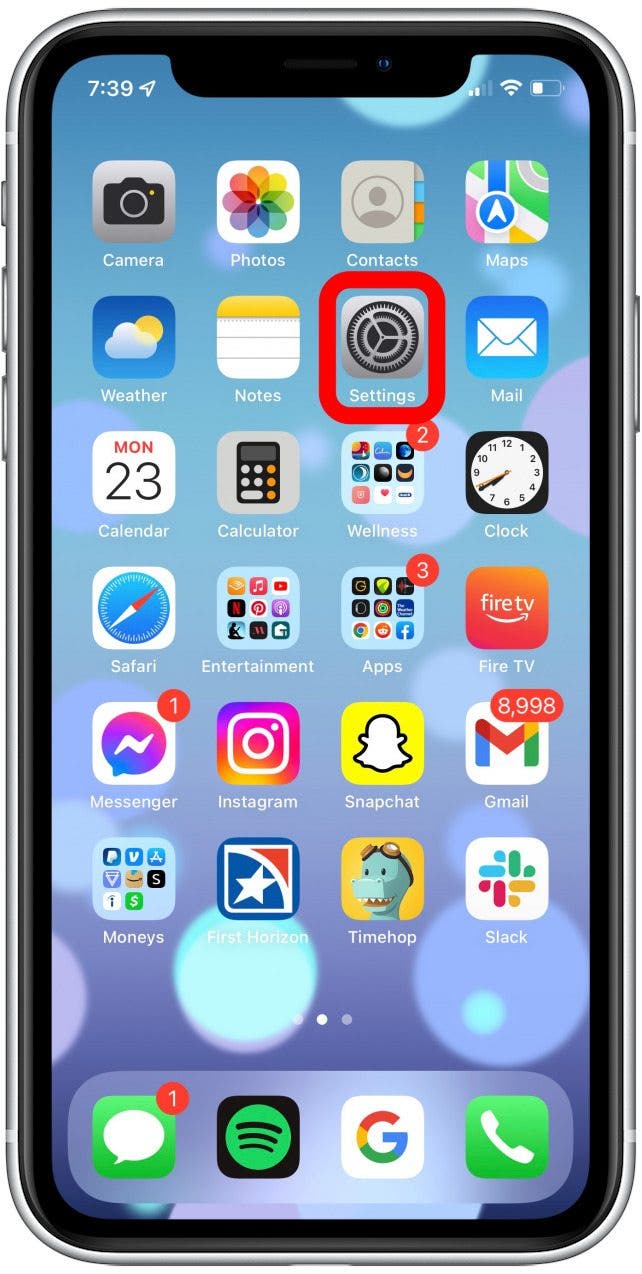
- 打開設置應用程序在你的 iPhone 上。
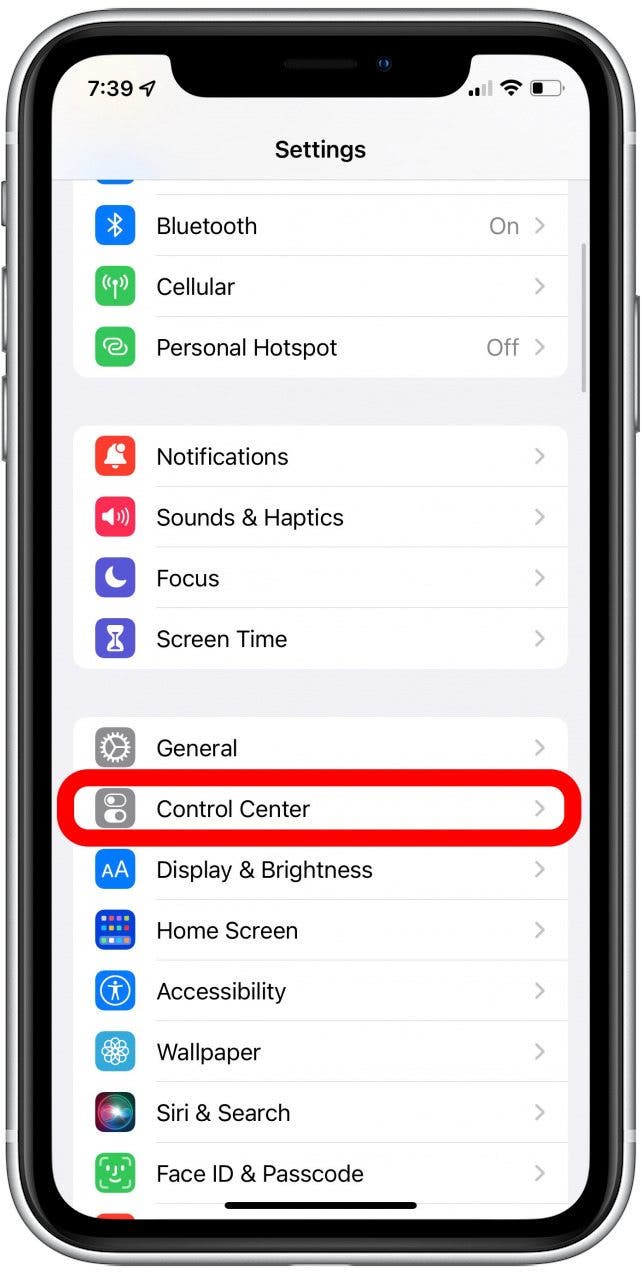
- 輕敲控制中心。
- 點擊綠色加號將其添加到控制中心。
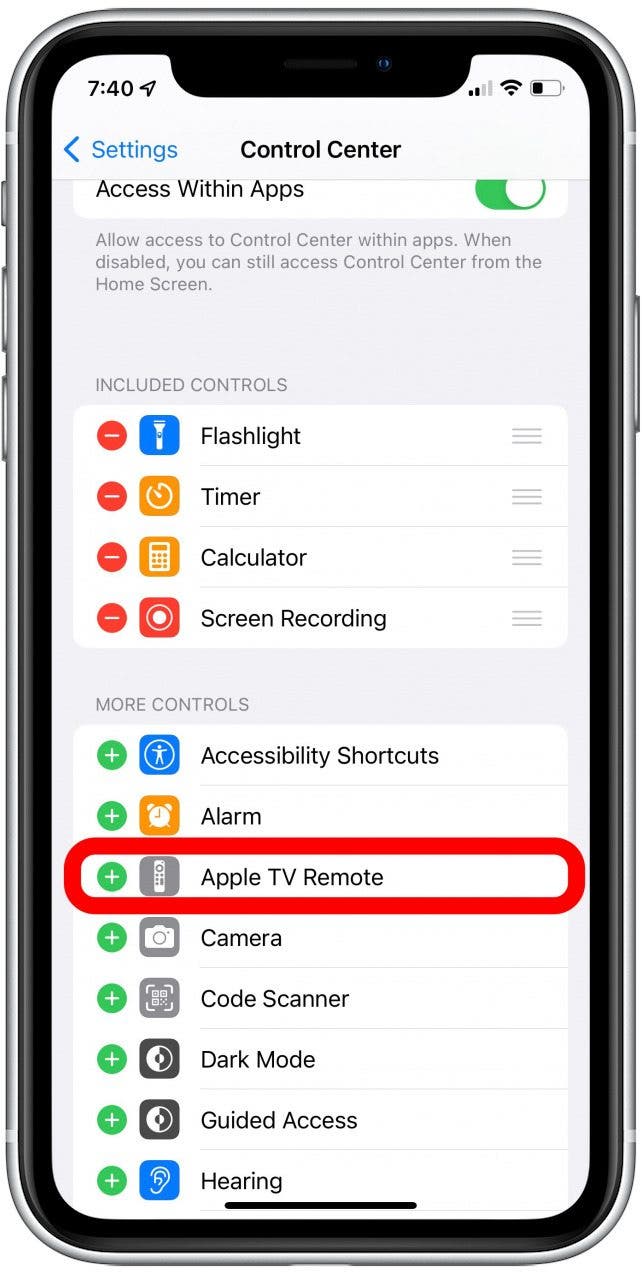
然後,打開 Apple TV Remote 應用程序:
- 向下滑動從左上角(或者如果您有主頁按鈕,則從底部中心向上滑動)。
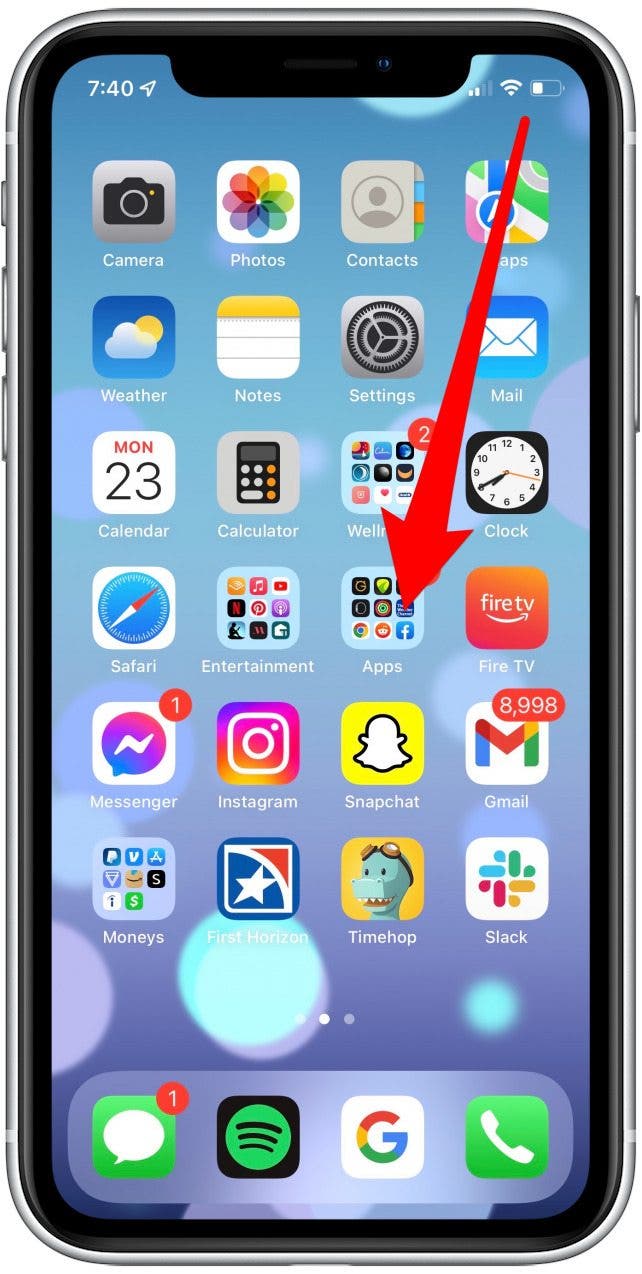
- 點擊遠程圖標。
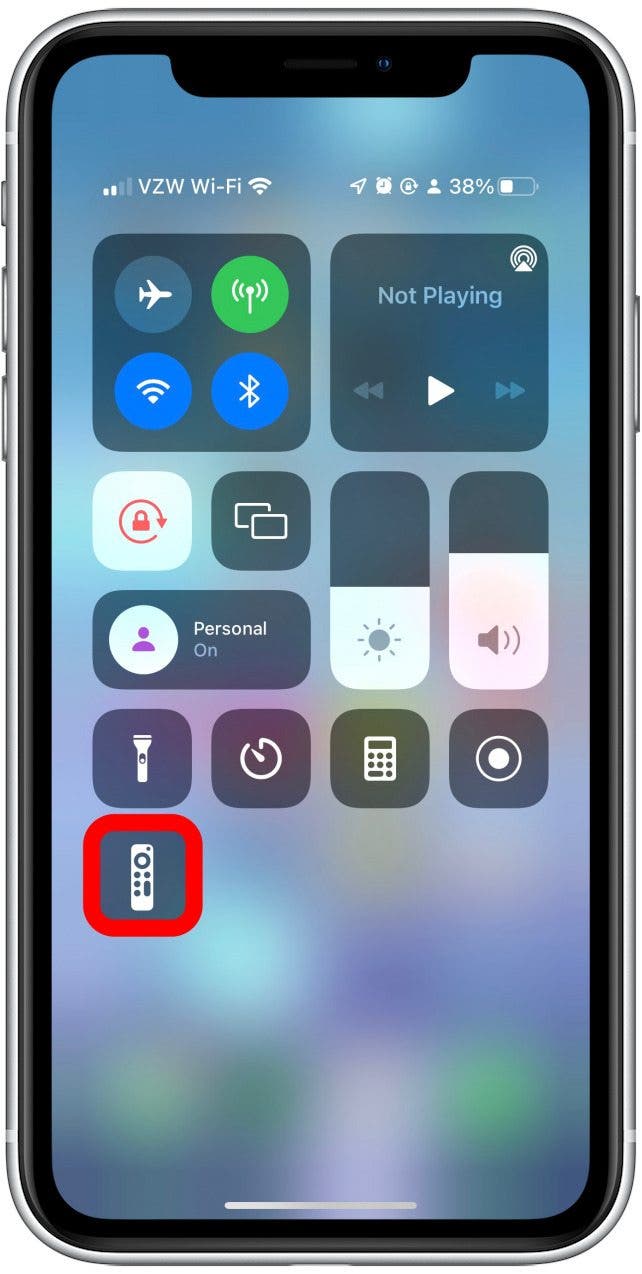
現在您可以在 iPhone 上成功使用 Apple TV 遙控器了!有關使用 iPhone 的更多炫酷提示和技巧,請務必註冊我們的通訊。如果您需要一個,查看我們有關 Apple 官方和第三方選項的文章。
如何在 Apple TV 上使用 iPhone 遙控器
現在您已經在 iPhone 上打開了 Apple TV Remote,以下是導航該應用程序的基礎知識。
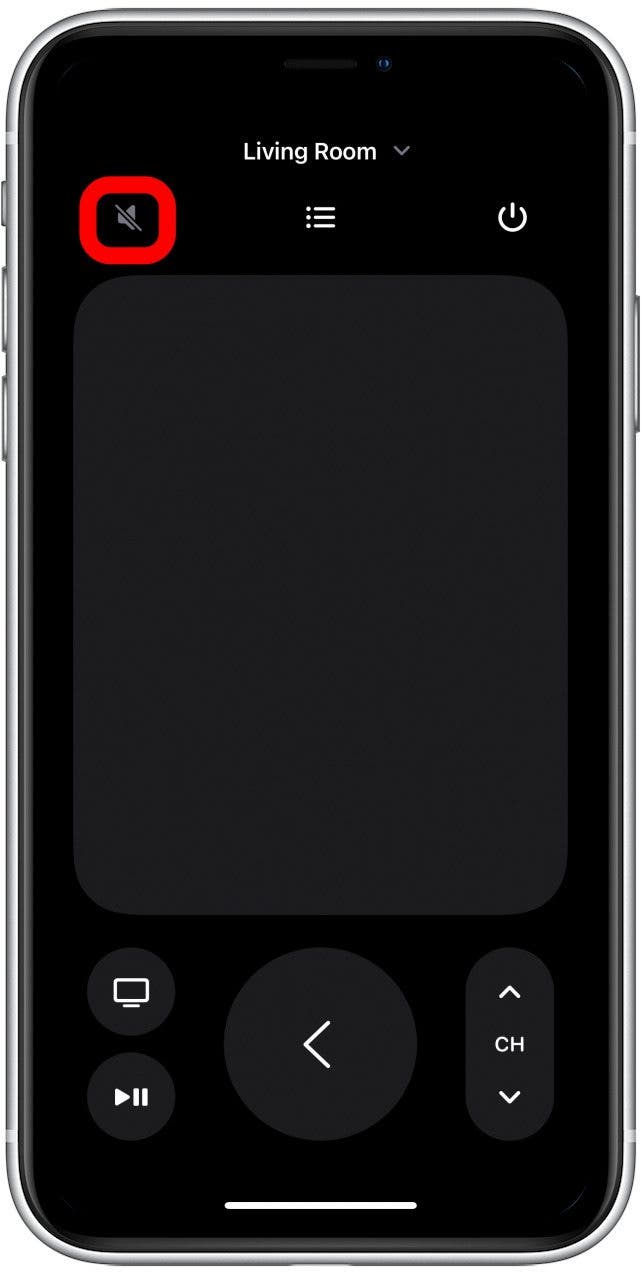
- 通過點擊靜音和取消靜音揚聲器按鈕。當遠程應用程序打開時,使用 iPhone 音量按鈕來控制 Apple TV 的音量。
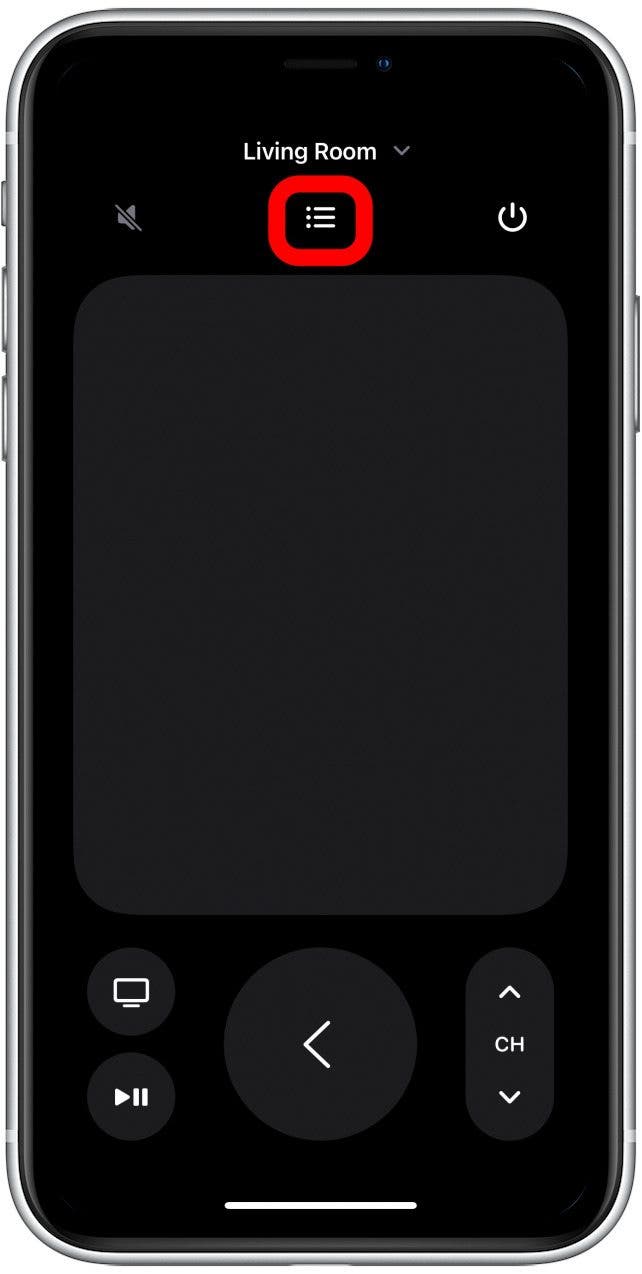
- 點擊列表圖標頂部中心可訪問指南或菜單。
- 按一下即可打開和關閉 Apple TV電源按鈕在左上角。
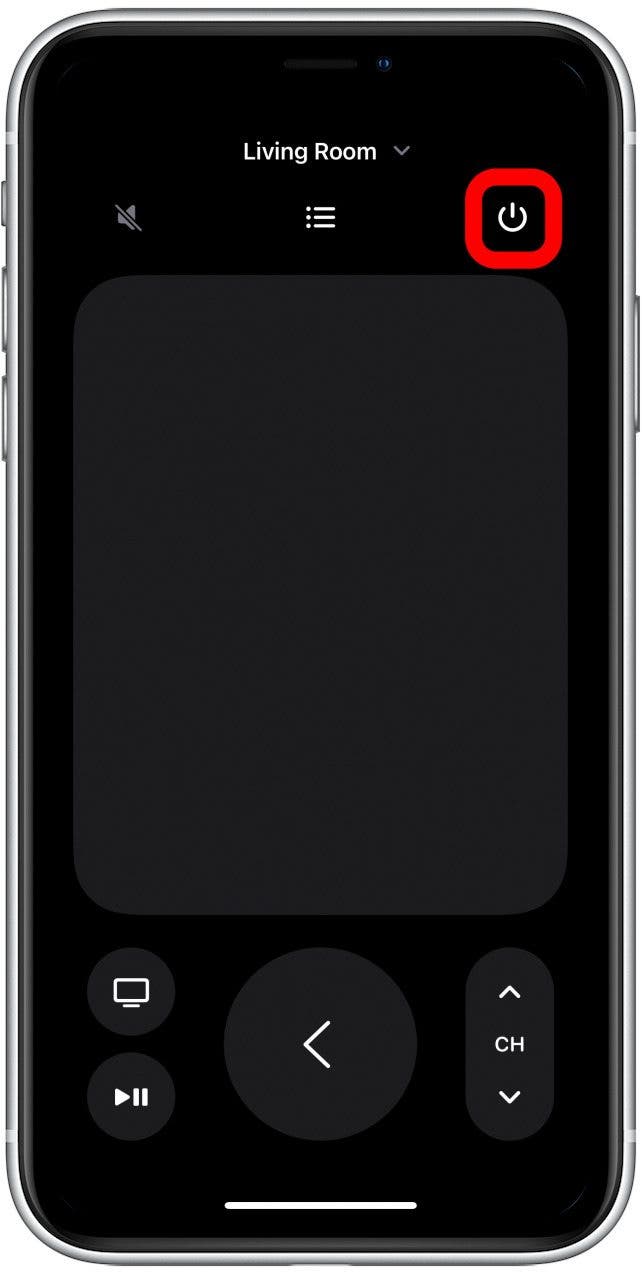
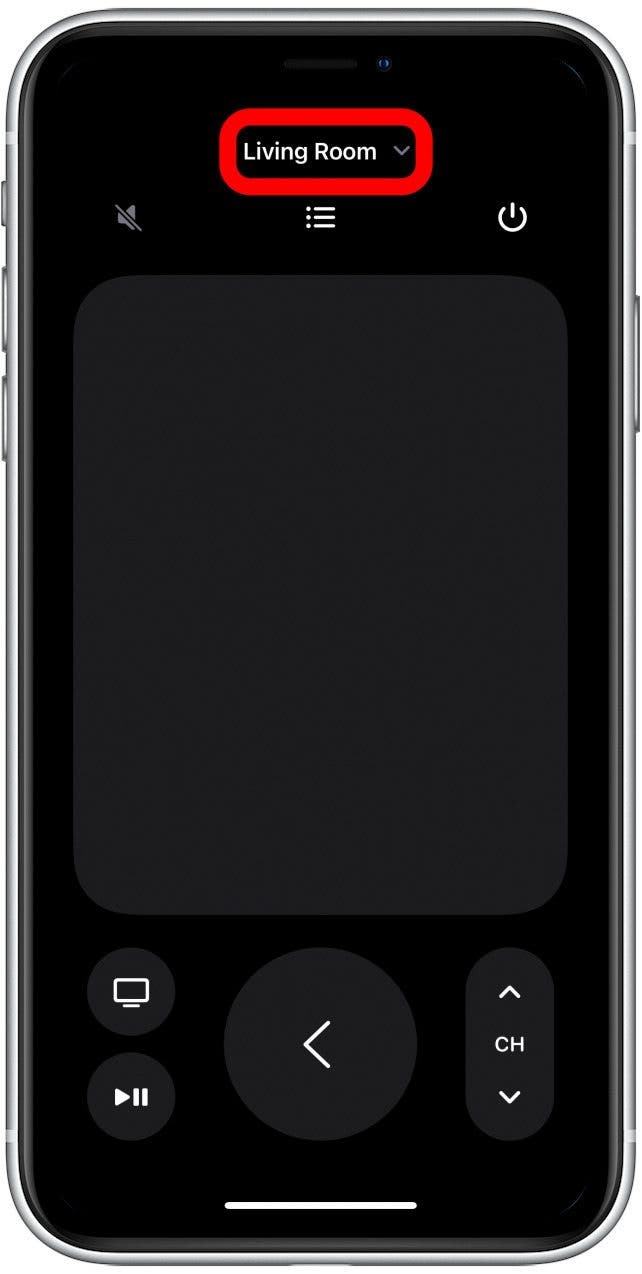
- 如果您有多台 Apple TV,請輕點以選擇將手機同步到哪一台選擇電視。
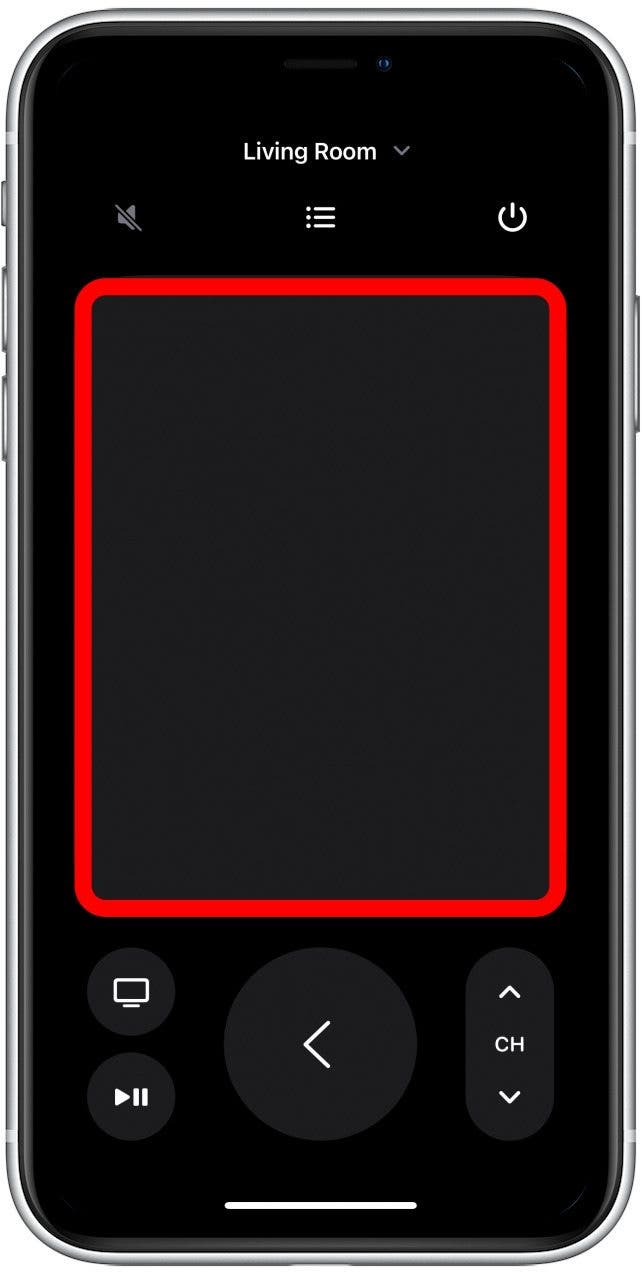
- 應用程序中心的大片開放空間是觸摸板。您可以在 Apple TV 上操縱光標,就像使用 iPhone 上的觸摸功能一樣。
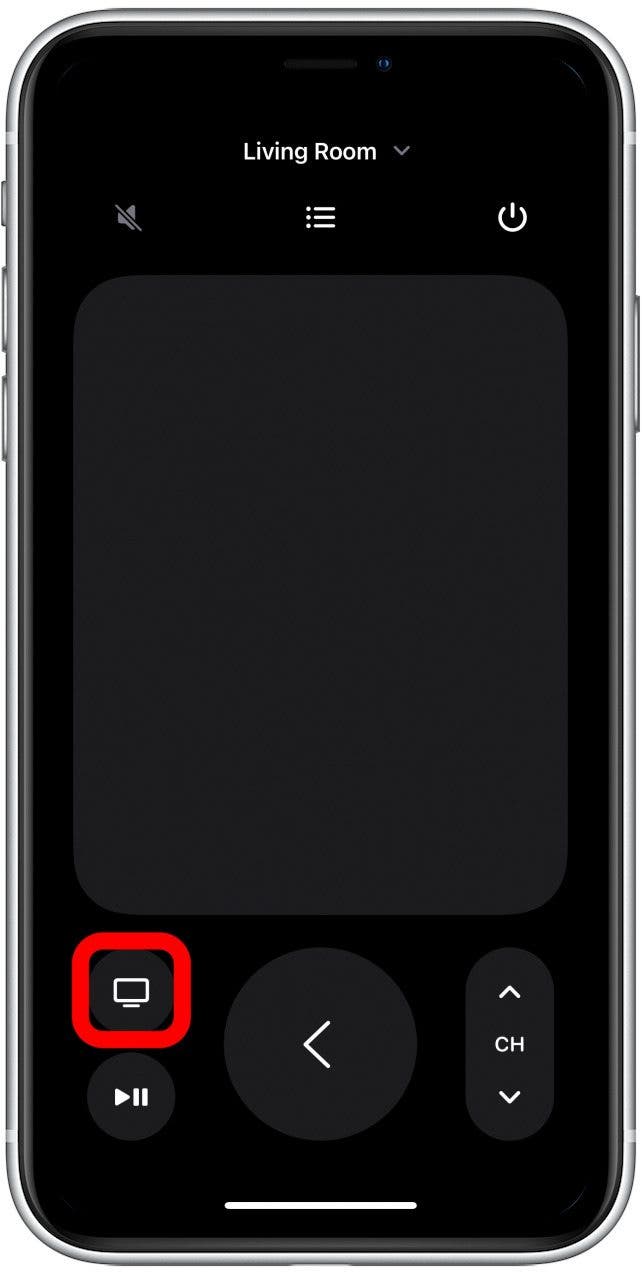
- 電視小圖標 只需輕按一下即可進入 Apple TV 菜單或主屏幕。
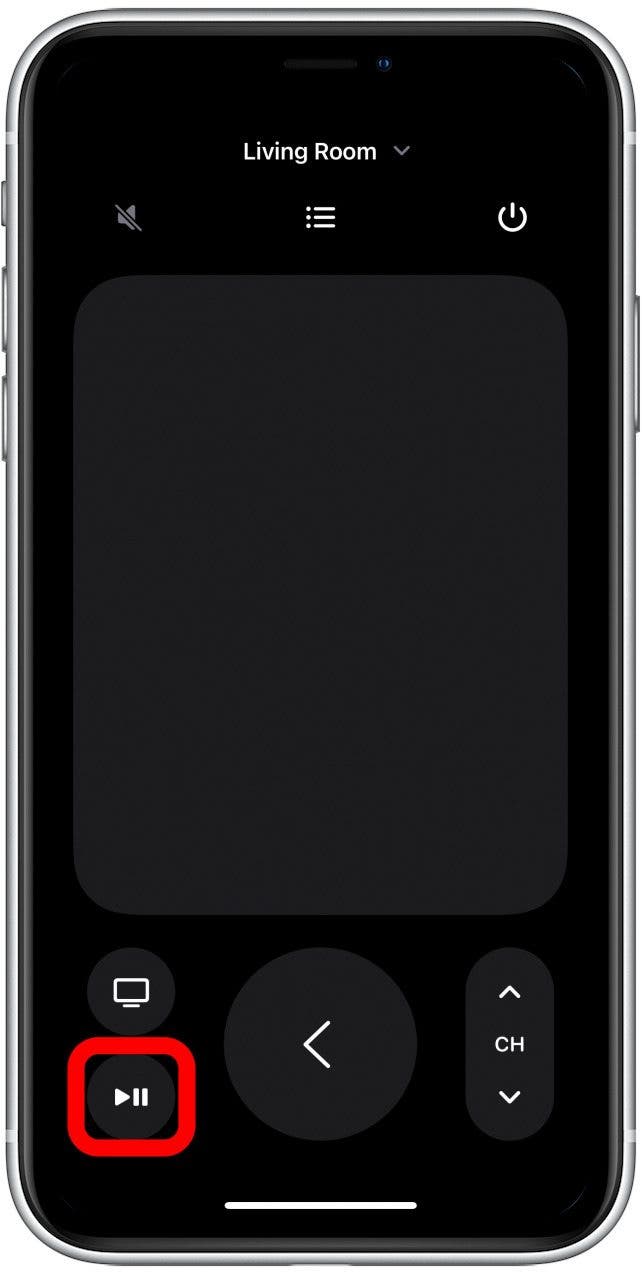
- 按左下角的“播放”按鈕暫停或播放視頻或音頻。
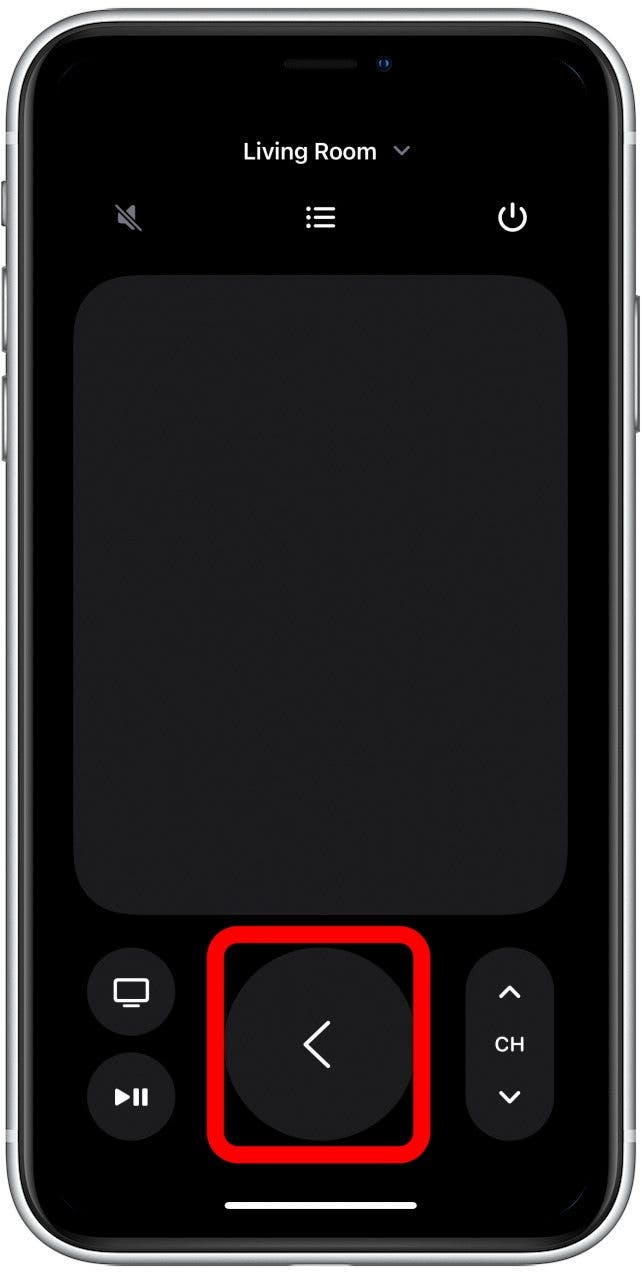
- 點擊底部中心的大箭頭返回。
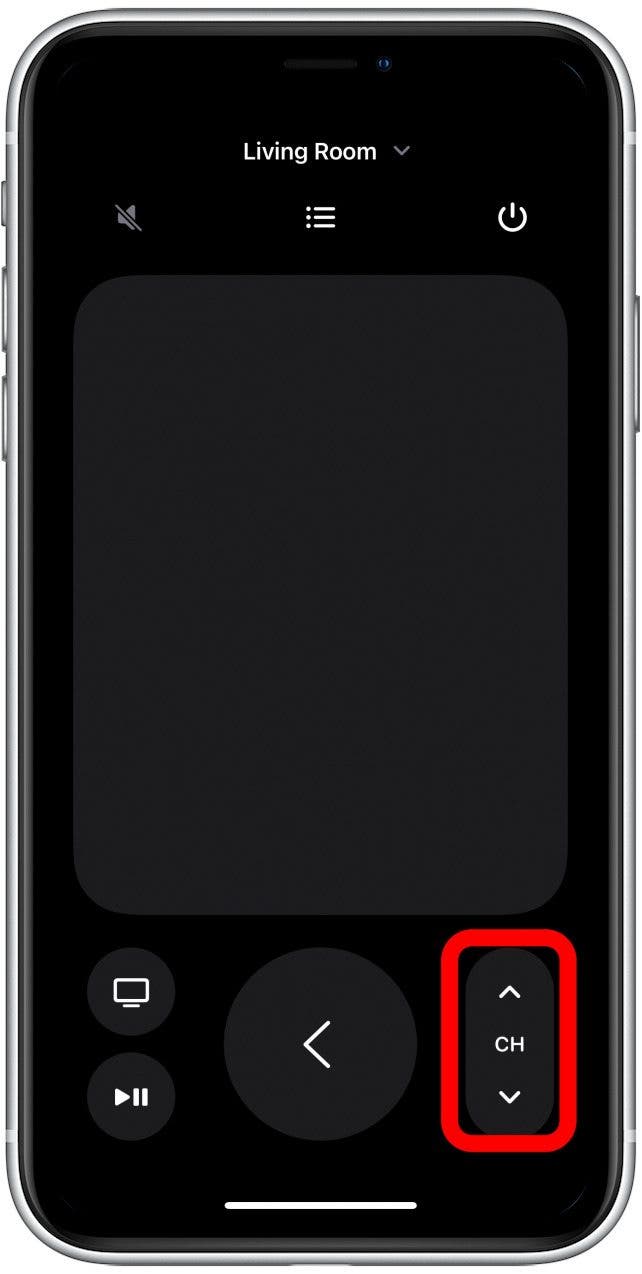
- 此外,您可以通過點擊右下角的向上和向下箭頭來更改頻道。
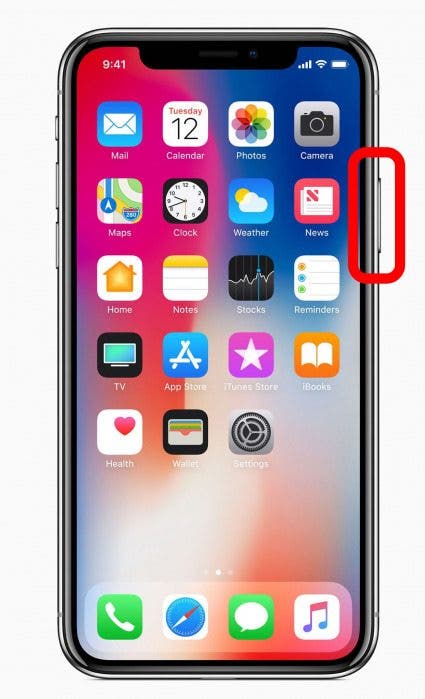
- 最後,如果你的按住鎖定按鈕在 iPhone 上,您可以在 Apple TV 上激活 Siri。
重要提示:並非所有電視都與 Apple TV Remote 應用程序上的音量控制功能兼容。如果您的設備不可用,其揚聲器按鈕將顯示為灰色。您還可以檢查電視的用戶手冊,看看它是否兼容。
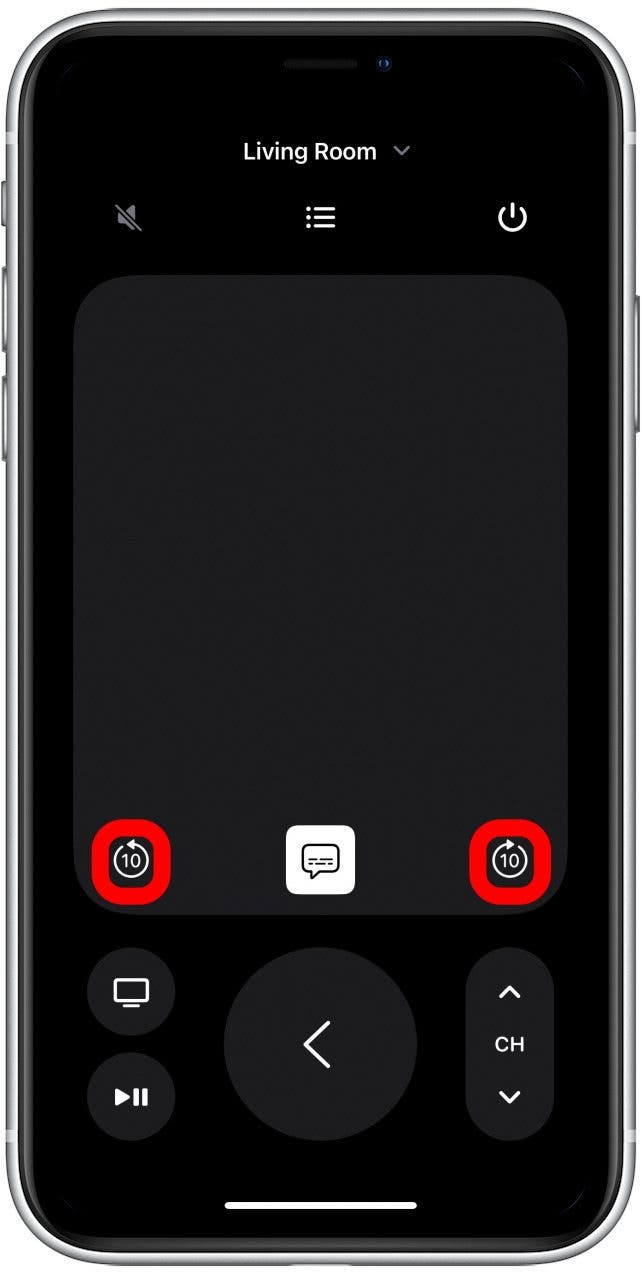
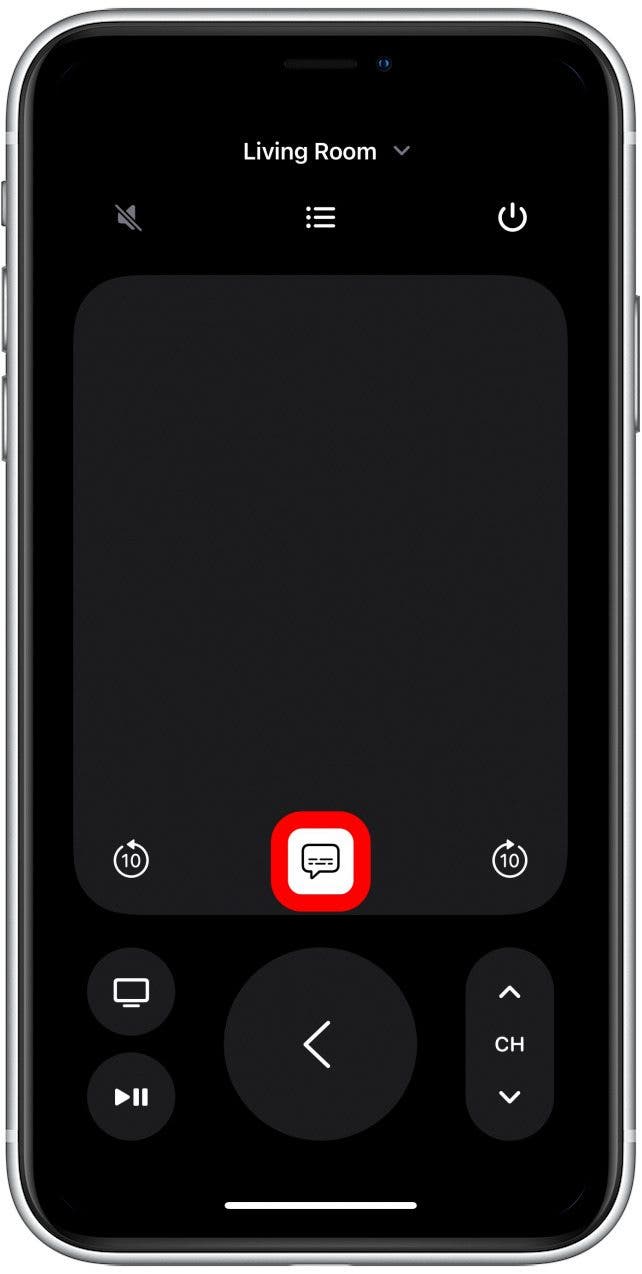
開始播放節目後,觸摸板上會出現一些圖標:
- 在觸摸板的左下角和右下角,您可以以 10 秒的間隔快進或快退。
- 在觸摸板的底部中心,您可以通過點擊“字幕”按鈕來打開和關閉字幕。
這就是如何將 iPhone 用作 Apple TV 遙控器!集成的 Apple TV Remote 應用程序非常方便,特別是如果您像我一樣經常丟失 Apple TV 遙控器。所以現在,只要你有 iPhone,你就可以隨時控制你的 Apple TV。如果您經常使用 iPhone 進行串流,請查看如何這樣您就可以在大屏幕上觀看您喜愛的節目。