要知道什麼
- 如果 iPhone 鍵槃無法工作或無法顯示,或者出現滯後、故障、隨機輸入或消失,我們可以提供幫助!
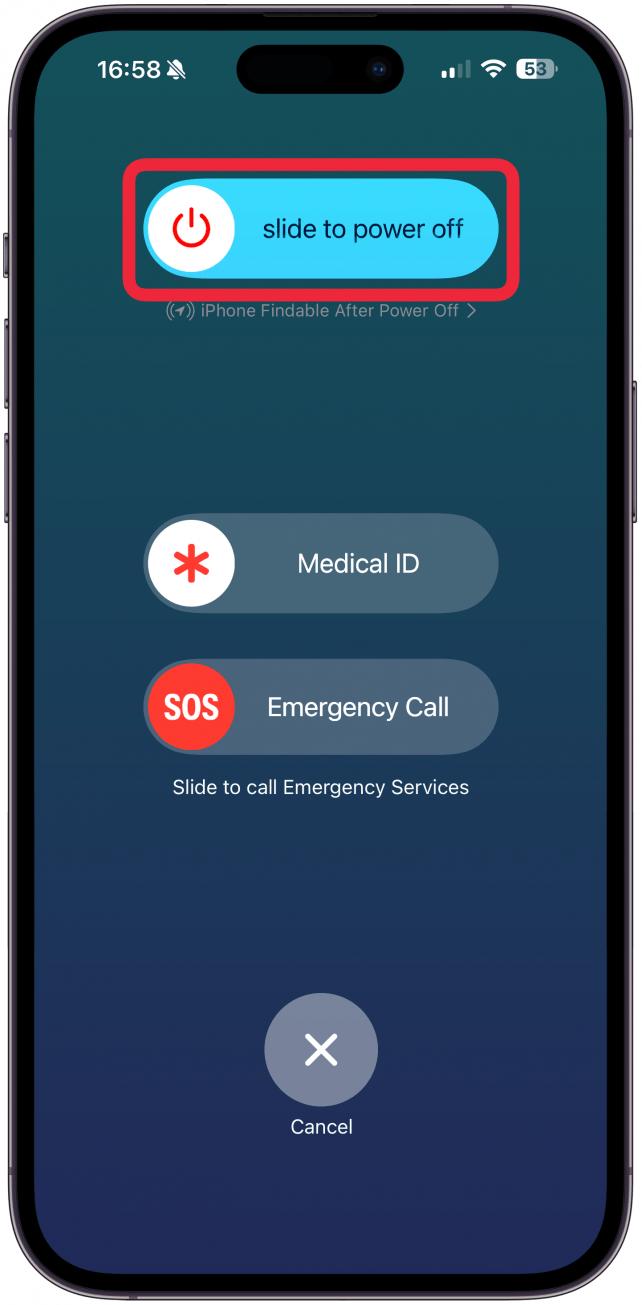
- 故障排除步驟包括重置鍵盤字典、強制退出行為異常的應用程序、重新啟動 iPhone 以及更新到最新的 iOS。
如果您的 iPhone 鍵槃無法正常工作,可能會令人擔憂。無論是滯後、消失、不出現、自行打字、還是打字錯誤,都可以修復!我將教您如何重置鍵盤字典,並且我將介紹其他基本故障排除步驟。
如何解決 iPhone 上鍵盤不工作的問題
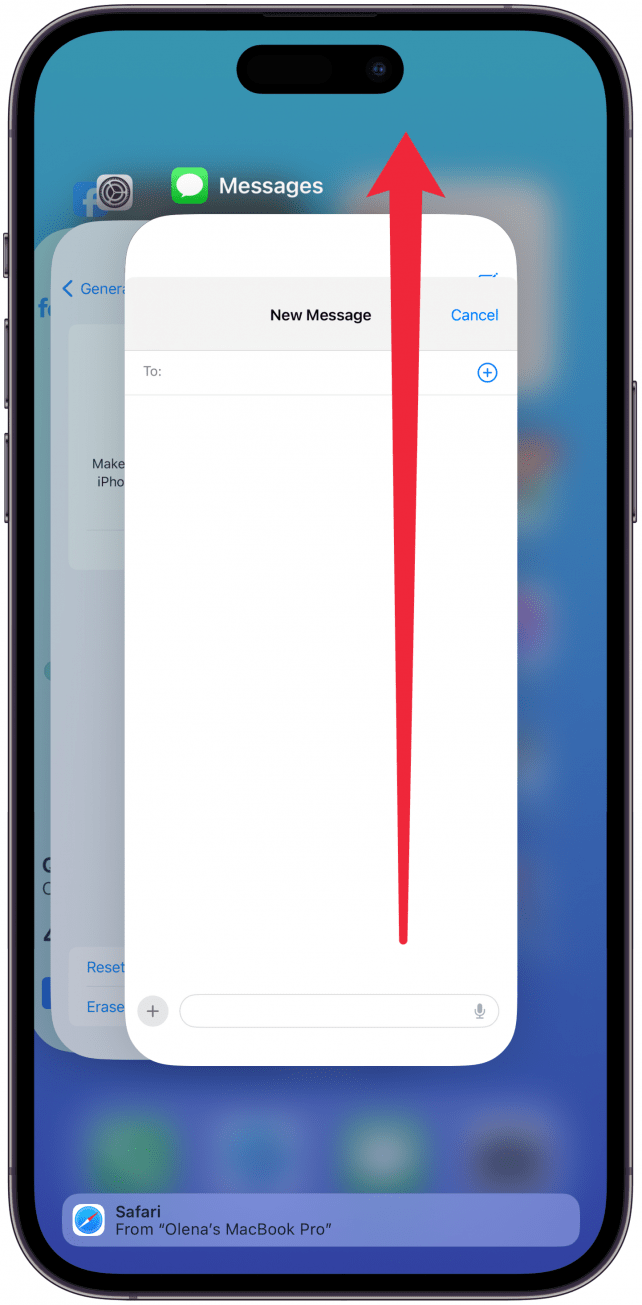
很多時候,iOS 鍵盤的任何問題都與您使用鍵盤的應用程序有關。如果您發現鍵槃無法在多個或所有應用程序中工作,請跳到下一步。否則,如果您遇到 iPhone 上的鍵槃無法工作的情況,請嘗試以下步驟:
- 您可以通過從顯示屏底部一直向上滑動,然後在應用程序上再次向上滑動來使用鍵盤。
- 修復任何隨機故障。
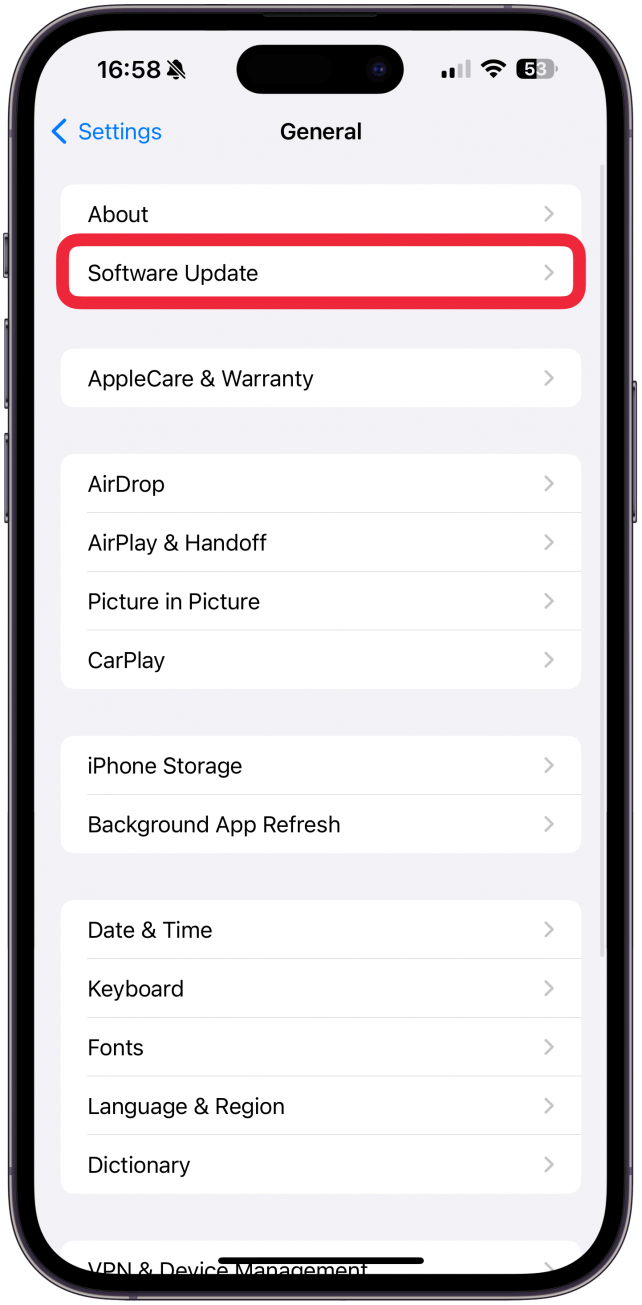
- 確保您的 iPhone 正在運行如果這是 Apple 已修復的已知軟件問題。
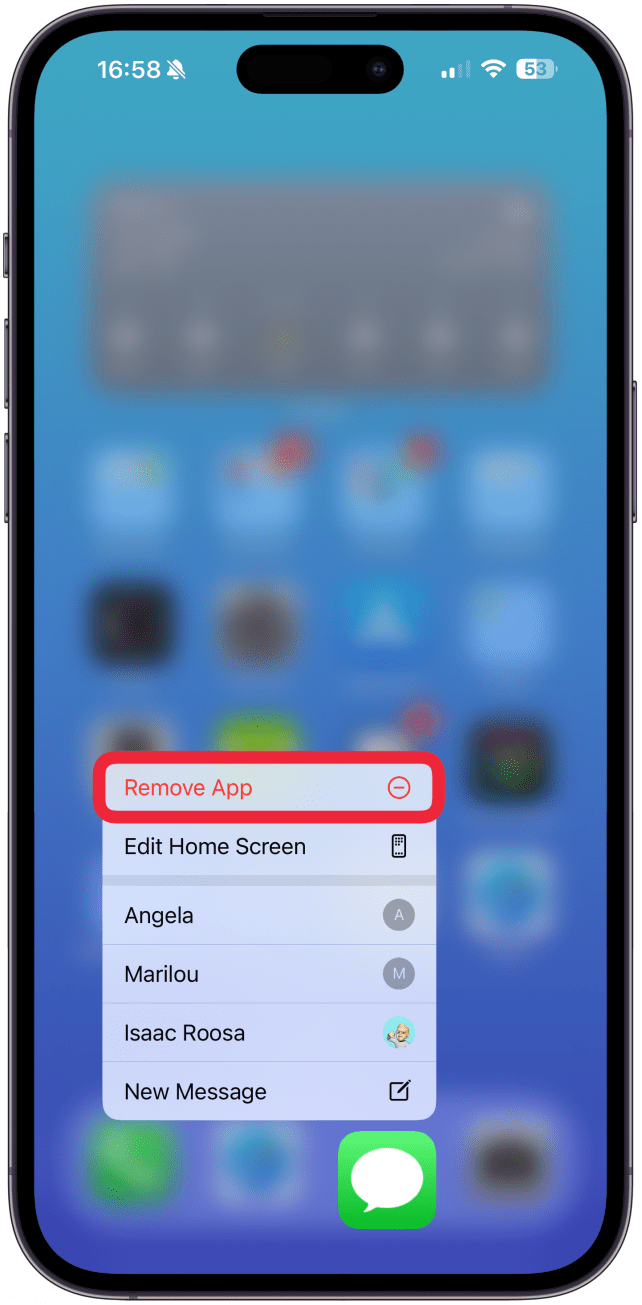
- 嘗試一直有鍵盤問題並重新安裝。
採取這些步驟並嘗試再次使用鍵盤後,請放慢速度並確保您的應用程序已完全加載,然後再開始打字。例如,有時,如果您太興奮並過早開始在“消息”應用程序中輸入內容,該應用程序將出現加載問題並可能崩潰,或者鍵盤將出現滯後。如果這沒有幫助,請嘗試接下來重置鍵盤詞典。要了解有關 iPhone 的更多信息,請免費註冊通訊。
如何重置 iPhone 鍵盤
如果您的鍵槃無法在您的應用程序中使用,則可能是您的 iPhone 鍵盤設置造成的。以下是重置 iPhone 鍵盤的方法:
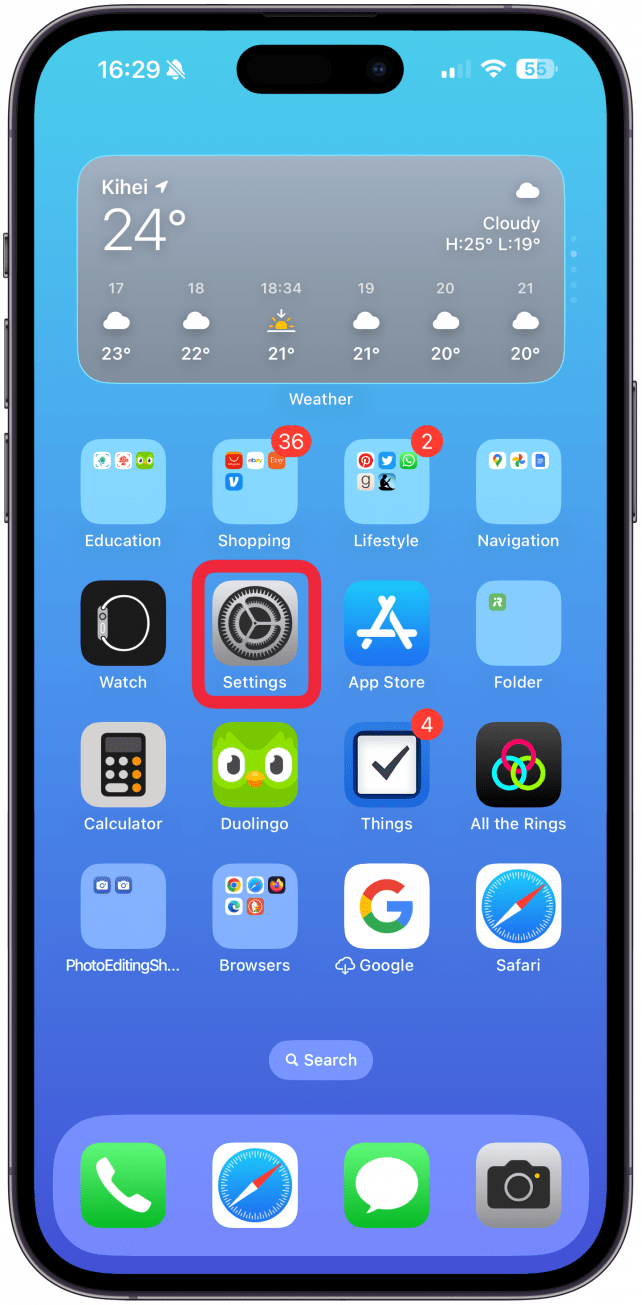
- 打開設定。
- 輕敲一般的。
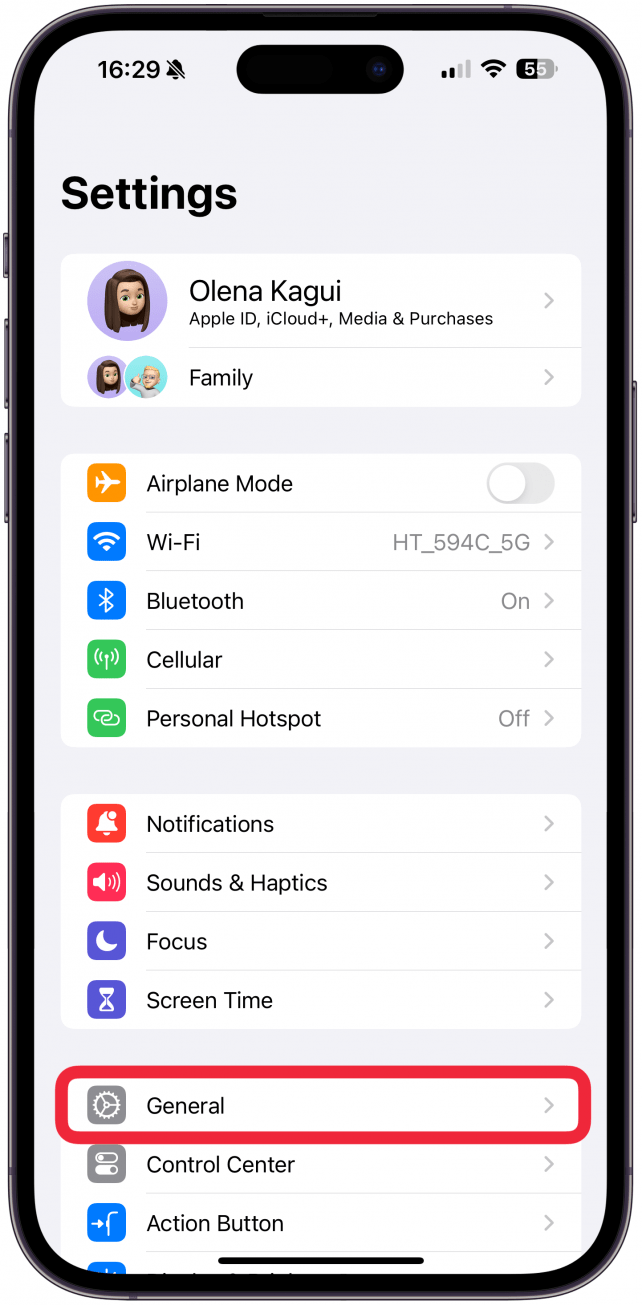
- 向下滾動並選擇轉移或重置 iPhone。
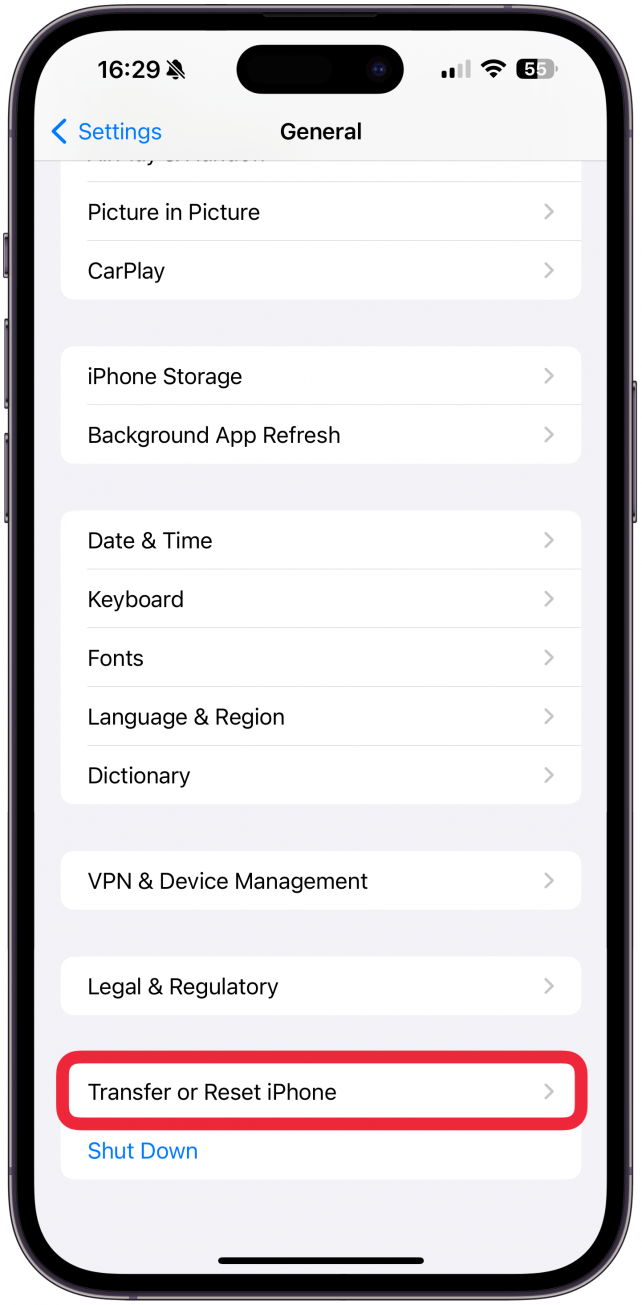
- 輕敲重置在屏幕底部。
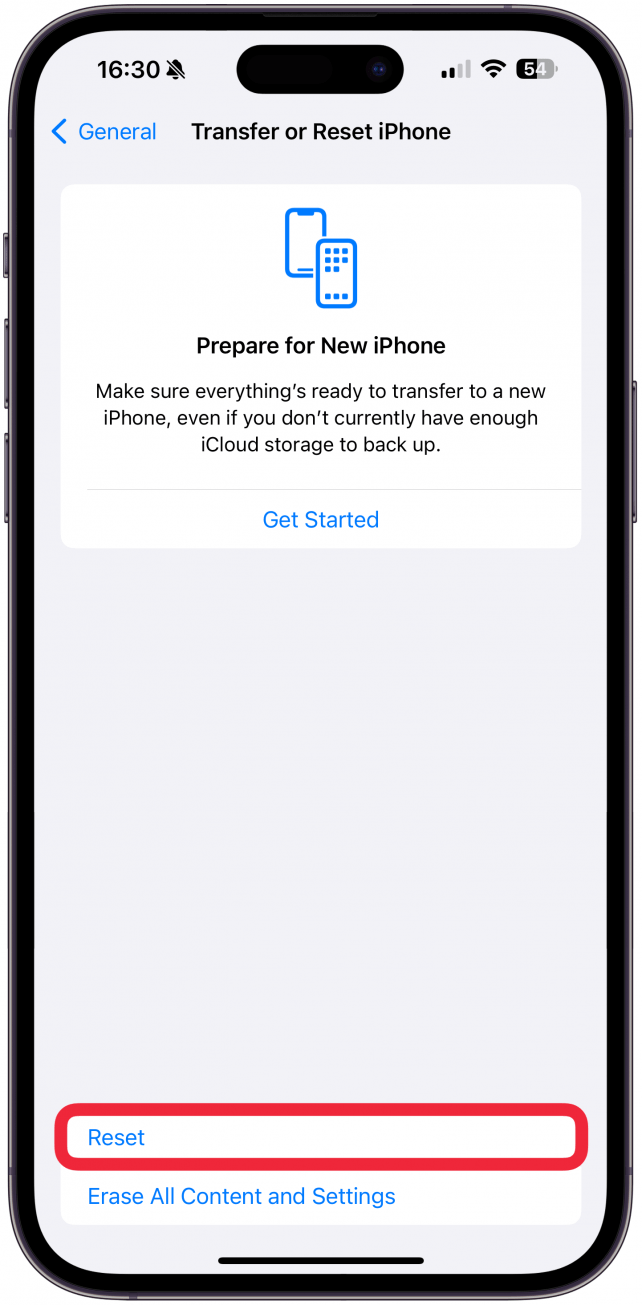
- 選擇重置鍵盤詞典。
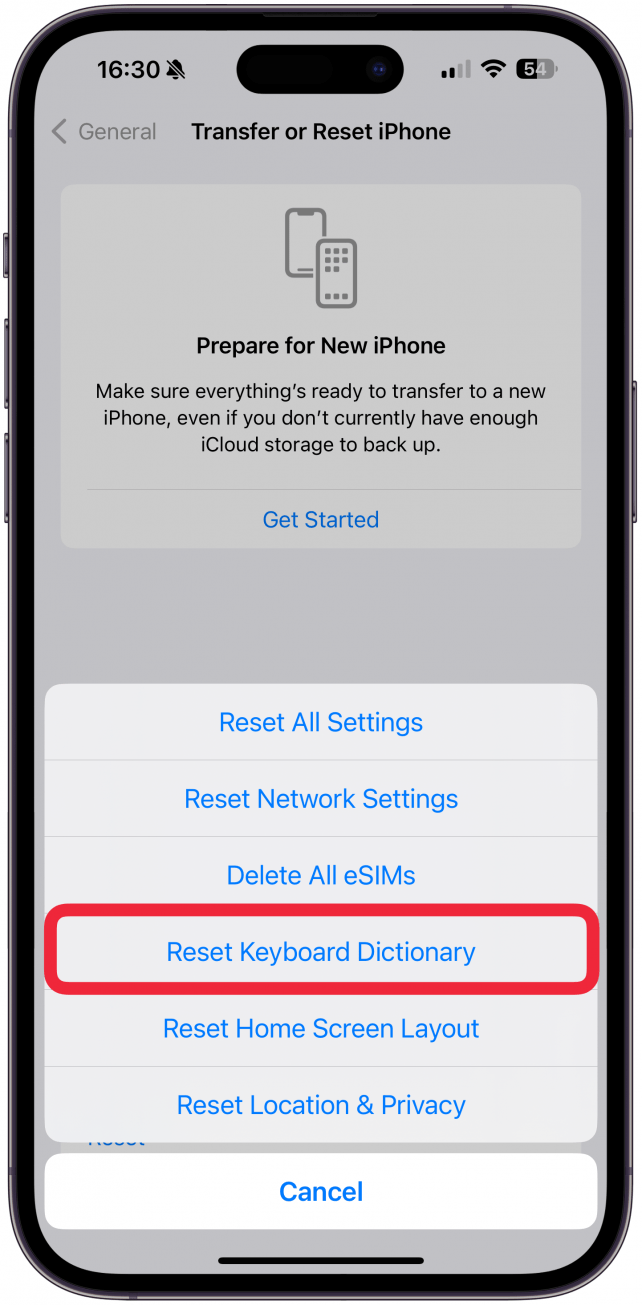
- 您必須輸入您的密碼並按照屏幕上的任何其他說明完成重置過程。
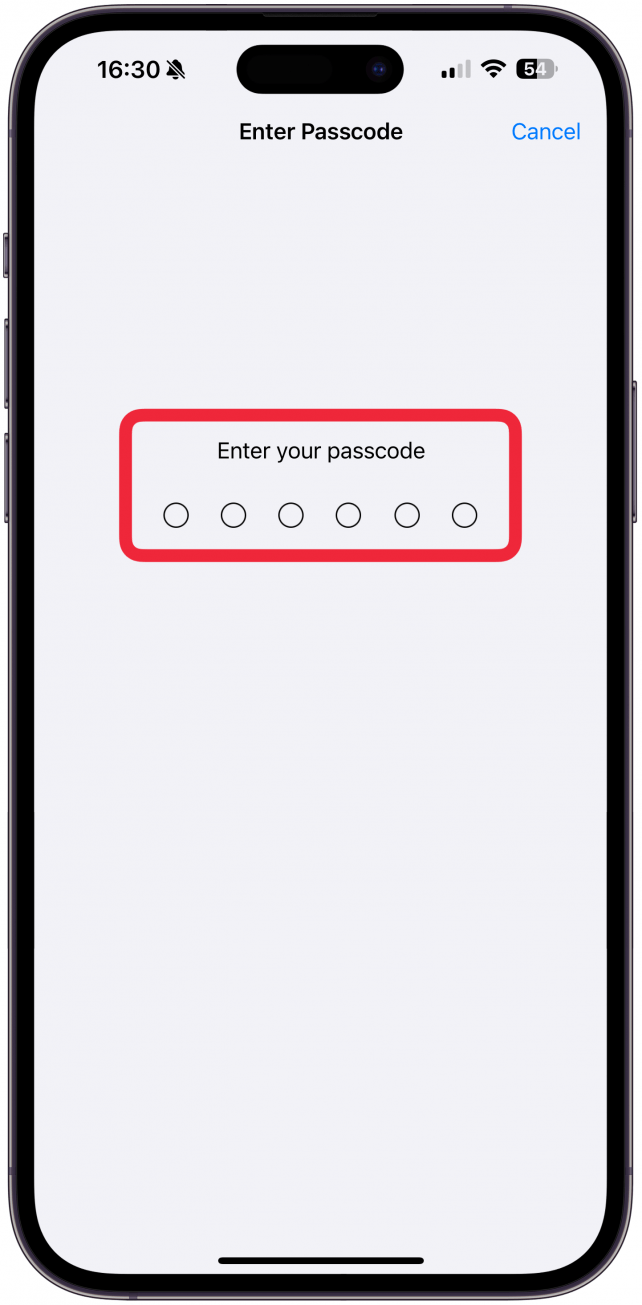
執行此操作後,您可能需要強制退出應用程序或重新啟動 iPhone,然後嘗試打開應用程序並查看鍵盤是否再次工作。
現在您知道如果您的 iPhone 上的鍵槃無法使用該怎麼辦。我們希望這是一個一次性問題,並且我們的建議有助於永久解決此問題。接下來學習一下iPhone 鍵盤上的功能。
常問問題
- 如何從 iPhone 預測文本中刪除單詞?如果您的 iPhone 中經常使用錯誤的拼寫或奇怪的單詞,重置鍵盤詞典可以解決此問題。
- 如何在 iPhone 上使用單手鍵盤?如果您的 iPhone 鍵盤太大而無法僅用一隻手打字,您可以向左或向右滑動鍵盤以使其變小,這樣您就可以。
- 在 iPhone 上輸入數字最快的方法是什麼?你可以如果您用一隻手按住 123 按鈕,同時用另一隻手輸入所需的數字,則無需在鍵盤之間來回切換。一旦鬆開數字按鈕,您就會返回到常規鍵盤。
- 如何讓 iPhone 上的鍵盤變大?到,您可以將 iPhone 置於橫向模式(使用您的)查看更大的版本。您還可以將文本加粗或獲取提供更大鍵盤的第三方應用程序。

Olena Kagui 是 iPhone Life 的專題撰稿人。在過去的10年裡,她在數十種國際出版物上發表文章,並獲得了優秀獎。自 2020 年加入 iPhone Life 以來,她撰寫了有關 Apple 產品、軟件和應用程序的操作方法文章以及復雜指南。 Olena 從小就使用 Mac 長大並探索所有最新技術。她在毛伊島的家是蘋果生態系統的縮影,充滿了兼容的智能設備。 Olena 最喜歡的設備是 Apple Watch Ultra,因為它可以陪伴她所有的冒險和旅行,甚至是她的毛寶寶。