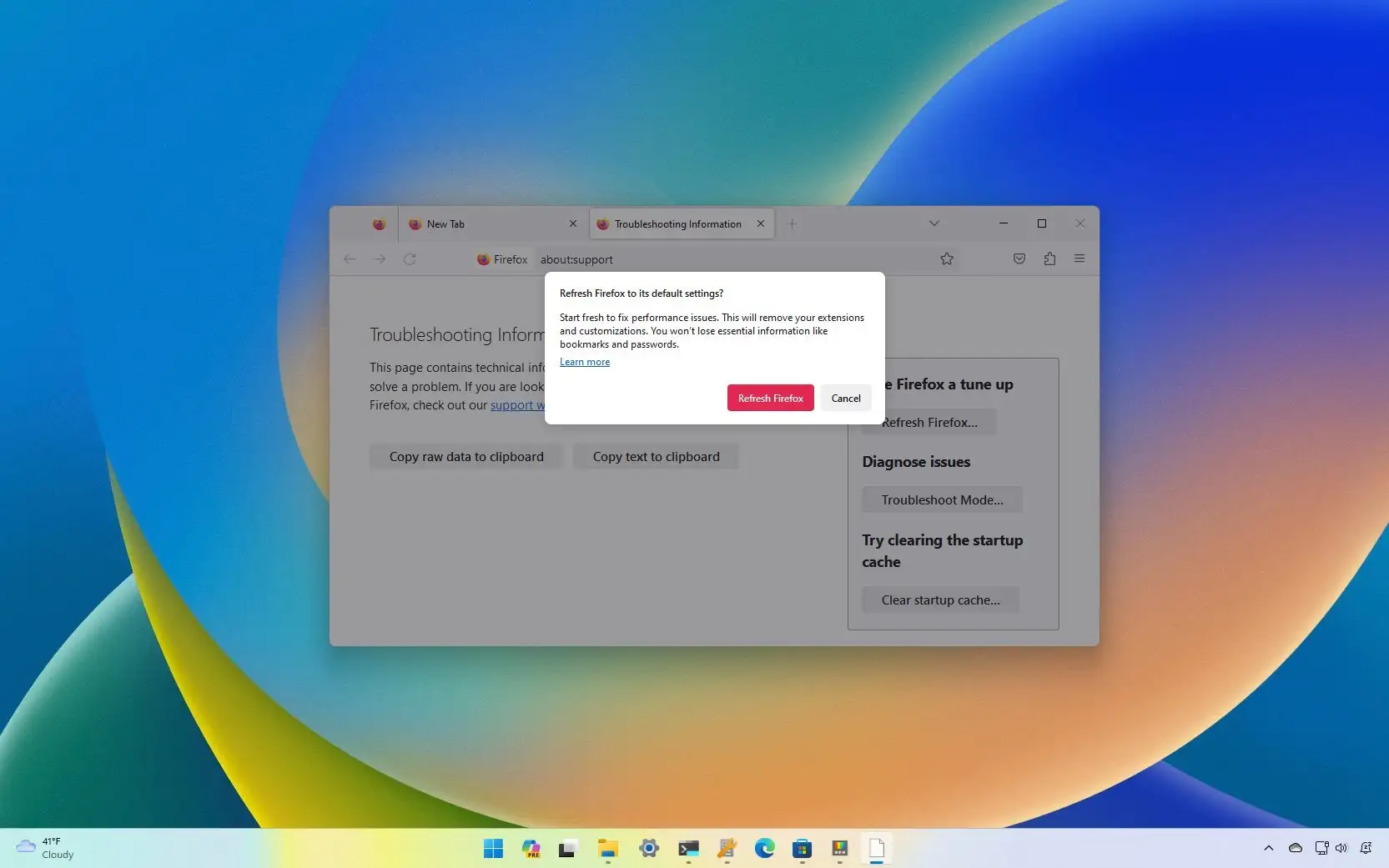
- 要將 Firefox 重置為 Windows 11(或 10)上的默認設置,請打開 Firefox“更多故障排除信息”頁面,點擊“刷新火狐瀏覽器”並確認該操作。
您可以將 Mozilla Firefox 瀏覽器重置為默認設置10(或任何其他支持的平台)用於修復錯誤、解決問題和提高性能。在本指南中,我將概述完成此任務的步驟。
當你第一次安裝火狐瀏覽器,一切都非常快,但隨著時間的推移,您會注意到性能問題和其他問題。在這些情況下,您可以重置瀏覽器以恢復默認設置,同時保留更重要的數據(例如登錄憑據、書籤、瀏覽歷史記錄、自動填充、cookie,甚至以前打開的網站),以便重新開始,就像您正在安裝一樣首次。
重置功能將刪除附加組件,例如擴展程序和主題,並將刪除當前配置文件及其設置,因為這些元素通常是導致問題的元素。
在這個,我將教您在 Windows 11 和 10 上重置並重新開始使用 Firefox 的步驟。
要將 Firefox 重置為默認值以解決問題並提高性能,請使用以下步驟:
打開火狐瀏覽器在 Windows 11(或 10)上。
單擊主菜單(漢堡按鈕),然後單擊幫助。
選擇“更多故障排除信息”選項。

快速提示:您也可以直接導航至“關於:支持”從地址欄打開故障排除信息頁面。
單擊刷新火狐瀏覽器按鈕重置瀏覽器。

單擊刷新火狐瀏覽器再次按鈕。
(可選)選擇“恢復所有窗口和選項卡”選項。

單擊“我們走吧”按鈕。
完成這些步驟後,Firefox 將通過備份配置文件數據(例如憑據、歷史記錄、自動填充、cookie 等)來重置瀏覽器。它將刪除配置文件,包括附加組件和自定義項,最後,該過程將重新創建配置文件並恢復您的數據。由於設置將恢復為默認值,因此您必須重新配置您的首選項。
加入我的時事通訊,即可在收件箱中獲取最新指南和更新