

浏览网页时,手机突然弹出一个“您的手机已被入侵”“检测到病毒”的警告,是不是心里一紧?先说结论:这几乎可以肯定是诈骗,千万别点弹窗里的任何地方,也别拨打上面的电话。正确做法是关闭标签页、清除 Safari 的网站数据,并打开防欺诈和拦截弹窗的设置。下面一步步教您。
先搞清楚几个事实
- 真的警告长什么样?iPhone 本身不会执行病毒扫描,也没有能扫描病毒的应用。如果您的 iPhone 真的被商业间谍软件盯上,Apple 会发送威胁通知,出现在“设置”应用和登录后的 Apple 账户页面,不会以网页弹窗的形式出现在屏幕中间。
- iPhone 会中病毒吗?传统意义上的病毒基本不会,但您仍可能遇到钓鱼诈骗,或者装到权限要得太多、诱导乱花钱的恶意应用。针对特定对象的高级间谍软件,通常只用于记者、政要、活动人士等高风险目标,成本高,普通人遇到的概率很低。
- 更新系统有用吗?更新最新的 iOS 和 iPadOS 能提升设备的安全性,但遇到虚假警告,仍需要按下面的步骤处理。
怎么安全关闭虚假病毒警告
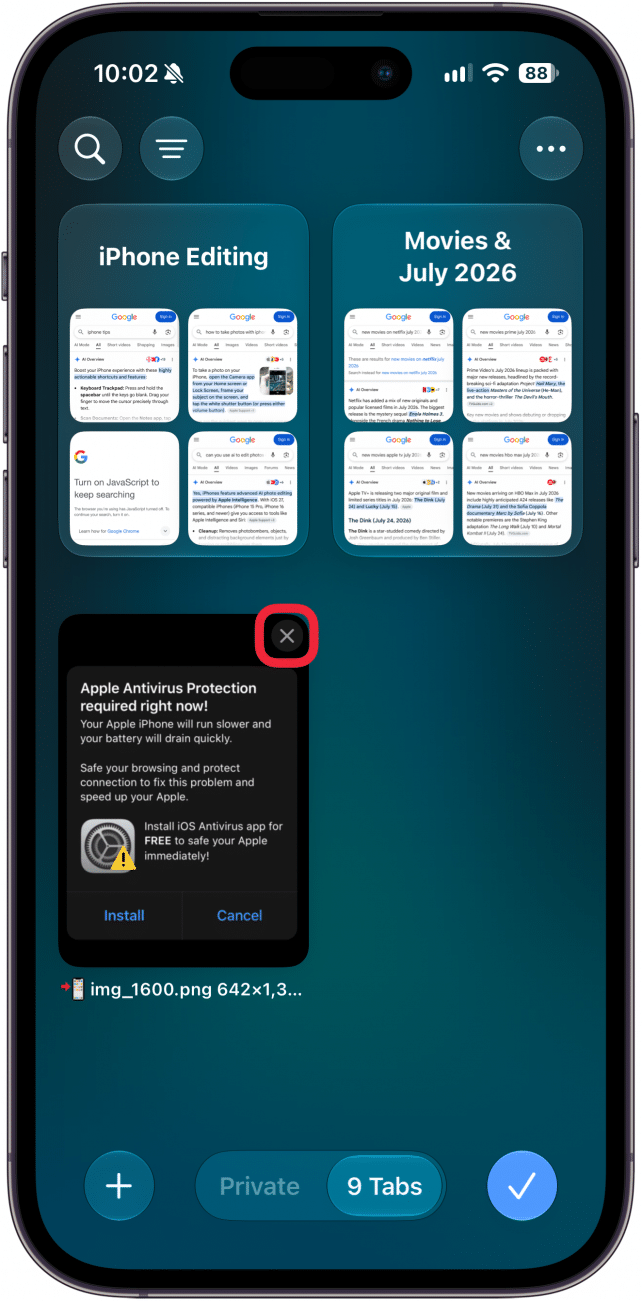
注意:有些诈骗弹窗上的“X”或“关闭”只是长得像关闭按钮,点了反而会跳转到钓鱼网站,所以弹窗本身一个地方都不要点。按下面的顺序来:
- 不要点弹窗,直接点 Safari 的标签页图标。
- 点标签页上的“×”按钮,安全关闭这个页面。
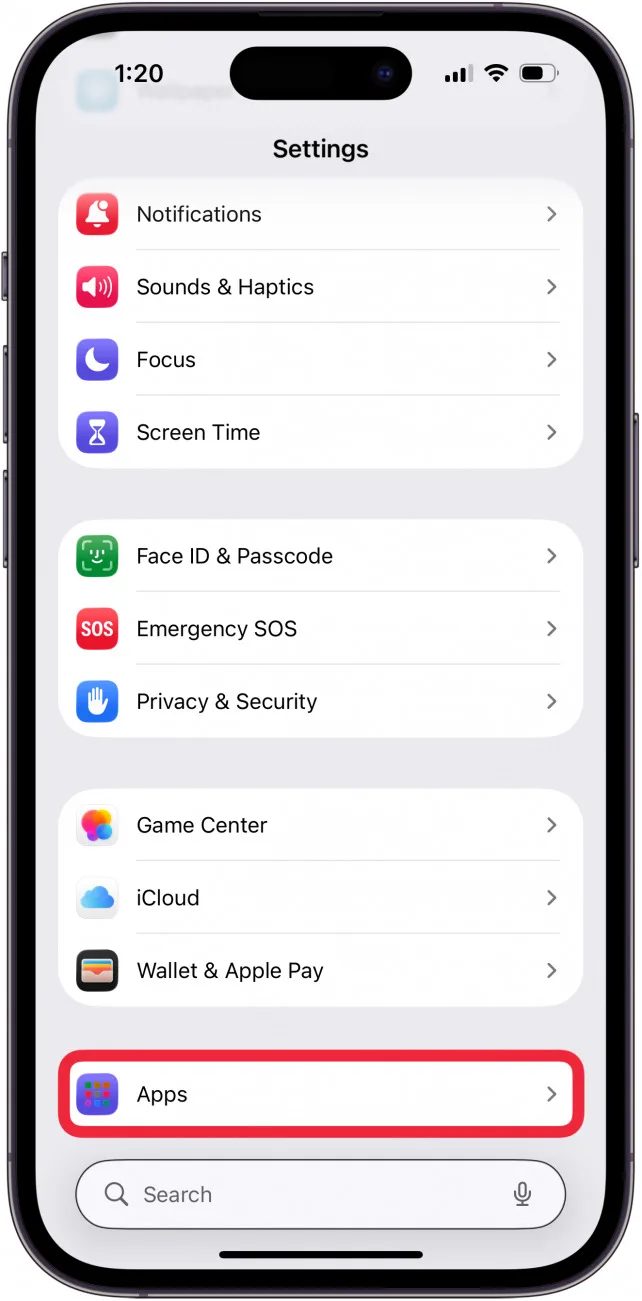
- 打开“设置”应用,向下滑动找到“App”。
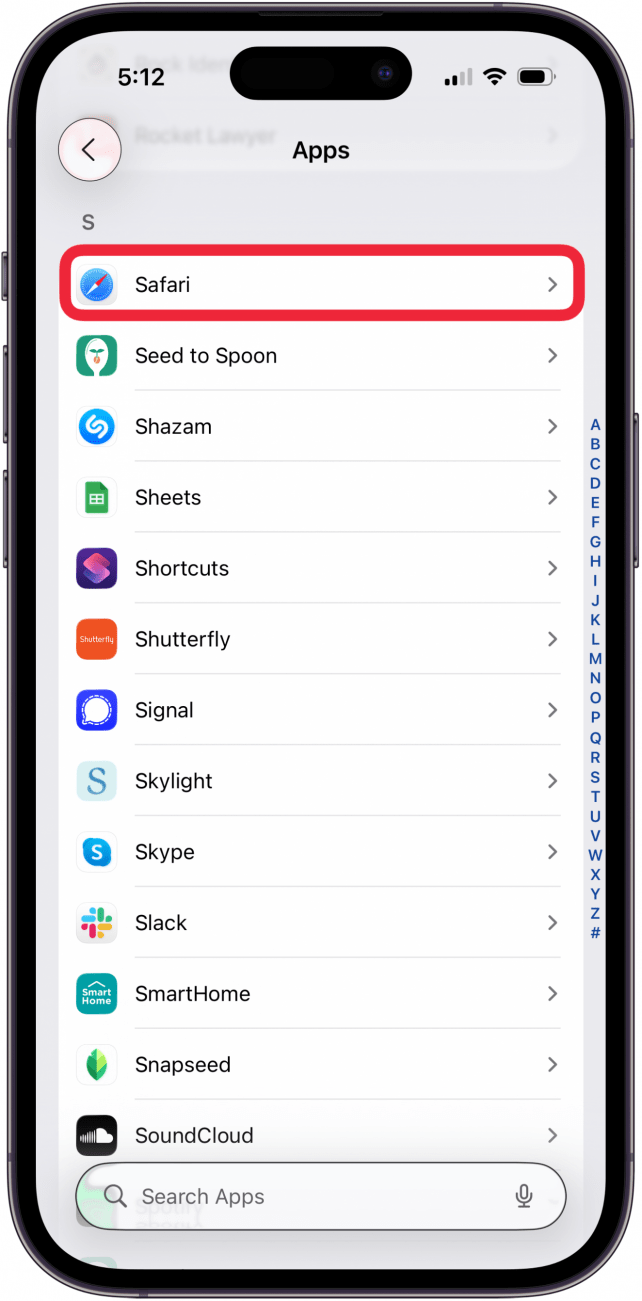
- 在列表里找到Safari 浏览器。
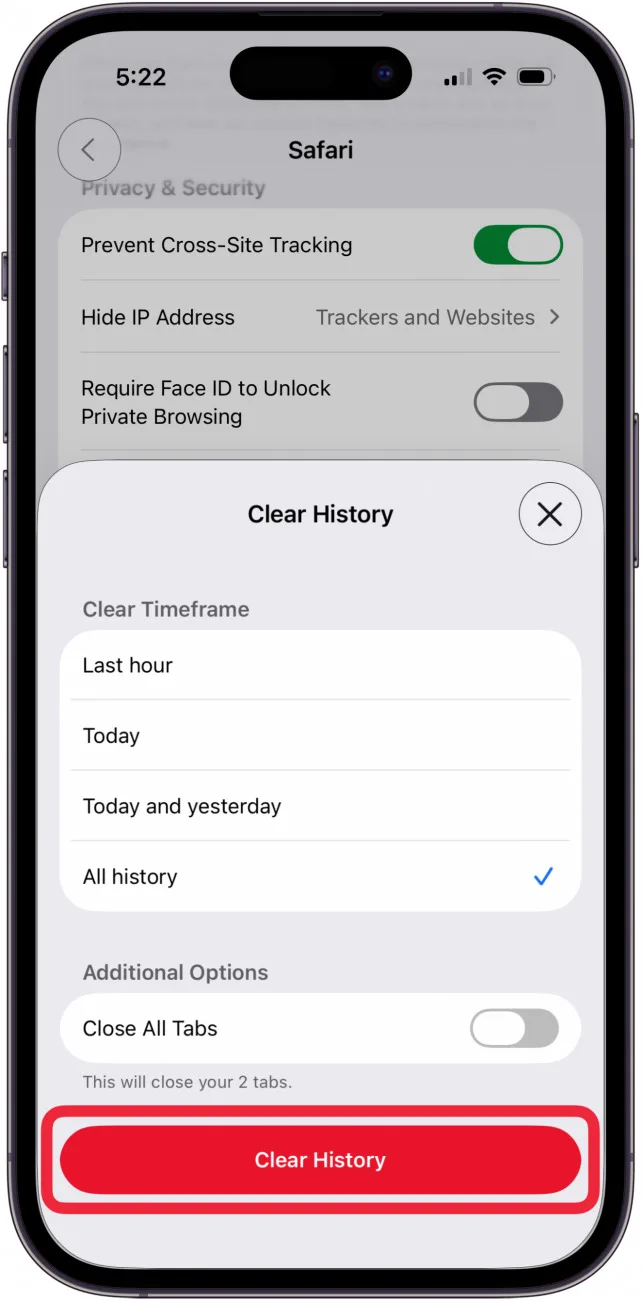
- 点“清除历史记录与网站数据”。
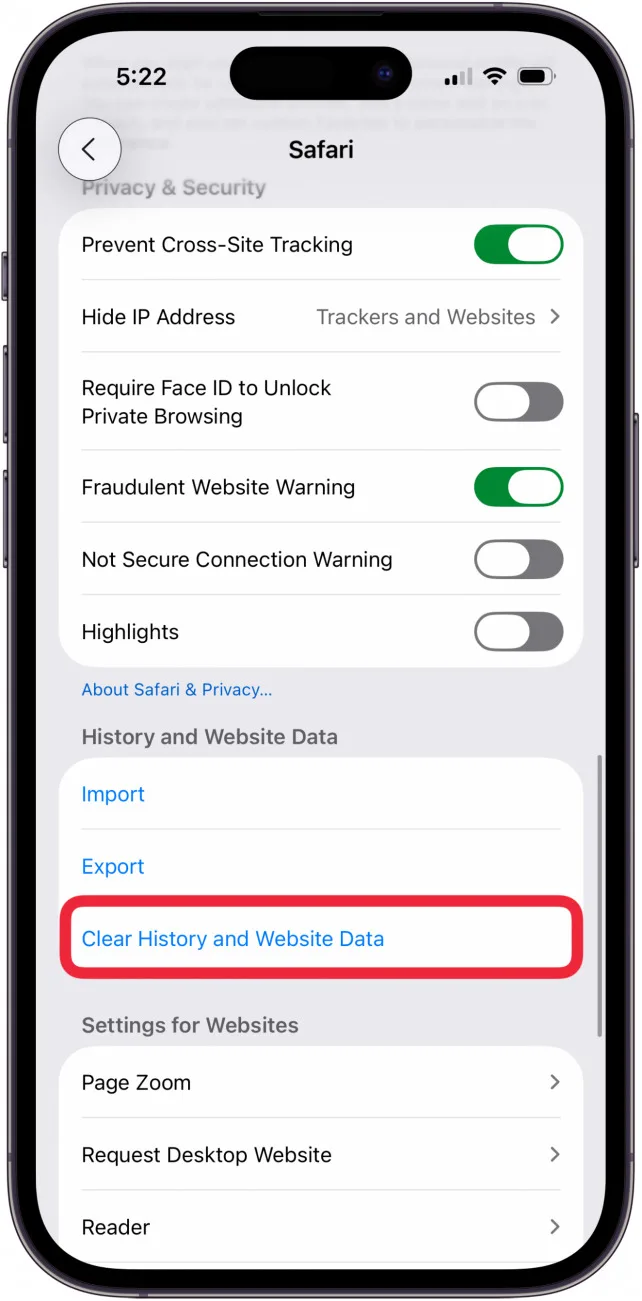
- 选择要删除的数据范围,再点“清除历史记录”。
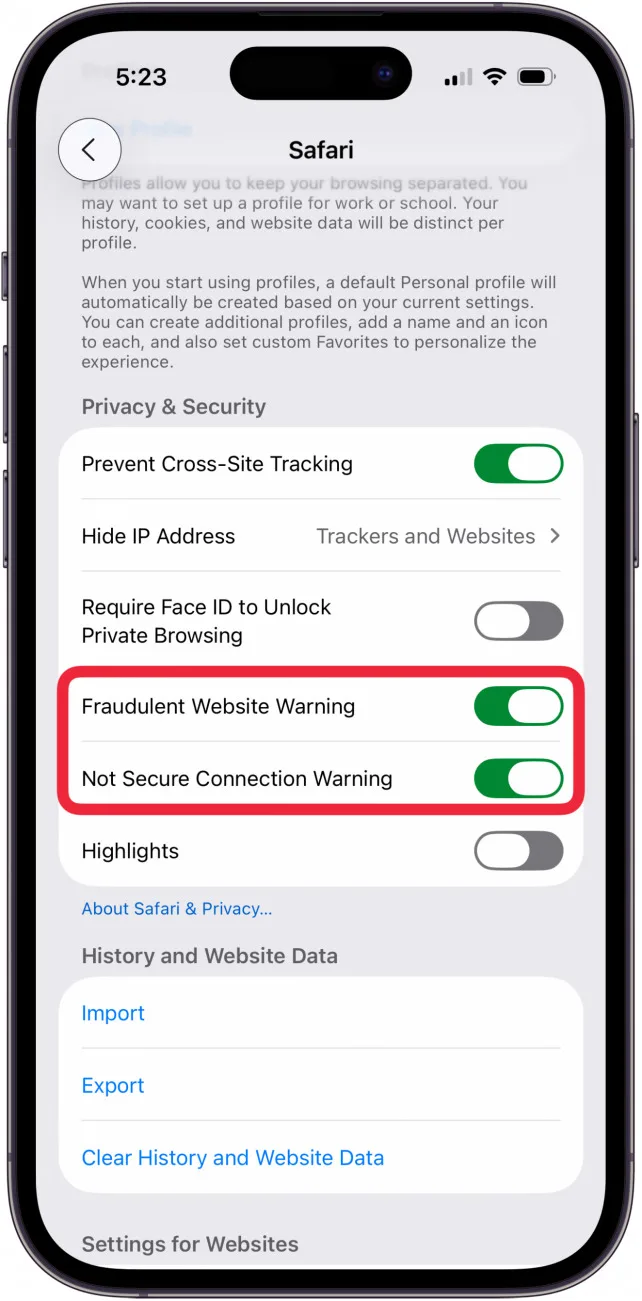
- 还在 Safari 设置里,确认“欺诈网站警告”和“不安全连接警告”都已打开。
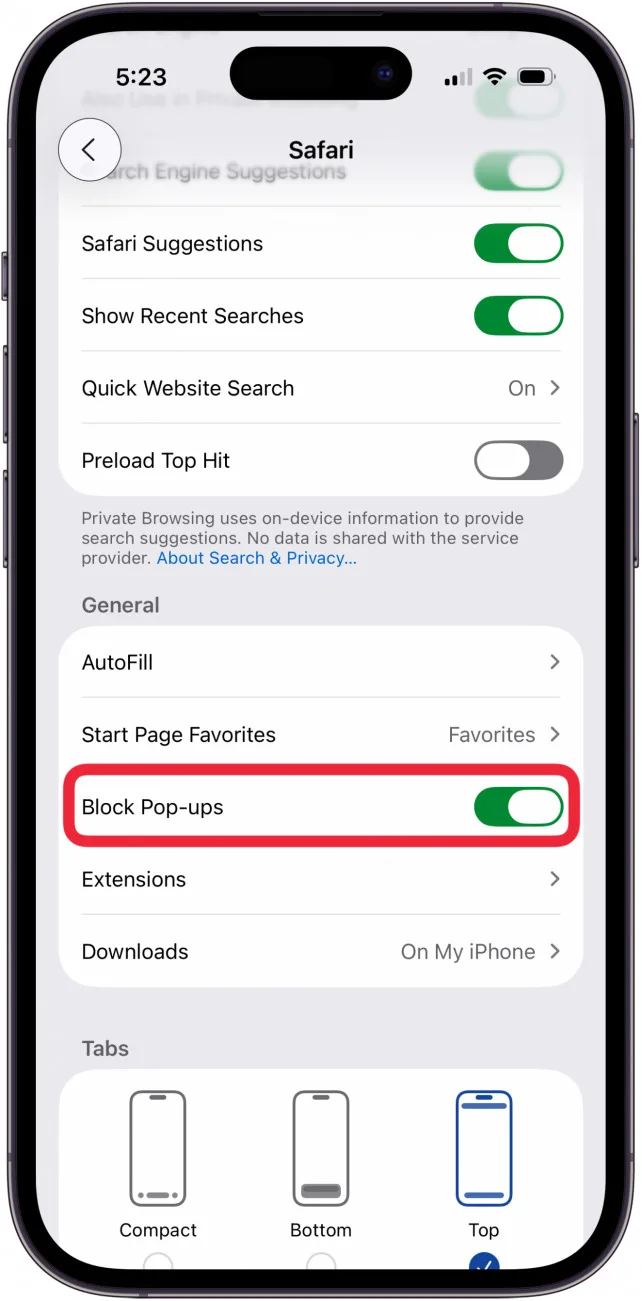
- 再把“阻止弹出式窗口”也打开。
做完这些,重新打开 Safari,一般不会再看到那个虚假病毒警告。如果您全程没有点击或操作过那个弹窗,通常不会有影响。
顺带一提,如果您是在不小心关掉了需要的页面,可以看小编写的Safari 标签页不见了怎么恢复。电脑上同样会遇到假病毒弹窗,Edge 用户可以参考Edge 浏览器怎么开启“恐吓软件拦截”。
顶部配图来源:wk1003mike / Shutterstock.com
常见问题(FAQ)
iPhone 会不会中病毒或恶意软件?
有可能遇到恶意应用或钓鱼网站,但做好基本防范,比如不乱装应用、不点陌生链接,风险可以降得很低。
Apple 真的能保护我的数据隐私吗?
隐私保护是多方面的,浏览器追踪、应用权限都会影响,建议定期检查应用的权限设置。
“快速安全响应”能防止虚假苹果安全警报吗?
快速安全响应是一种自动更新,用来更快地修补安全问题,但它不能替代您自己识别和关闭虚假弹窗。
Apple 会发短信通知异常活动吗?
不会。如果有人登录您的 Apple 账户,您会在所有 Apple 设备上收到通知,询问是否允许登录,但 Apple 不会用短信通知您“异常活动”。
总结
记住三句话:弹窗别点、标签页要关、Safari 数据要清。再把欺诈网站警告和阻止弹出式窗口打开,就能挡掉绝大多数虚假苹果安全警报。真正的安全威胁通知不会以网页弹窗的形式出现。