

刚才还开着的网页,一打开 Safari 全不见了?先别慌。Safari 其实把最近关闭的标签页都记着,多数情况下几秒钟就能找回来。这篇文章按“先找回、再防止再次丢”的顺序,把 iPhone 和 iPad 的办法一次讲清。
先看结论
- 找回最近关闭的标签页:点开标签页总览,长按右下角(iPad 为右上角)的“+”号。
- 标签页总是自己消失:多半是“关闭标签页”被设成了自动关闭,改回“手动”即可。
- 标签页没丢只是藏起来了:检查是否切换到了别的标签页群组或描述文件。
- iPad 上同时开了多个 Safari 窗口:用“合并所有窗口”或“显示所有窗口”找。
方法一:长按“+”找回最近关闭的标签页
iPhone 和 iPad 的操作基本一样,只是按钮位置不同。Safari 没有“撤销关闭”的按钮,这个入口基本是唯一的办法:
- 打开 Safari。
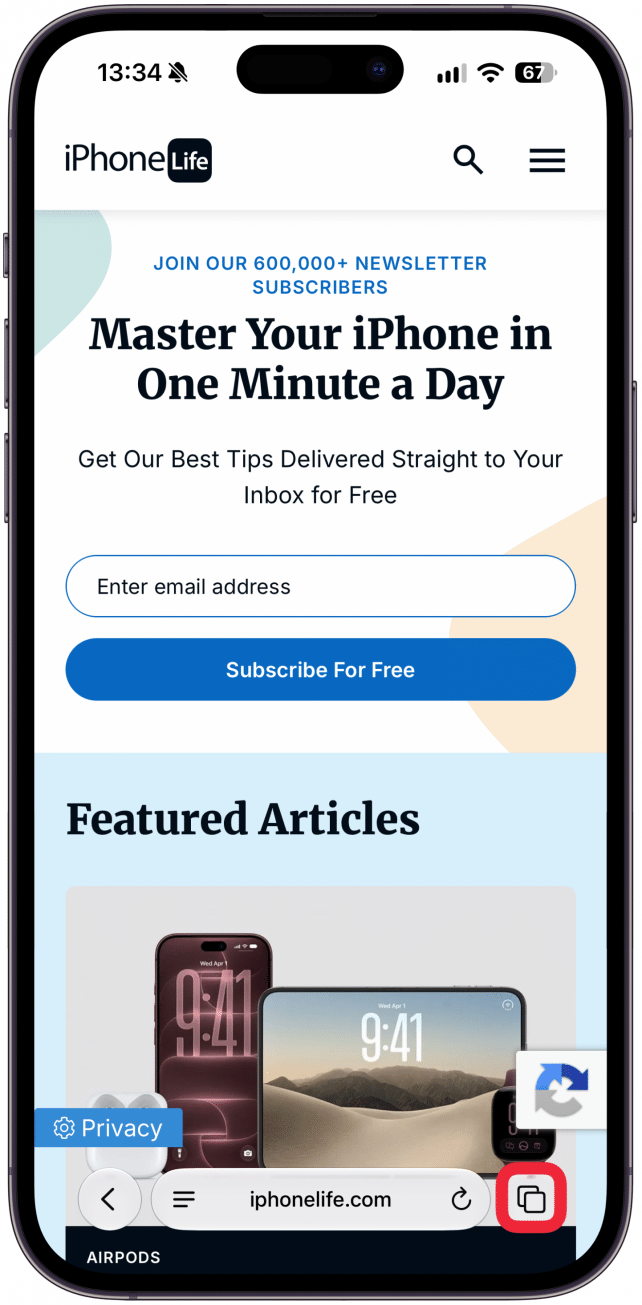
- 点右下角的“标签页”图标。
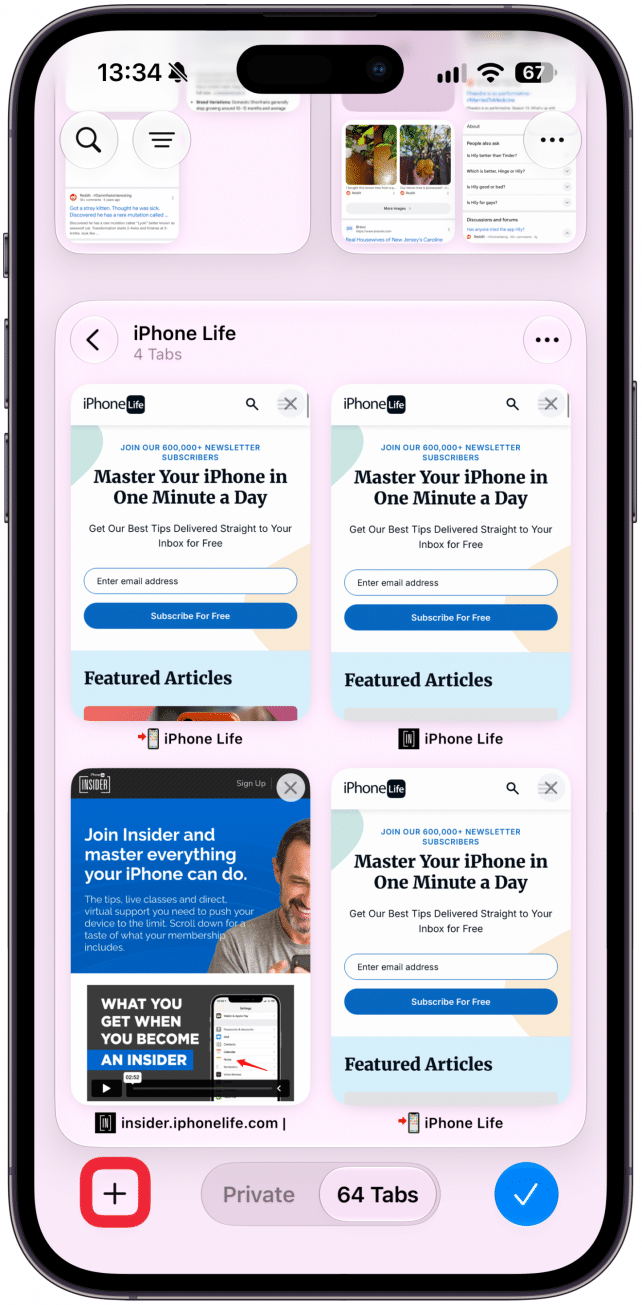
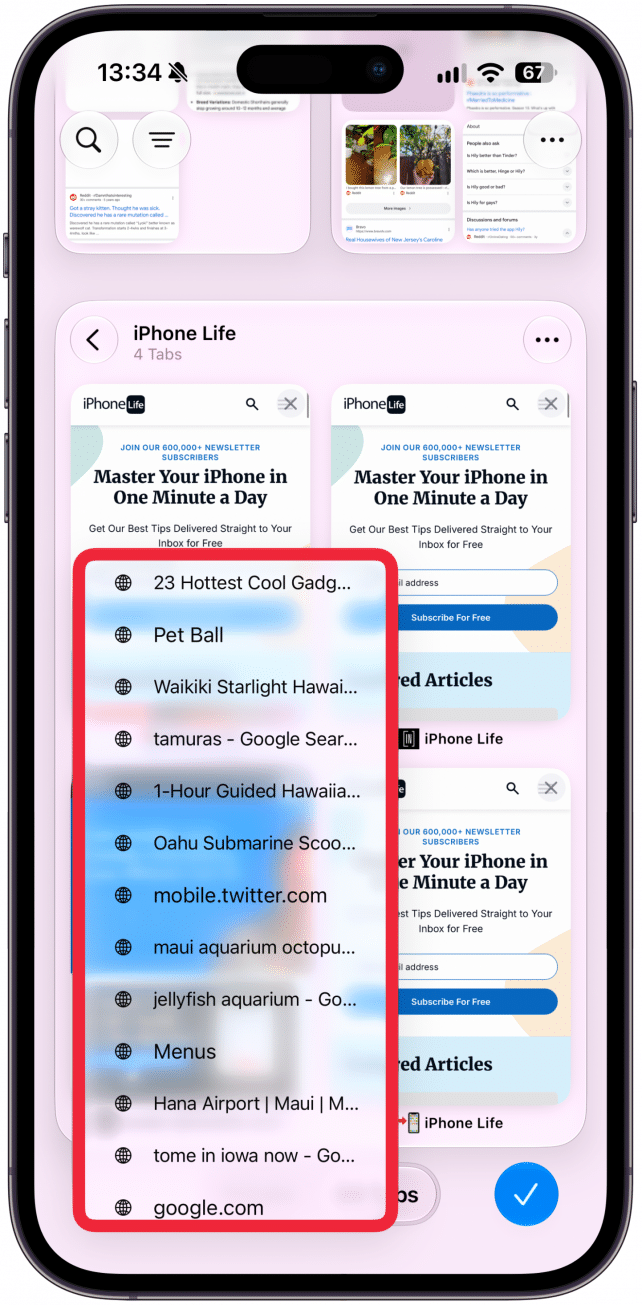
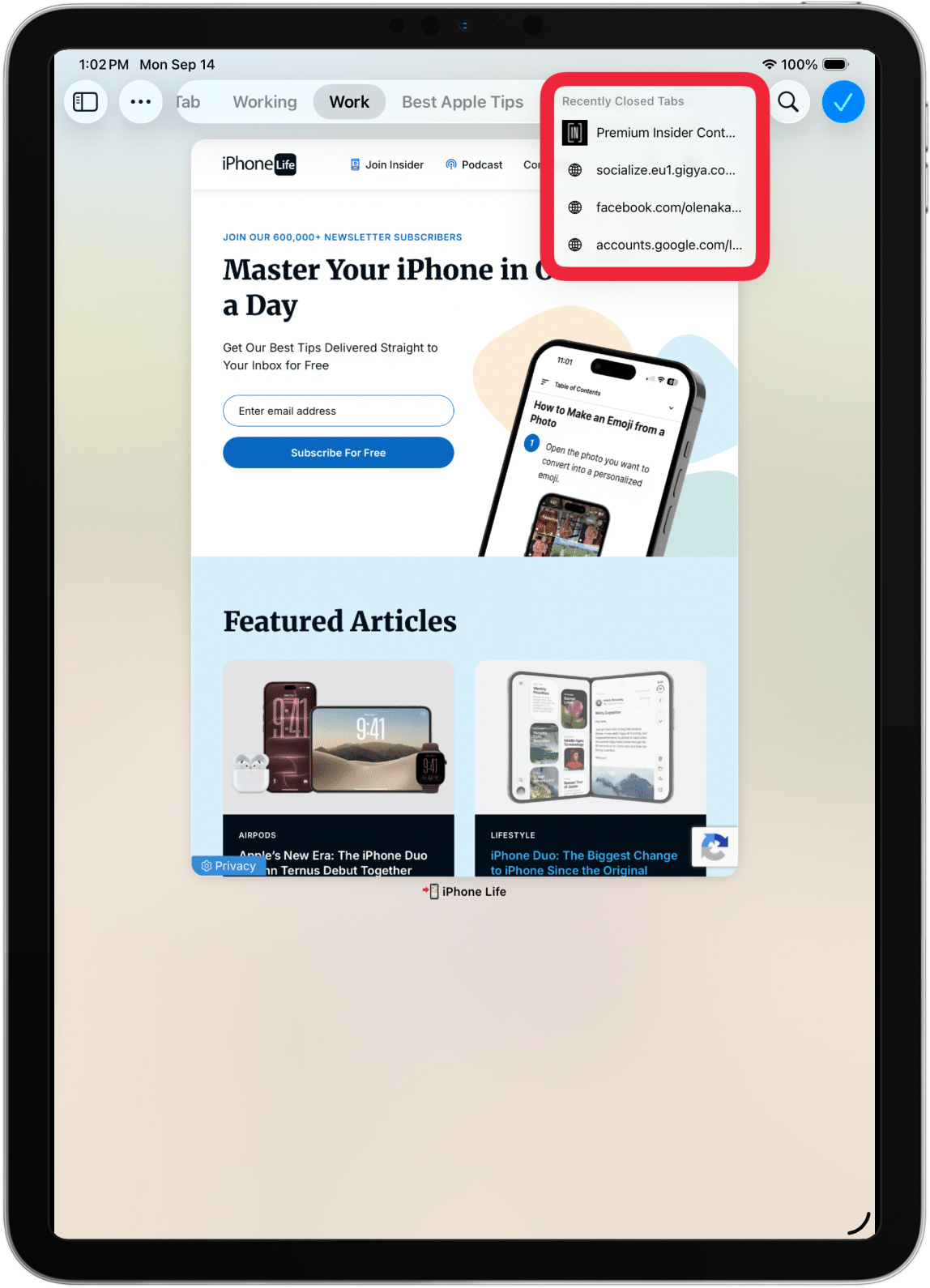
- 长按“+”号,会弹出最近关闭的标签页列表。
- 点你想要的那一条,就能重新打开。
方法二:检查是不是被设置自动关闭了
如果你发现标签页隔一阵子就自己没了,很可能是 Safari 设置了“一天后/一周后/一个月后自动关闭”。这个功能本意是防止标签页堆积,但也会误关你还想留着的页面。改回手动关闭:
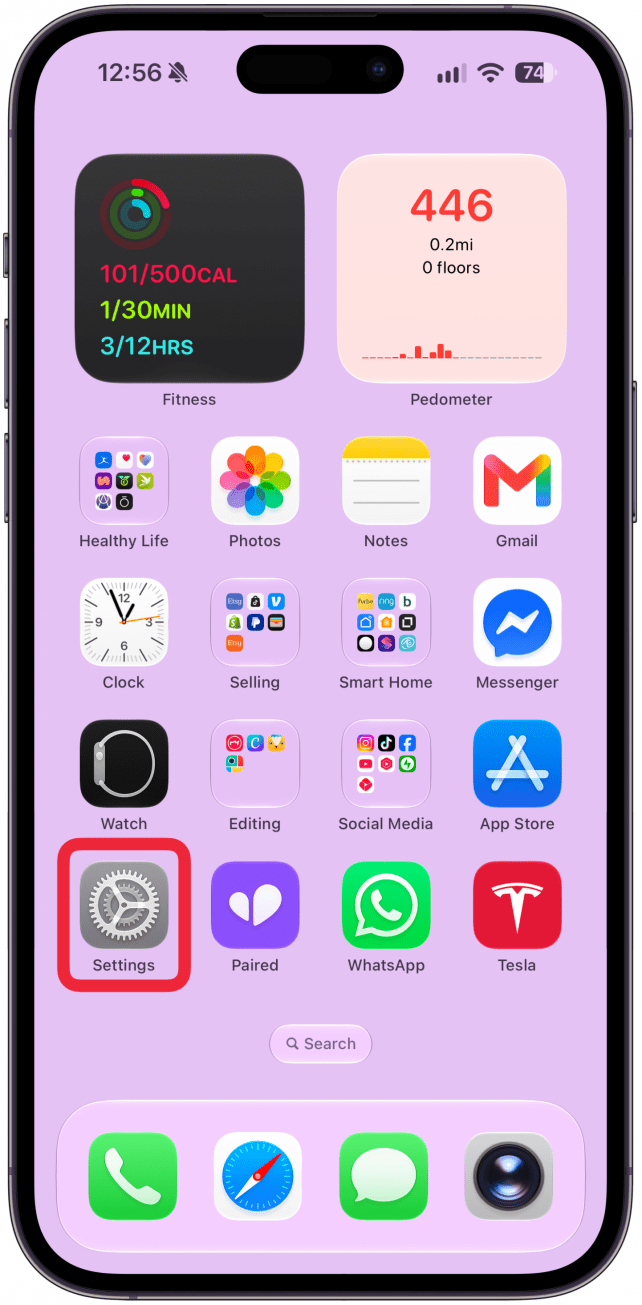
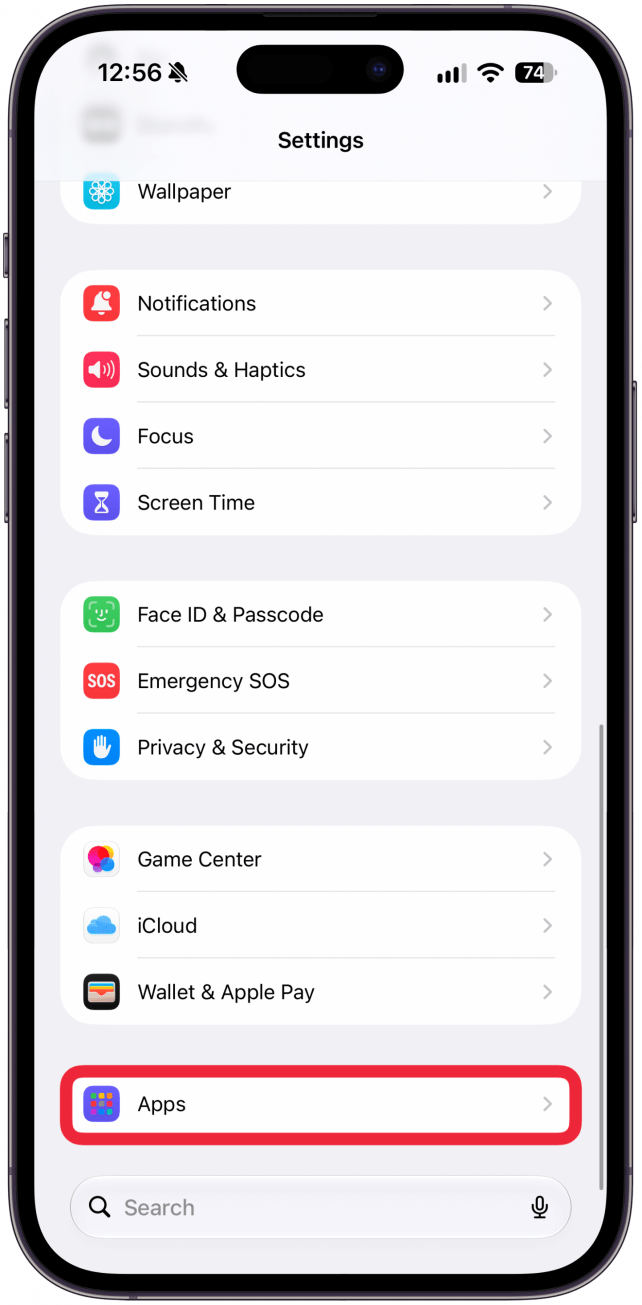
- 打开“设置”。
- 划到最底部,点“App”。
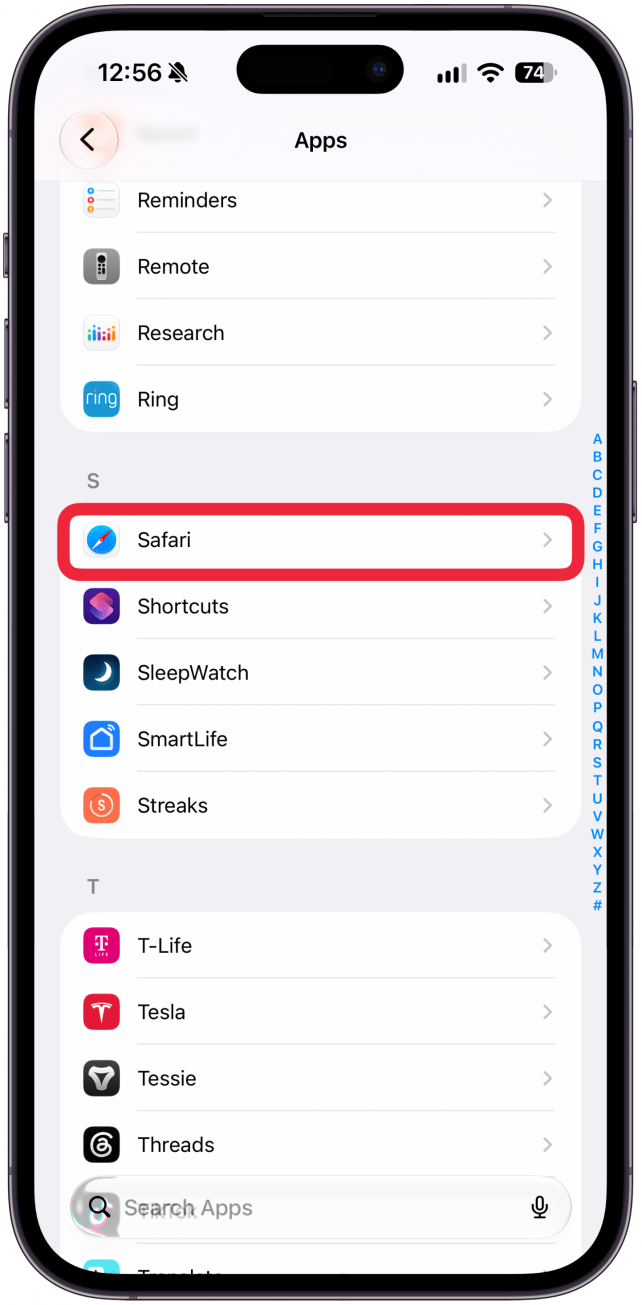
- 在列表里找到“Safari”(可以用搜索)。
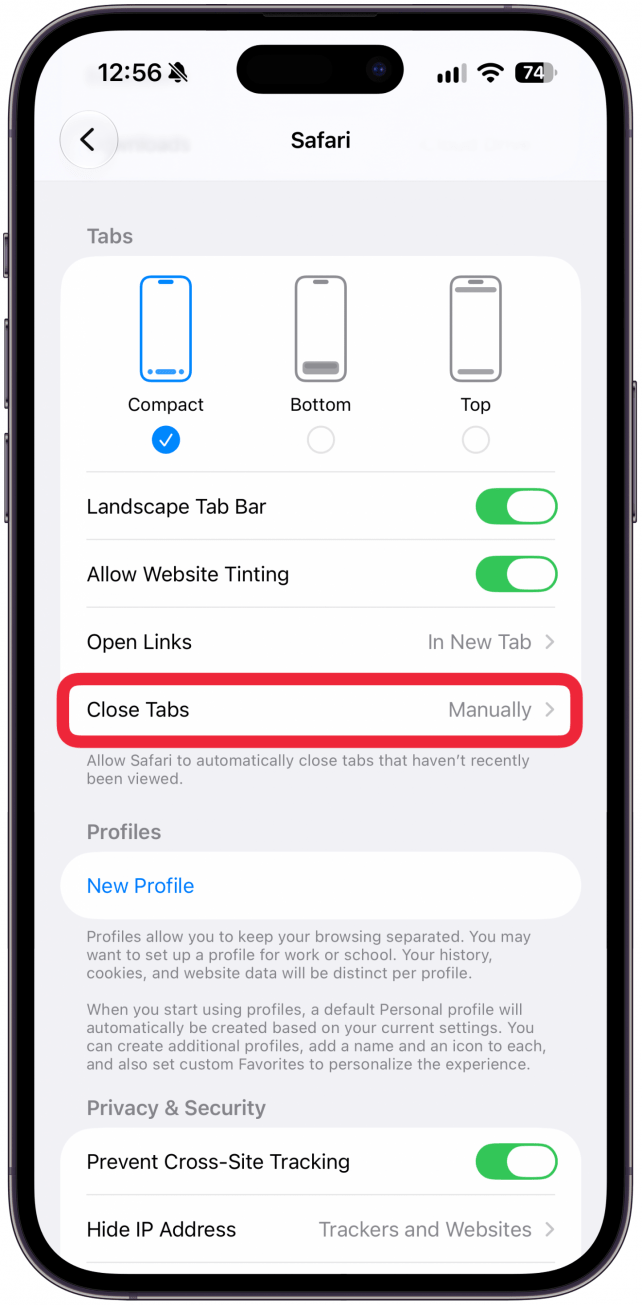
- 往下找到“标签页”分组,点“关闭标签页”。
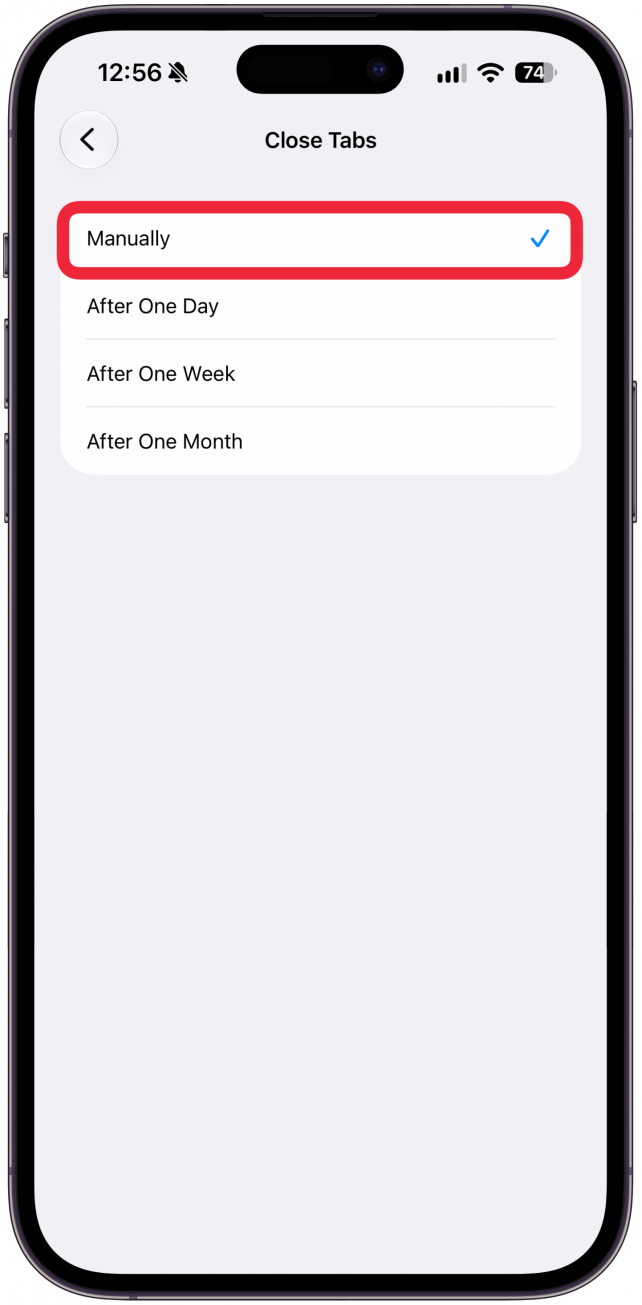
- 选择“手动”。
方法三:看看是不是在别的标签页群组或描述文件里
Safari 支持把标签页分成不同群组,比如“晚饭菜谱”“工作资料”。如果你不小心切换到了另一个群组,就会觉得原来的标签页“全没了”。另外,Safari 的“描述文件”功能会把不同用途的浏览环境分开,也要一起检查:
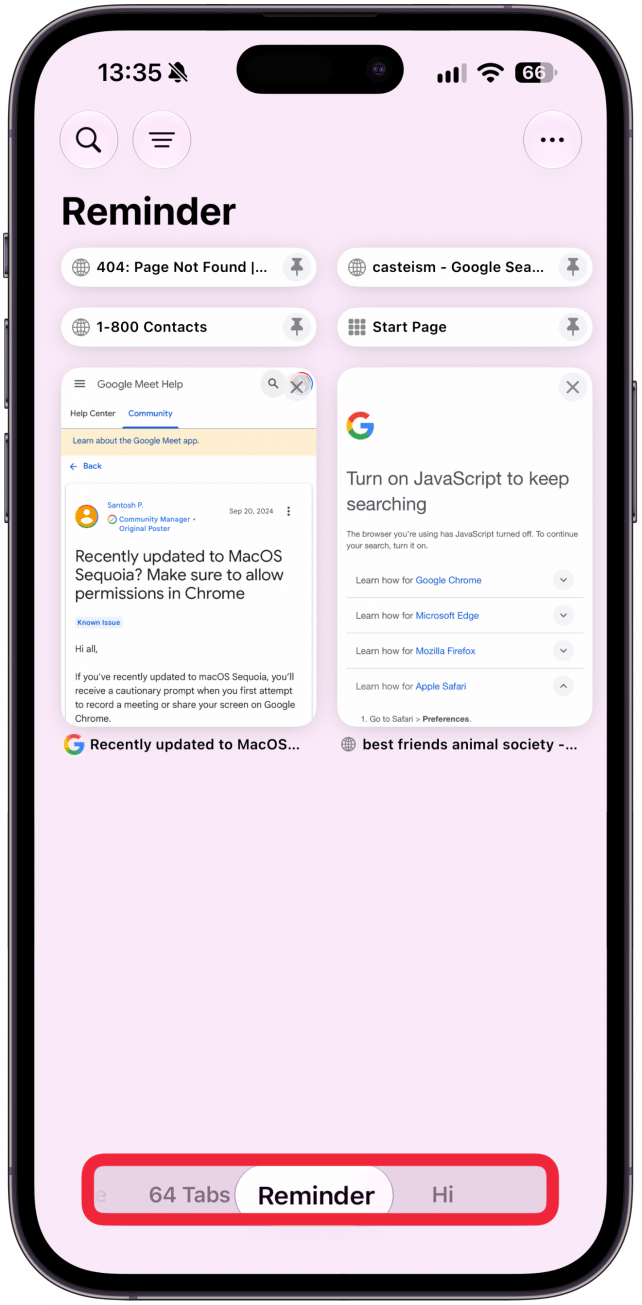
- 打开 Safari,点“标签页”按钮,再点底部的更多(群组名称)入口。
- 在底部标签栏向左滑动,查看其他群组。
- 如果你设置过描述文件,在群组名称下方确认当前处于哪个描述文件。
预防:把重要标签页存成书签
重要的网页不要只靠开着的标签页保存。一次性把所有已开标签页存为书签文件夹:
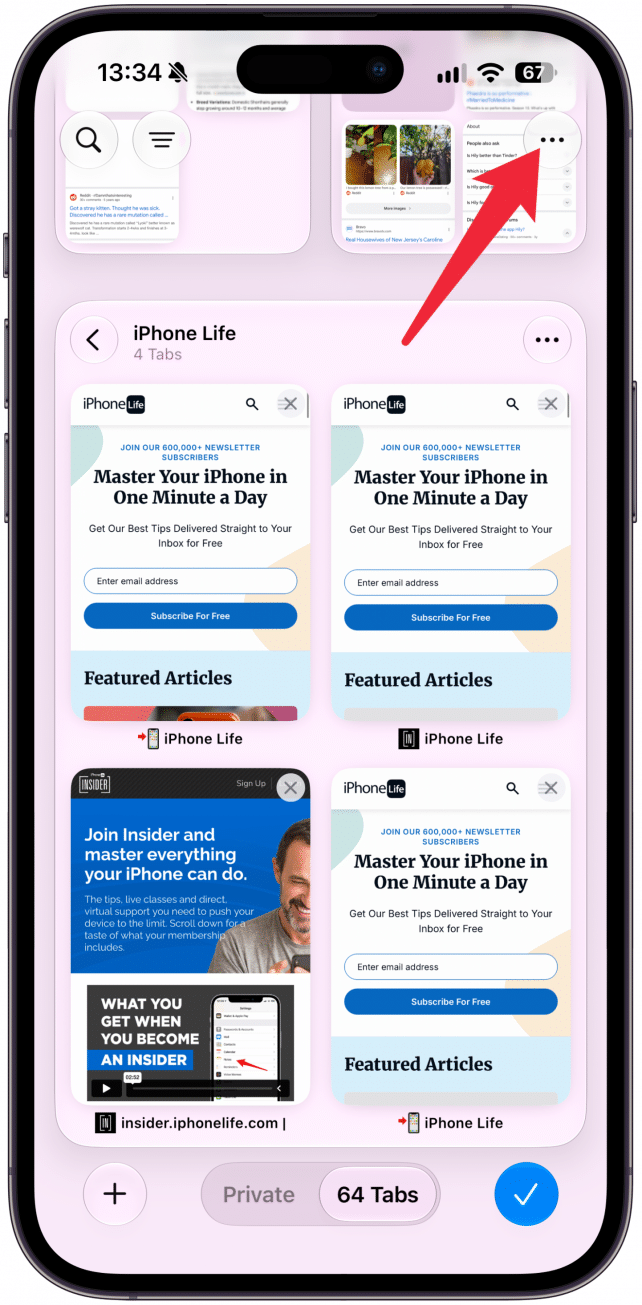
- 打开 Safari,点“标签页”按钮,再点“更多”按钮。
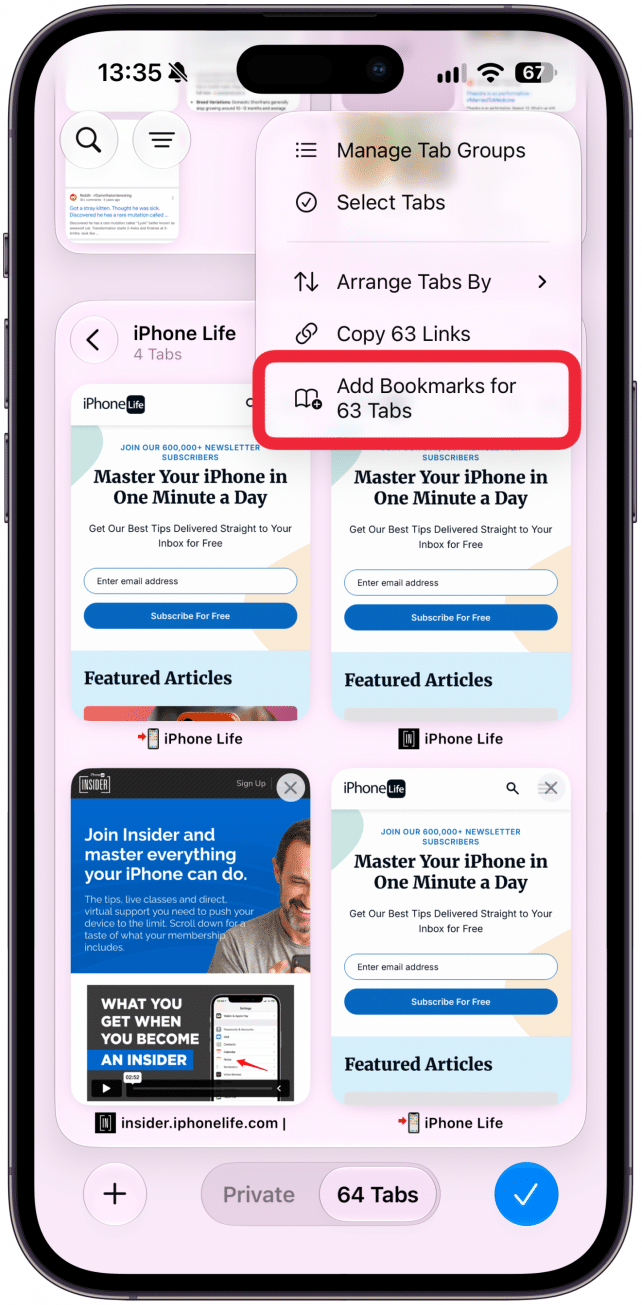
- 点“为 X 个标签页添加书签”。
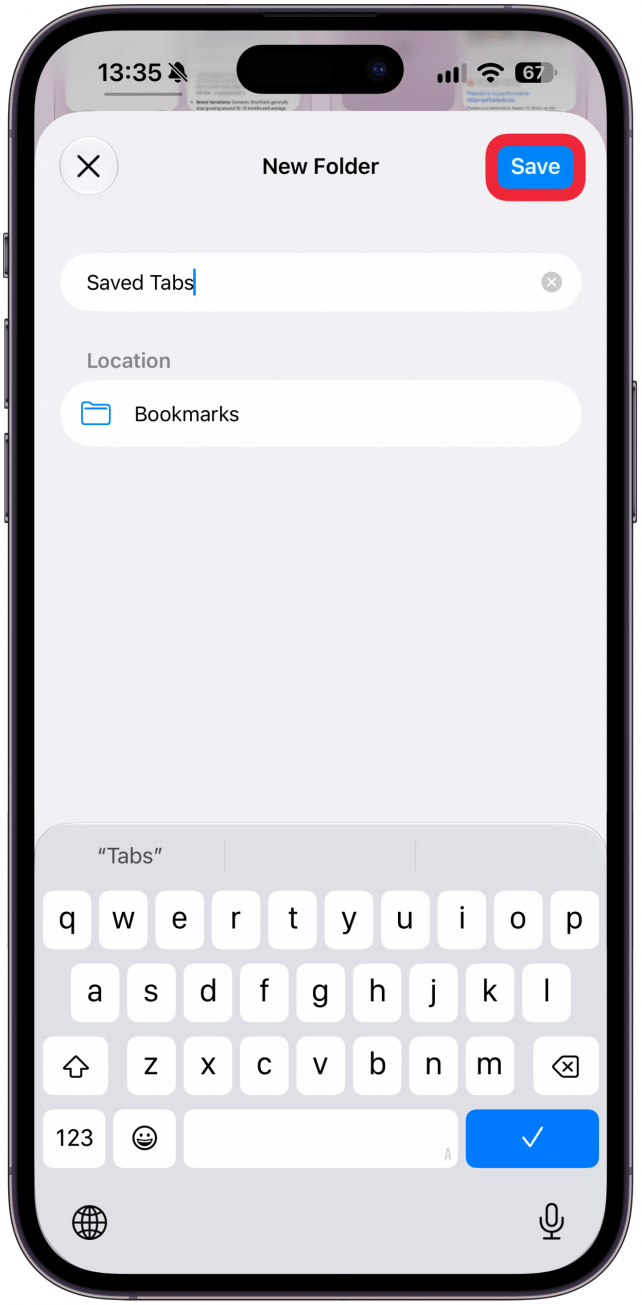
- 给文件夹起个名字,点“存储”。
iPad 上标签页不见了怎么办
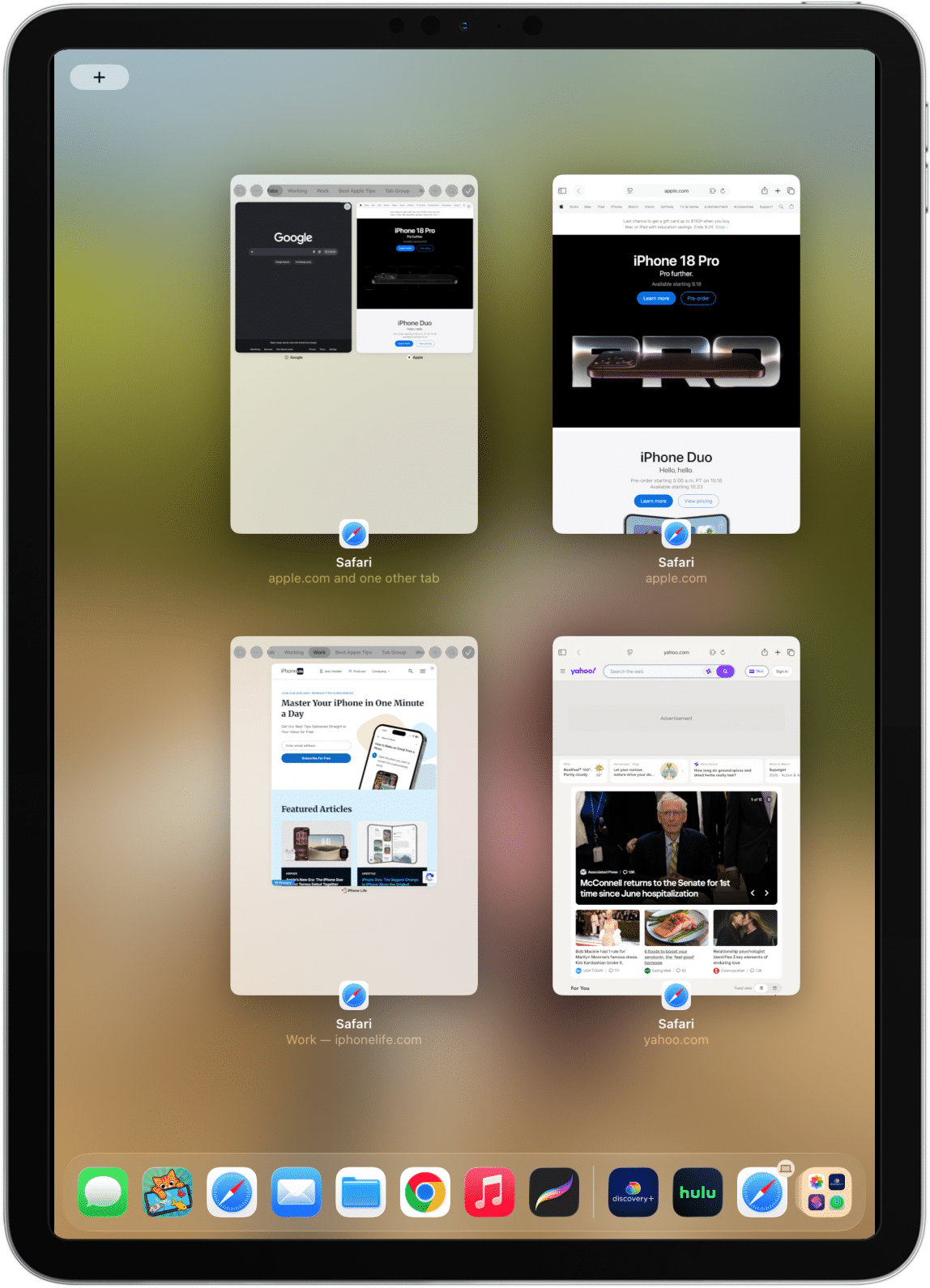
iPad 支持多窗口,标签页“消失”往往是因为它们在另一个 Safari 窗口里。下面是两种专门针对 iPad 的办法。
办法一:先长按“+”找回
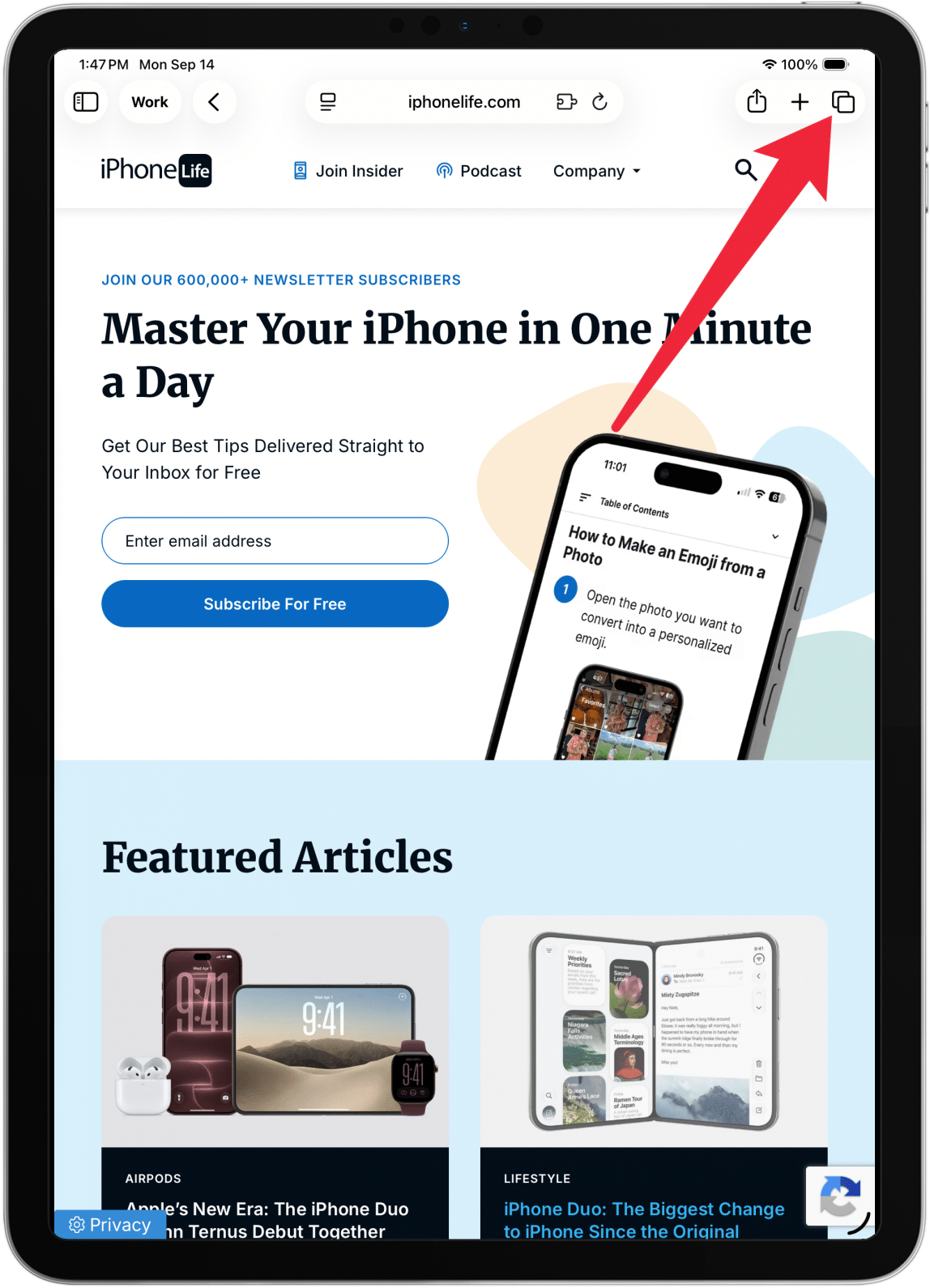
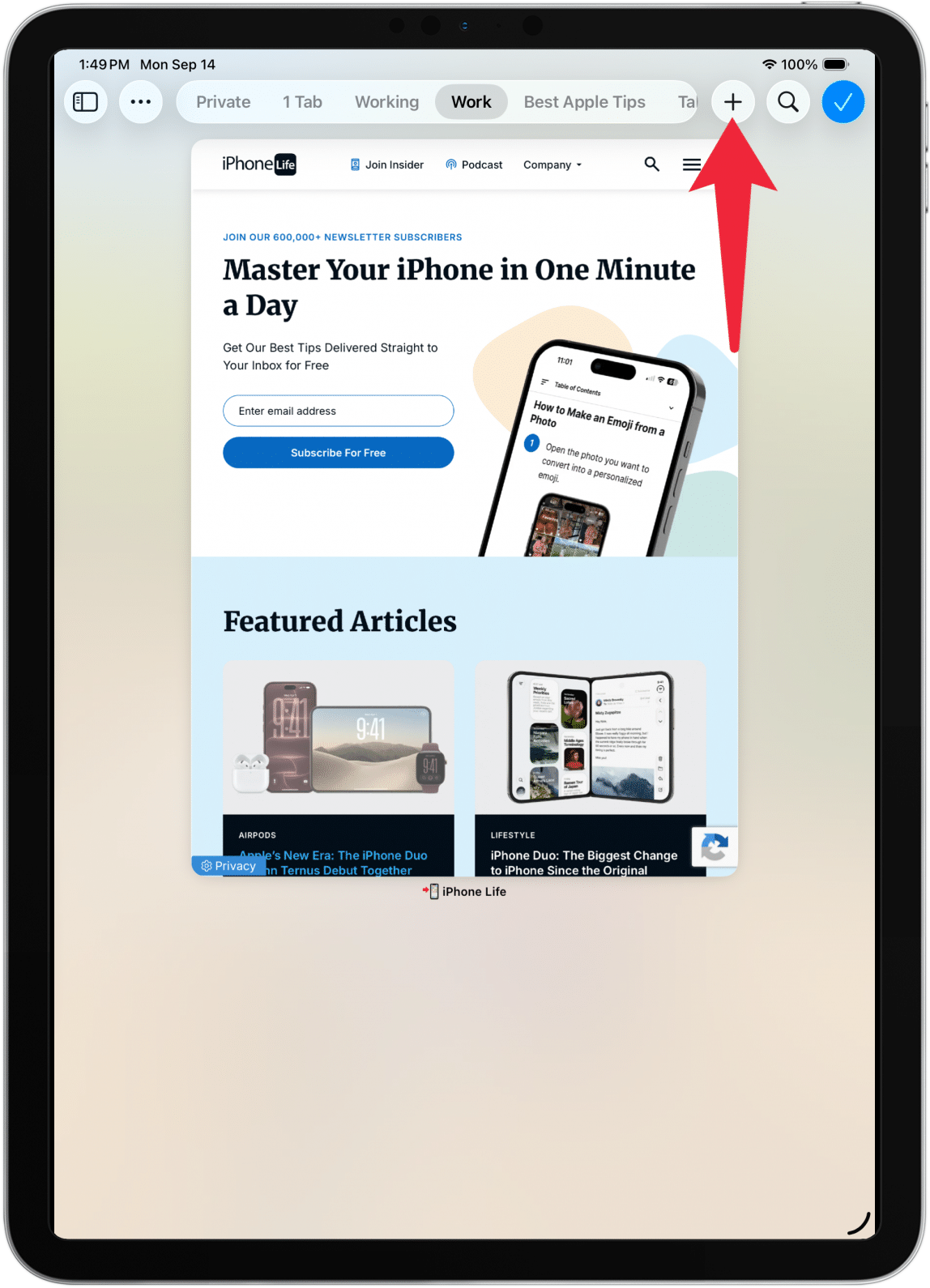
- 打开 Safari,点右上角的“标签页”按钮。
- 按住“+”号不放。
- 在最近关闭的列表里点选要恢复的标签页。
办法二:显示所有窗口
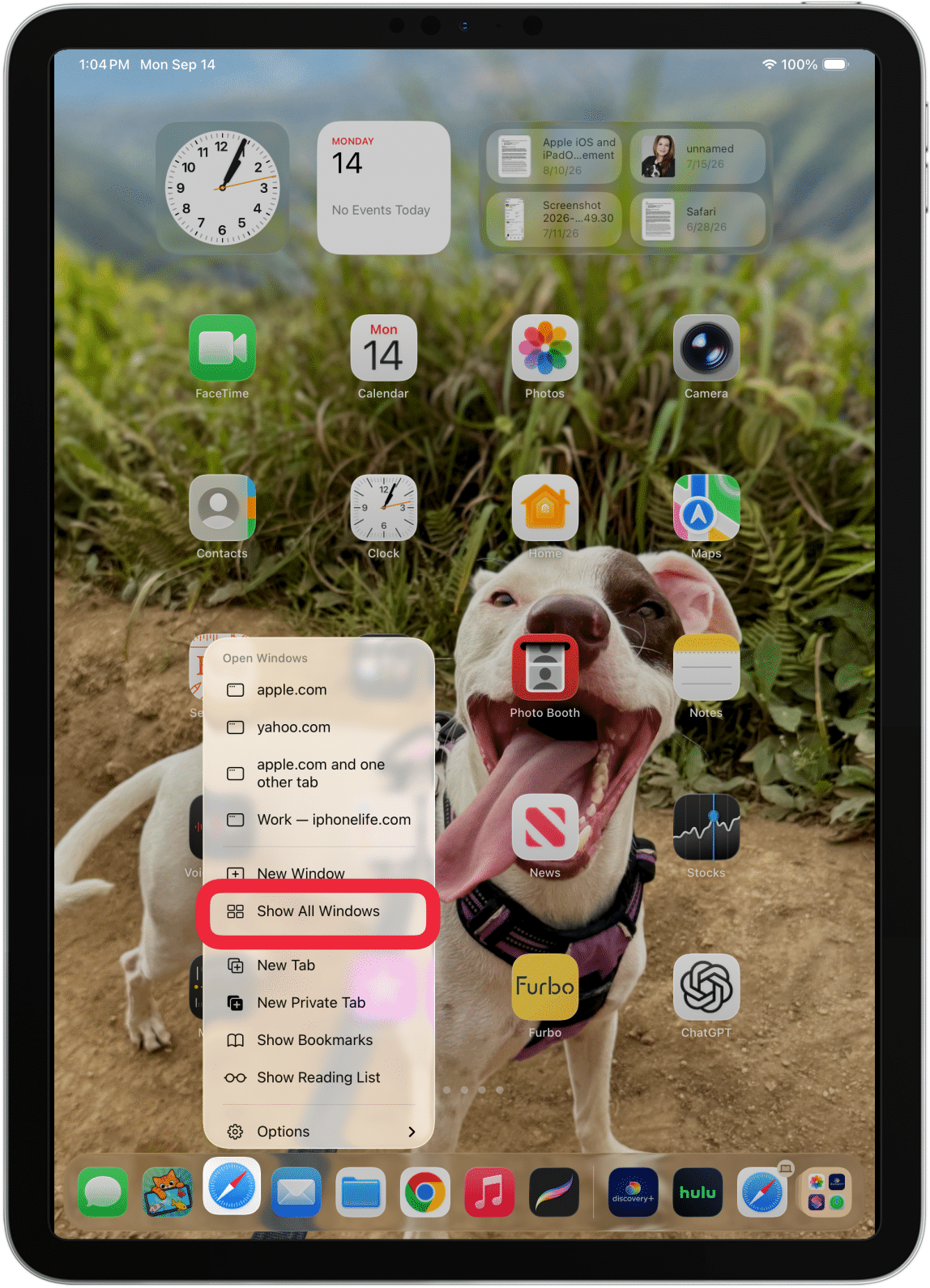
- 在程序坞或主屏幕上长按 Safari 图标。
- 选择“显示所有窗口”(可能需要向下滚动才能看到)。
- 所有打开的 Safari 窗口和标签页群组就会列出来,点进去就能找到。
用代理/VPN 的朋友多留意一点
如果你是通过代理客户端上网,页面反复加载失败、连接断开后手动重开,也很容易让人误以为标签页“丢了”。网络不稳定时,建议先把重要页面存成书签,再排查代理本身的问题。订阅导入这类基础设置可以参考小火箭导入订阅和节点教程。
常见问题(FAQ)
为什么我的 iPhone 标签页总是自己关闭?
很可能是“关闭标签页”被设成了自动关闭。到“设置 > App > Safari > 关闭标签页”改成“手动”即可。
怎么一次关掉所有标签页?
长按“标签页”按钮,选择“关闭所有标签页”即可。关之前如果有重要页面,建议先存成书签。
最近关闭的标签页能保留多久?
只要你没有手动清除历史记录,它们会保留相当长的时间,具体时长以系统实际表现为准。
总结
标签页丢了,先长按“+”找回;经常丢,就把“关闭标签页”改成手动;找不到就查群组、描述文件和 iPad 的多窗口;重要页面养成存书签的习惯。如果以上办法都无效,那个标签页可能确实已经无法恢复了。