迪士尼+几乎为每个平台都提供了专用应用程序。一个值得注意的遗漏是专门的 Windows 10 应用程序。但您可以将其安装为 PWA。
新推出的提供数千部电影和节目。它几乎随处可用,并拥有适用于 iPhone、Android、Fire TV、Xbox、Roku 和其他设备的专用应用程序。但是(在撰写本文时),您找不到适用于 Windows 10 的 Disney Plus 应用程序。相反,您只能在以下位置找到 Xbox One 应用程序:.
更新:现在有一个适用于 Microsoft Store 中的 Windows 10 和 11;但是,您仍然可以使用此技巧安装 PWA 版本。
你可以观看迪士尼+通过 Windows 10 计算机上的任何浏览器。但您可能不想启动整个浏览器会话或新选项卡。相反,您可以获得更像应用程序的体验。你可以做到这一点,感谢(PWA) 和基于 Chromium 的浏览器,例如新的 Microsoft Edge;方法如下。
在 Microsoft Windows 上安装 Disney+ 应用程序 (PWA)
在任何基于 Chromium 的浏览器上创建 PWA 的步骤几乎是相同的,但在这里我们将看看如何使用新的 Microsoft Edge 和 Google Chrome。
对于谷歌浏览器:
启动 Chrome,前往迪士尼+网站,然后登录您的帐户。然后单击菜单Chrome 工具栏右上角的按钮。然后导航至更多工具 > 创建快捷方式.
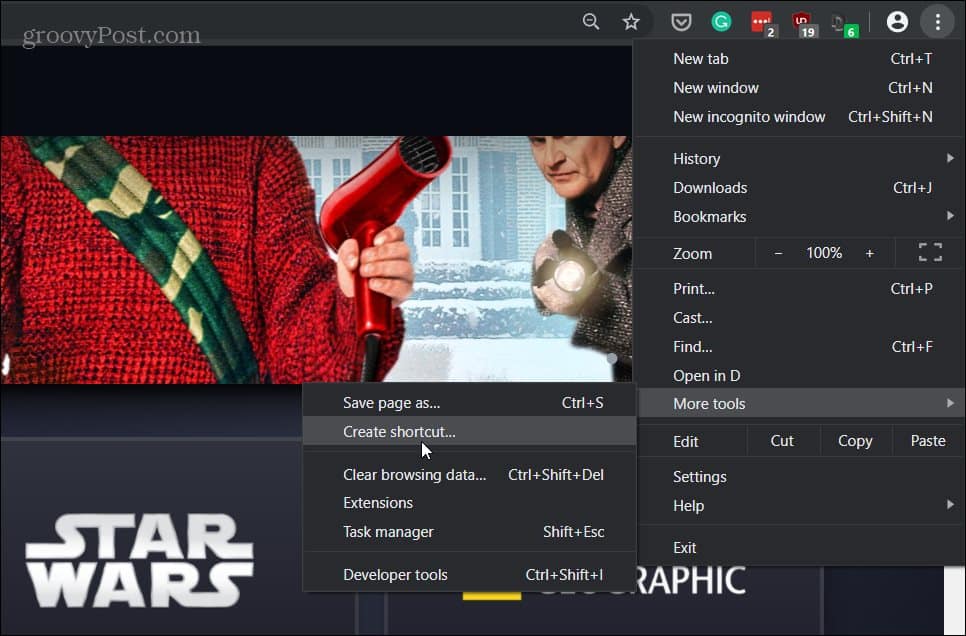
接下来,输入快捷方式的名称并检查作为窗框打开因此它会作为自己的应用程序体验打开。然后单击创造按钮。
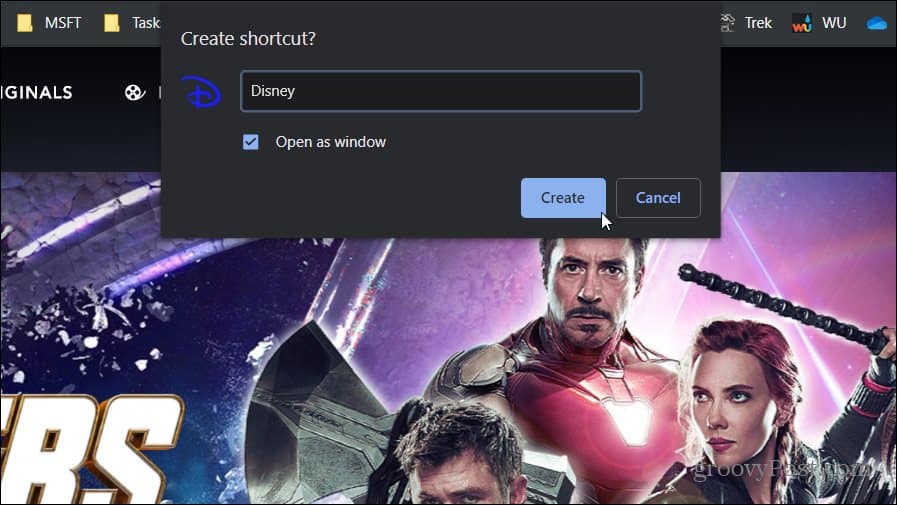
这将在您的桌面和“开始”菜单中创建一个快捷方式。您甚至可以将其固定到任务栏以方便访问。
对于微软边缘:
使用 Edge 将 Disney Plus 安装为 PWA 是一个更简单的过程。请注意,您必须运行基于 Chromium 的 Edge 版本才能正常工作。在撰写本文时,它处于测试阶段,任何人都可以安装。有关更多信息,请查看我们的文章.
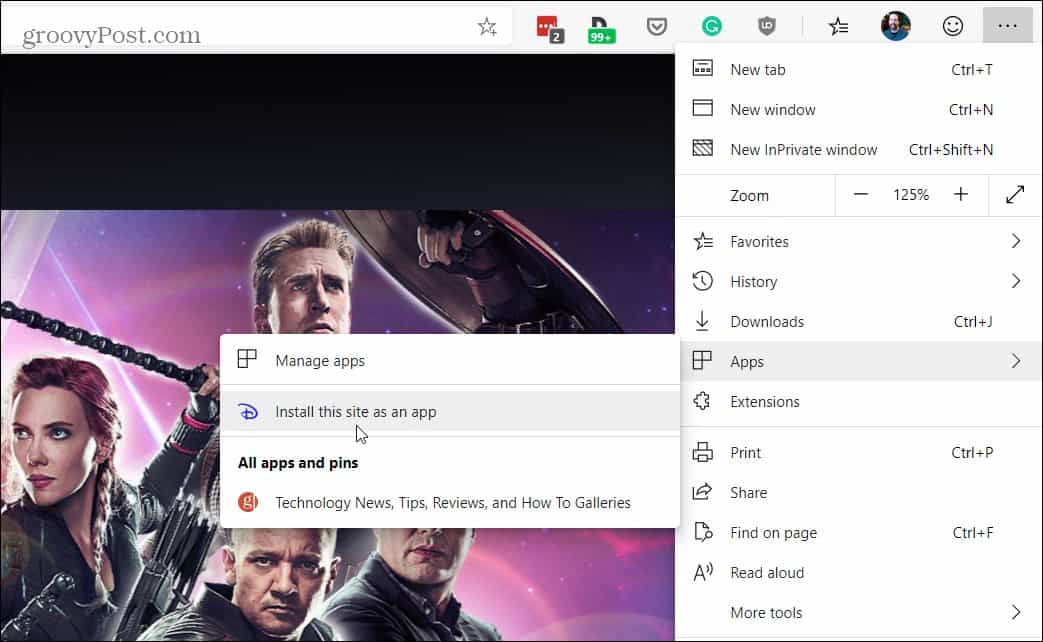
启动浏览器,前往迪士尼+网站,然后登录您的帐户。接下来,单击菜单按钮并单击右上角应用程序 > 将此网站安装为应用程序.
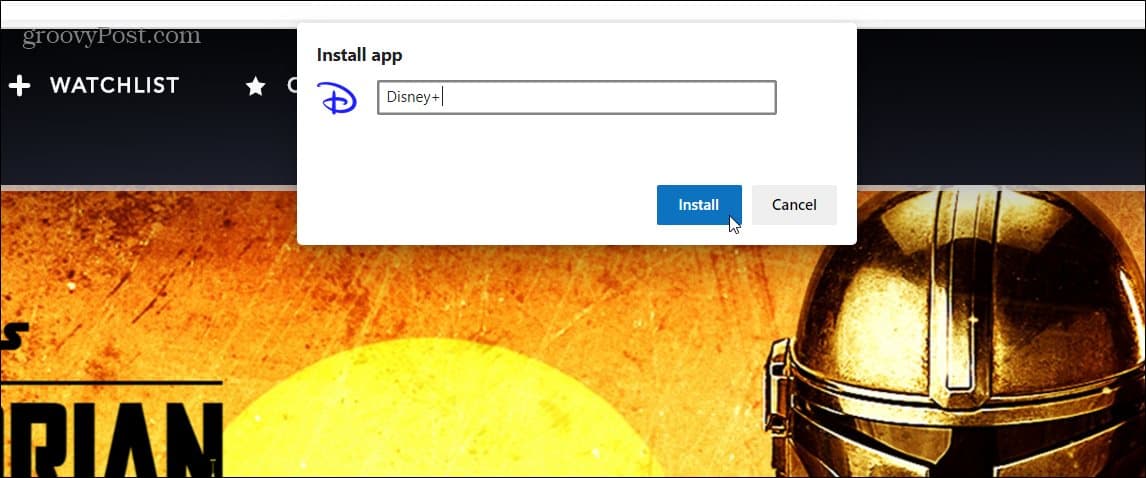
接下来,输入应用程序快捷方式的名称,然后单击安装按钮。这将在桌面和“开始”菜单中创建一个迪士尼+快捷方式,您可以将其固定到任务栏。
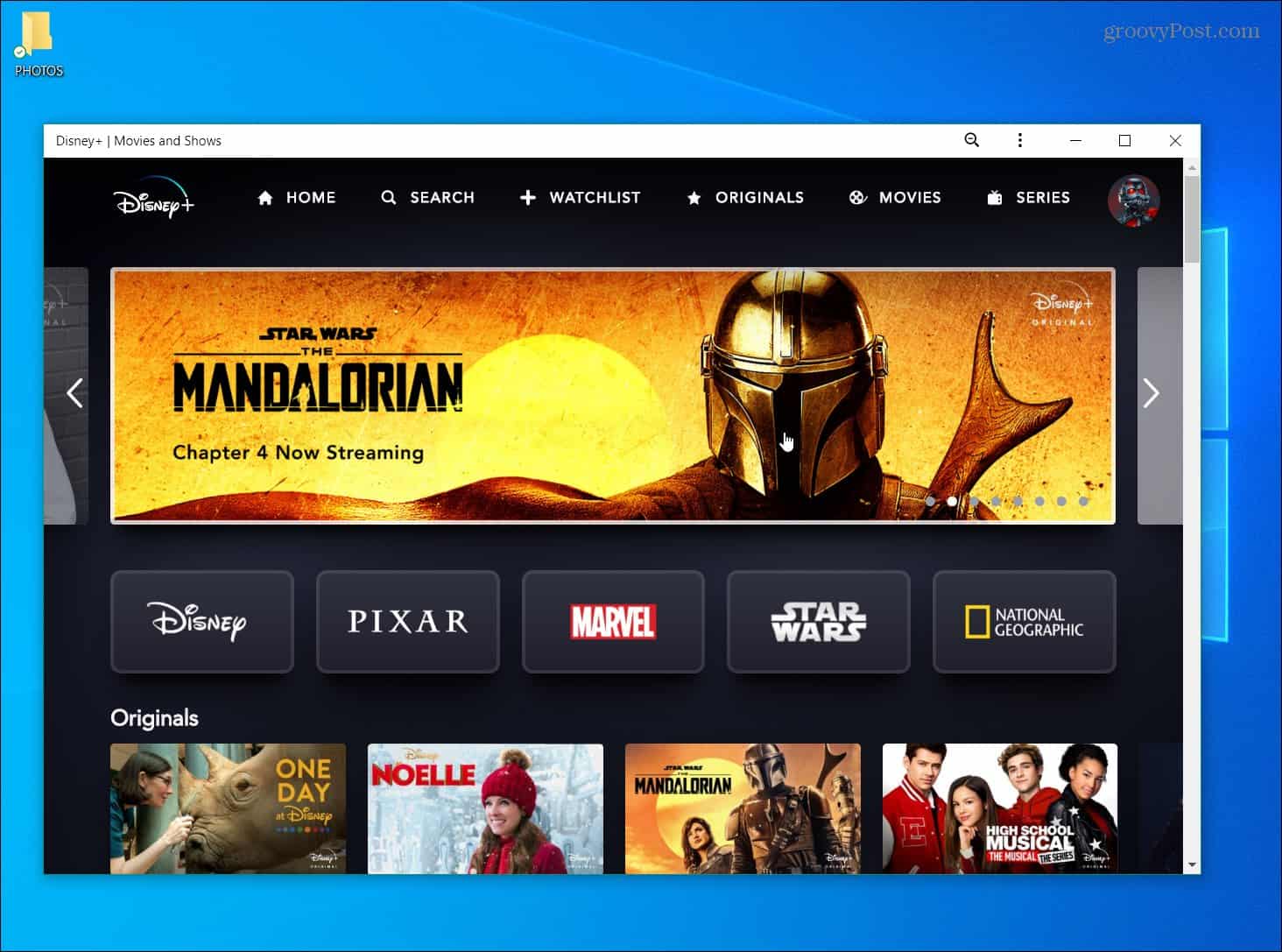
当作为 PWA 安装时,Disney Plus 不仅仅是网站的快捷方式。它在其专用窗口中打开,完全独立于您的浏览器体验。就像您电脑上任何其他定期安装的应用程序一样启动它。
该服务以杜比视界 (Dolby Vision) 和 HDR 10 的分辨率高达 4K 超高清流传输。在可用的情况下,它还支持杜比全景声 (Dolby Atmos) 音效。
迪士尼+可在任何流媒体服务所在的地方使用。 Disney Plus 的基本广告支持版本的订阅价格仅为每月 7.99 美元,无广告版本的订阅价格为每月 10.99 美元。或者,您可以通过获取迪士尼+捆绑包其中包括 Hulu 和 ESPN+,Duo 捆绑包起价为每月 9.99 美元。