
快速解答
避免运行 SFC Scan、DISM 或 CHKDSK 命令,因为它们无法帮助任何用户解决问题。您可以尝试使用媒体创建工具执行 Windows 10 修复安装以安装最新的 Windows 10 更新。
微软于 4 月 9 日推送了针对 Windows 10 的新 KB5036892 更新,该更新带来了 20 多个修复程序(确切地说是 23 个),并且还为 Windows 11 添加了两项新功能。值得注意的是,此 KB5036892 Windows 10 更新将 Windows Spotlight 添加到桌面背景中,该更新可以更改不同的壁纸,并为锁定屏幕提供壁纸建议。此外,通过新的更新,微软将在Windows 10锁屏上显示更多信息,例如天气、体育、交通等。
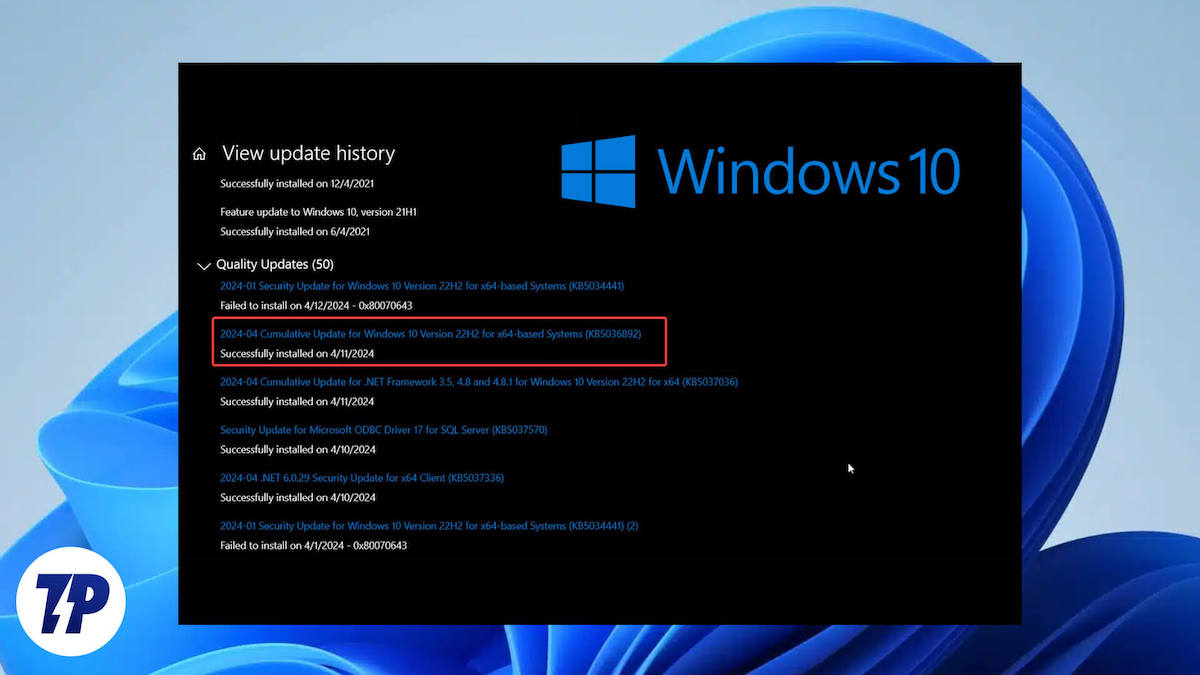
有关 KB5036892 Windows 10 更新的完整信息,您可以访问官方网站。
然而,多个用户报告声明当他们尝试安装更新时,他们收到错误消息:某些更新文件丢失或有问题。我们稍后会尝试再次下载更新。错误代码:(0x8007000d)。Windows 11 用户也报告了同样的问题KB5034848 更新。值得庆幸的是,在本指南中,我们将为您提供一些解决方案,帮助您解决问题并顺利下载更新。让我们开始吧。
通过查看用户报告,可以发现用户已经尝试了各种解决方案来解决该问题。用户表示他们尝试过跑步但还没有得到任何积极的结果。他们还尝试运行 Windows 更新疑难解答,但无法下载更新。因此,我们不会浪费您的时间建议解决问题的解决方案并安装 KB5036892 Windows 10 更新。
相反,您实际上可以执行以下操作来修复更新错误 0x8007000d 并下载 KB5036892 Windows 10 更新。
在 Windows PowerShell 中执行命令
- 按赢打开钥匙开始菜单。
- 类型Windows PowerShell并以管理员身份运行它。
- 执行以下命令。
Remove-WindowsPackage -Online -PackageName "Microsoft-Windows-Printing-PMCPPC-FoD-Package~31bf3856ad364e35~amd64~en-US~10.0.19041.1" - 重新启动电脑。
计算机重新启动后,您可以尝试下载 KB5036892 Windows 10 更新,您应该会成功安装更新。该解决方案是由 Microsoft 支持论坛上的一位独立顾问提出的,似乎已经帮助许多用户解决了该问题。
卸载最新的 Windows 更新
- 按赢+我键来打开设置菜单。
- 选择Windows更新从左窗格中。
- 选择查看更新历史记录。
- 选择卸载更新。
- 右键单击更新并选择卸载删除最近安装的更新。
- 之后尝试下载 KB5036892 Windows 10 更新并检查是否可以解决问题。
据报道,一些用户还修复了错误 0x8007000d,并通过删除以前安装的更新并在 Windows 10 电脑上按照上述步骤成功下载了 KB5036892 Windows 10 更新。
执行 Windows 10 的修复安装
当 Windows 系统开始出现问题时,例如某些 Windows 文件无法加载、系统突然崩溃或我们手中的文件阻止我们下载 Windows 更新时,就需要执行 Windows 10 的修复安装。以下是修复安装 Windows 10 所需的步骤:
- 下载媒体创建工具并接受许可协议。
- 打开工具并选择为另一台计算机/PC 创建安装介质。点击下一个。
- 选择下一个在下一个屏幕上。
- 选择选项选择要使用 ISO 文件的媒体然后单击下一个。
- 选择地点保存 Windows 10 ISO 文件并单击节省。
- 等待下载完成。
- 创建一个可启动USB按照以下方法进行磁盘。
- 重新启动在启动菜单中选择可启动 USB 磁盘作为初始启动设备。
- 选择修理你的电脑选项。
- 在下面高级故障排除, 选择高级选项,然后选择故障排除,然后选择启动修复。
- 按照屏幕上的说明完成该过程。
- 电脑重新启动后,尝试下载更新并查看是否可以解决问题。
最后的想法
微软有意推动用户从 Windows 10 迁移到 Windows 11,这并不是一个隐藏的事实。向他们显示更新的弹出窗口。微软还被指控通过更新破坏旧版本的 Windows 操作系统,以便用户开始使用 Windows 11。我不确定这个谣言有多大影响力,但如果你想享受一些那么你绝对应该升级到 Windows 11。
如需更多此类提示和指南,请关注 TechPP。
TechPP 得到了我们观众的支持。我们可以通过购买本网站上的链接来赚取联属佣金。



![Windows 模块安装程序工作线程 CPU 使用率过高 [已修复]](https://digitzn.recmg.com/tech/edyth/wp-content/uploads/2023/07/Windows-Modules-Installer-Worker-High-CPU-Usage-Fixed.jpg)
![12 款最佳 PC 在线游戏 [免费和付费]](https://digitzn.recmg.com/tech/edyth/wp-content/uploads/2022/07/Best-Online-Games-for-PC.jpg)