在 Google 或 Apple 地图应用中设置您的家庭住址,以便轻松获取从当前位置到家的路线。在 Apple 或 Google 地图中设置工作地址并添加收藏夹,只需轻按几下即可获取路线。您还可以在 iPhone 上编辑和更新您的家、工作地点或其他收藏夹的位置。
有关的:
如果您想使用Apple Maps进行旅行计划,我建议您学习,,, 和来自苹果地图。现在,我们来看看如何在 Google 和 Apple 地图应用程序中设置家庭地址、工作地址以及创建收藏夹。如需更多精彩的 Apple 和 Google 地图教程,请查看我们的免费地图。
如何在 iPhone 上的 Apple 地图中更改您的工作和家庭地址
Apple 地图根据您自己的联系人名片中的地址了解您的家庭和工作地点,这意味着您需要访问“通讯录”才能在 Apple 地图中更改家庭和工作地点。
- 打开电话应用程序。
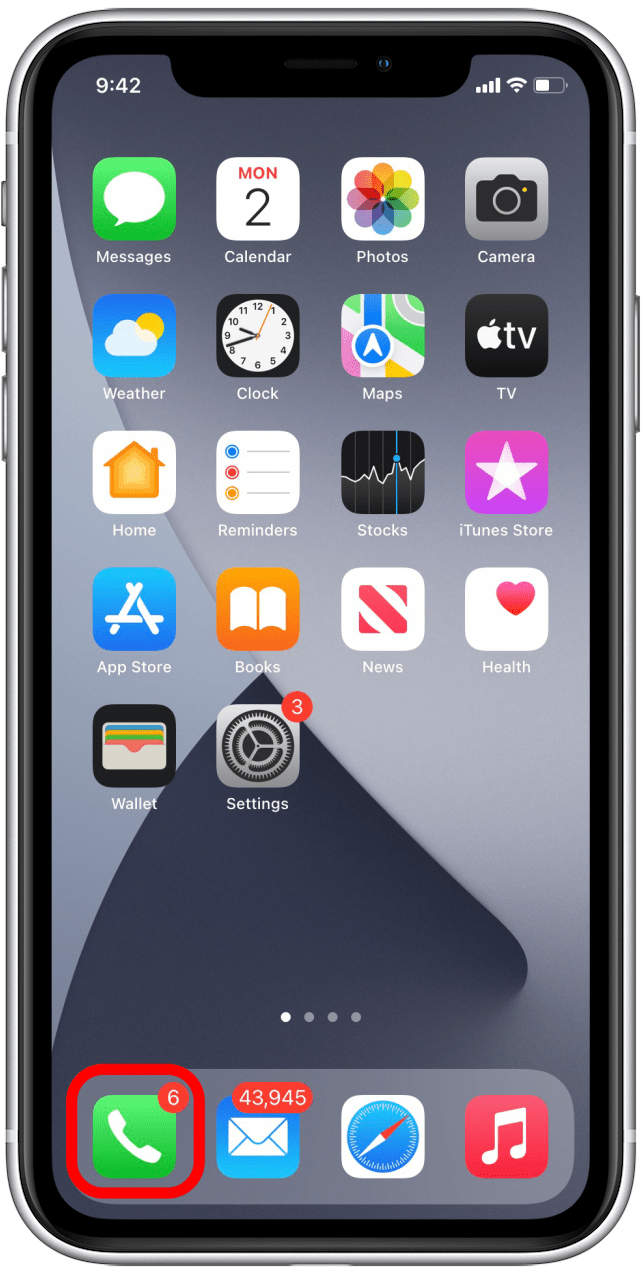
- 轻敲联系方式在屏幕底部。
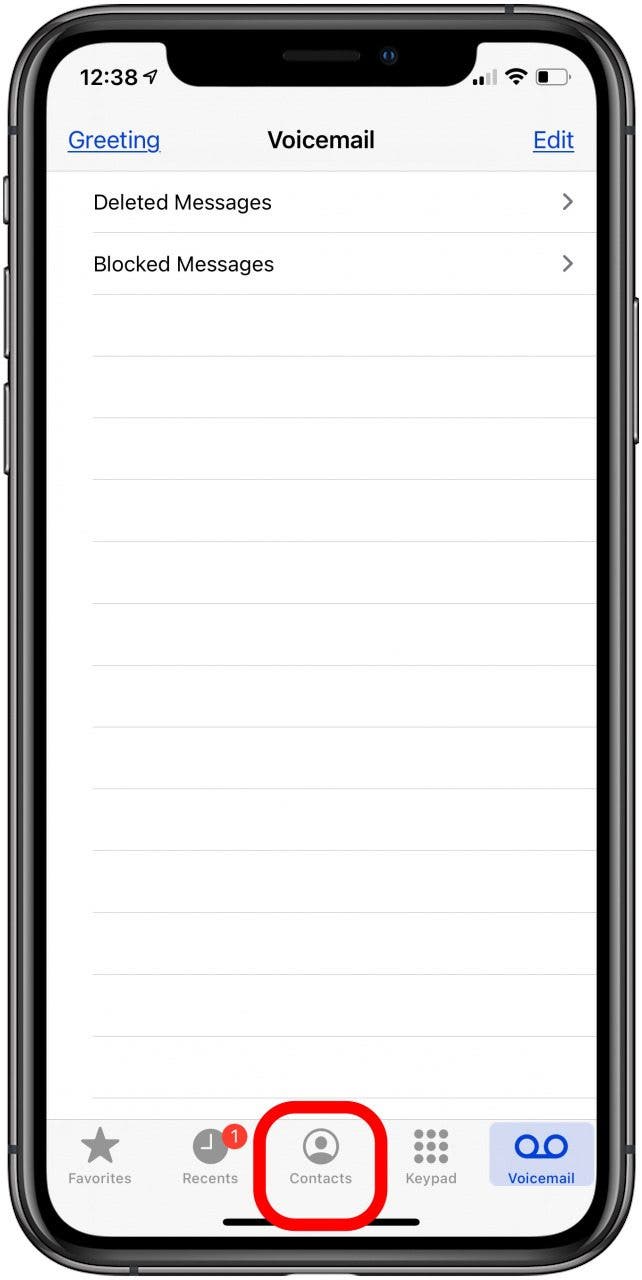
- 点击顶部联系人卡片中您的姓名。
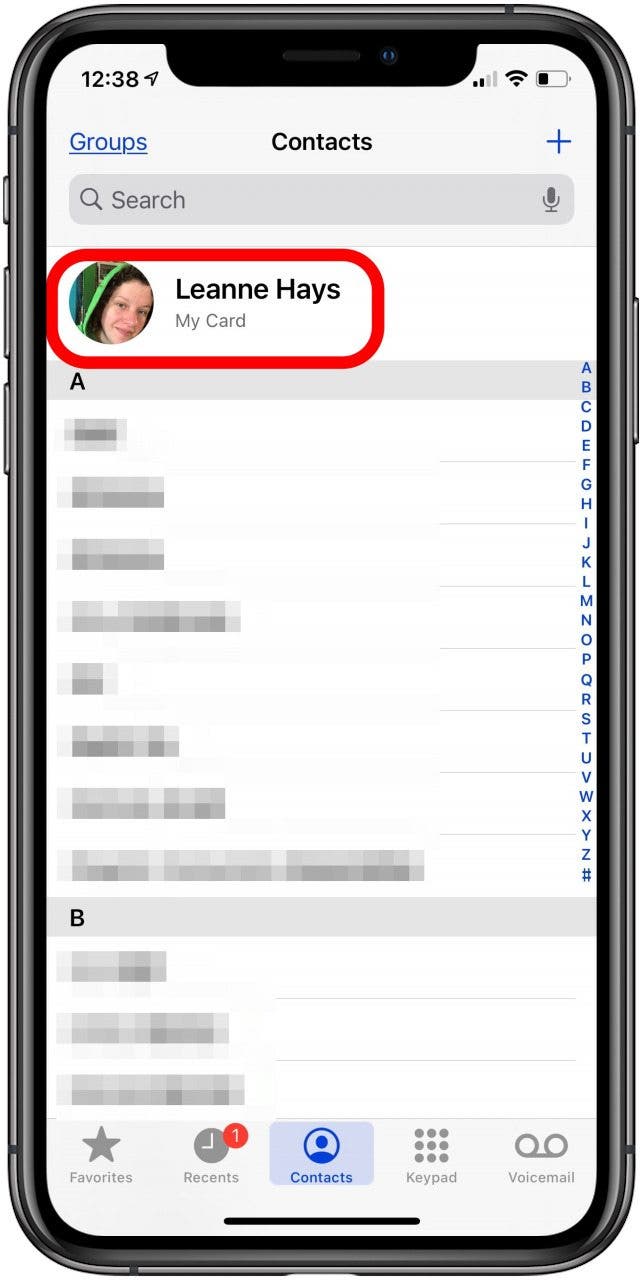
- 轻敲编辑在右上角。

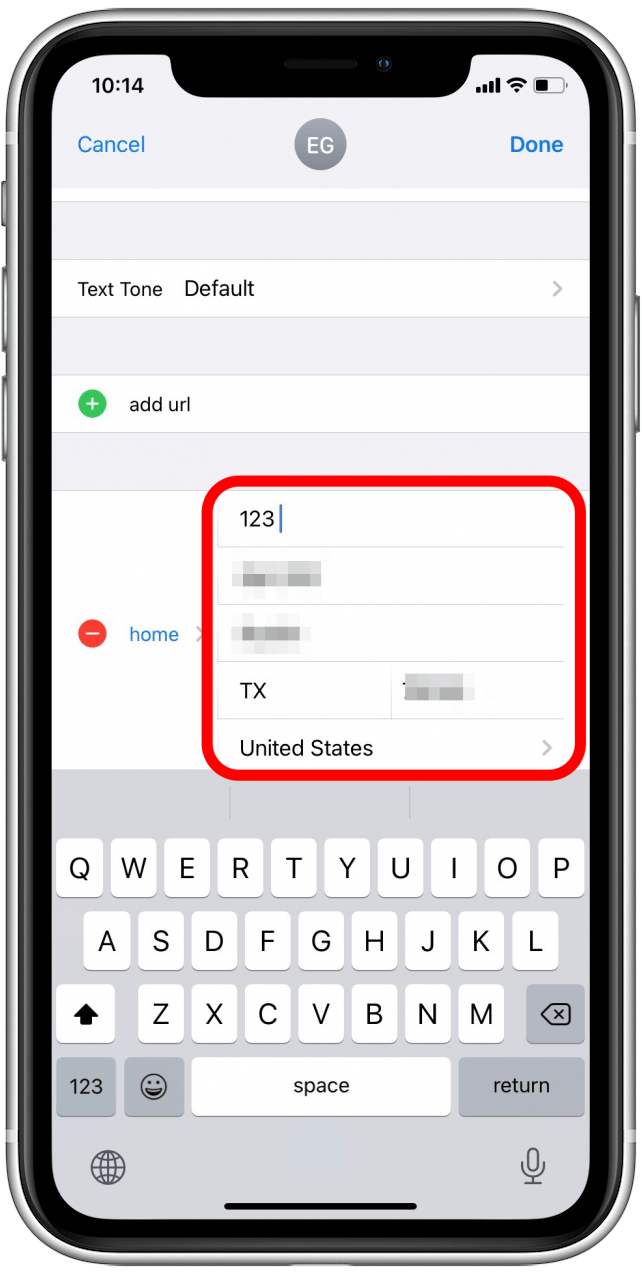
- 向下滚动,直到看到您的地址。如果您已经输入了地址,请点击每个部分以编辑信息。
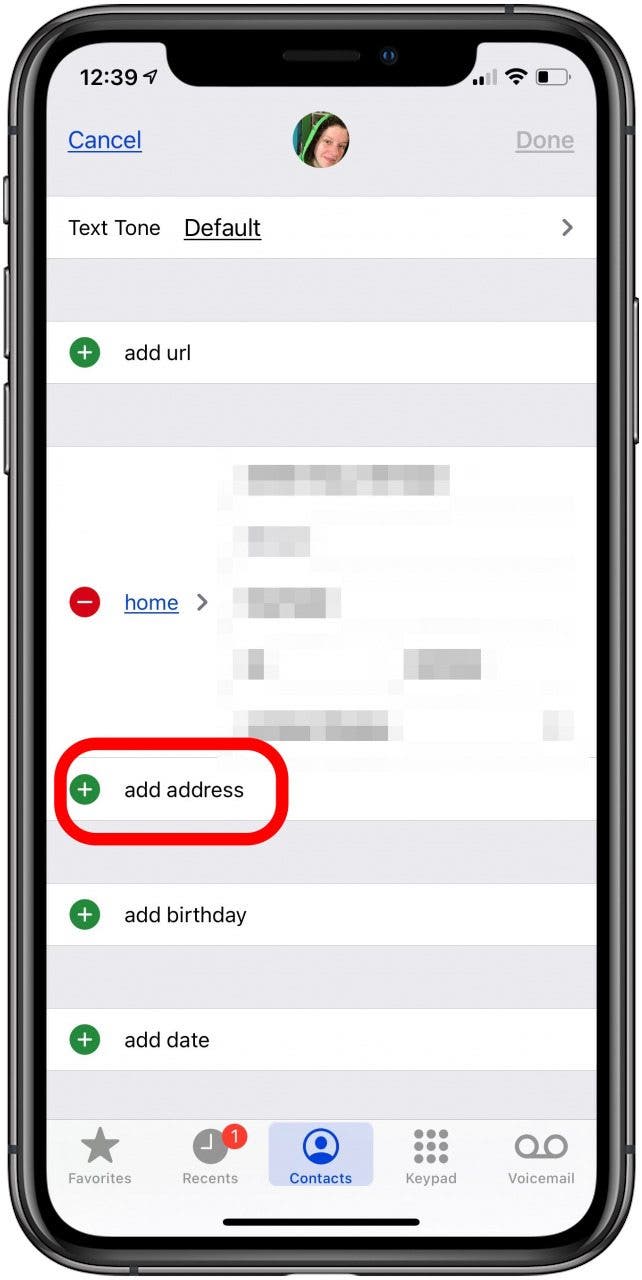
- 要创建新的家庭住址,请点击添加地址。
- 您还可以点击家庭住址旁边的减号,然后点击删除删除整个地址并重新开始。

- 输入地址后,点击完毕。
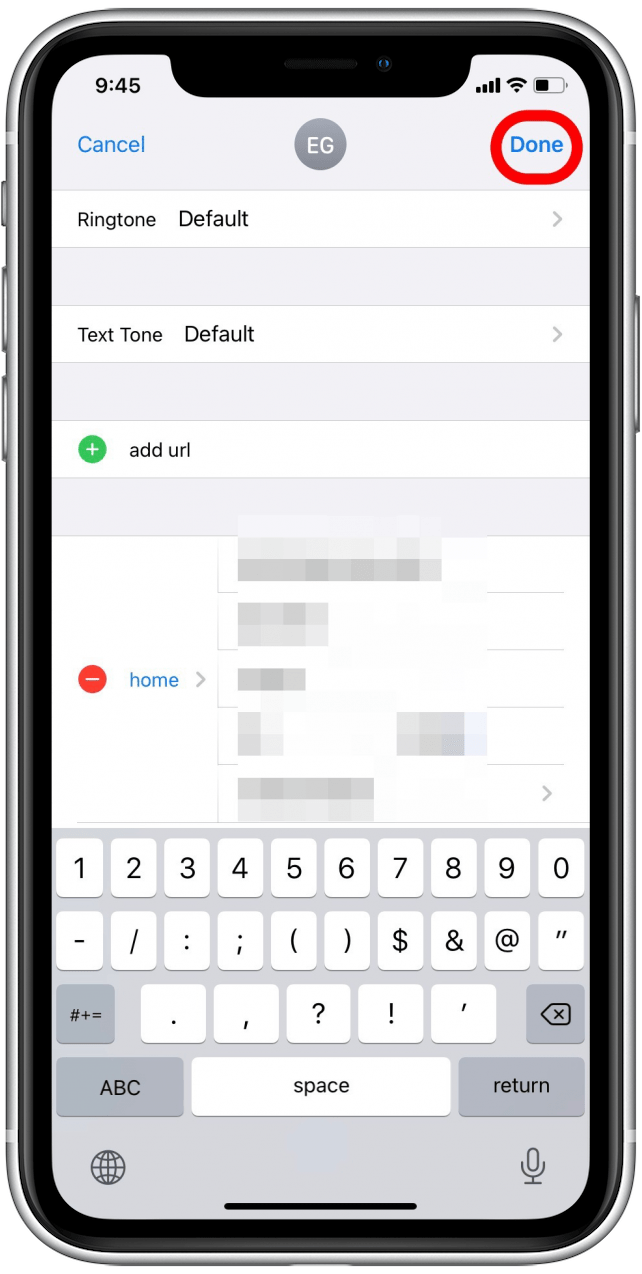
请记住,您设置工作地址的方式与在 Apple 地图中设置家庭地址的方式相同。要标记工作地址:
- 点按该词家,工作, 或者其他减号旁边。

- 这将显示您的标签,并让您可以选择家庭、工作、其他或添加自定义标签。轻敲工作。
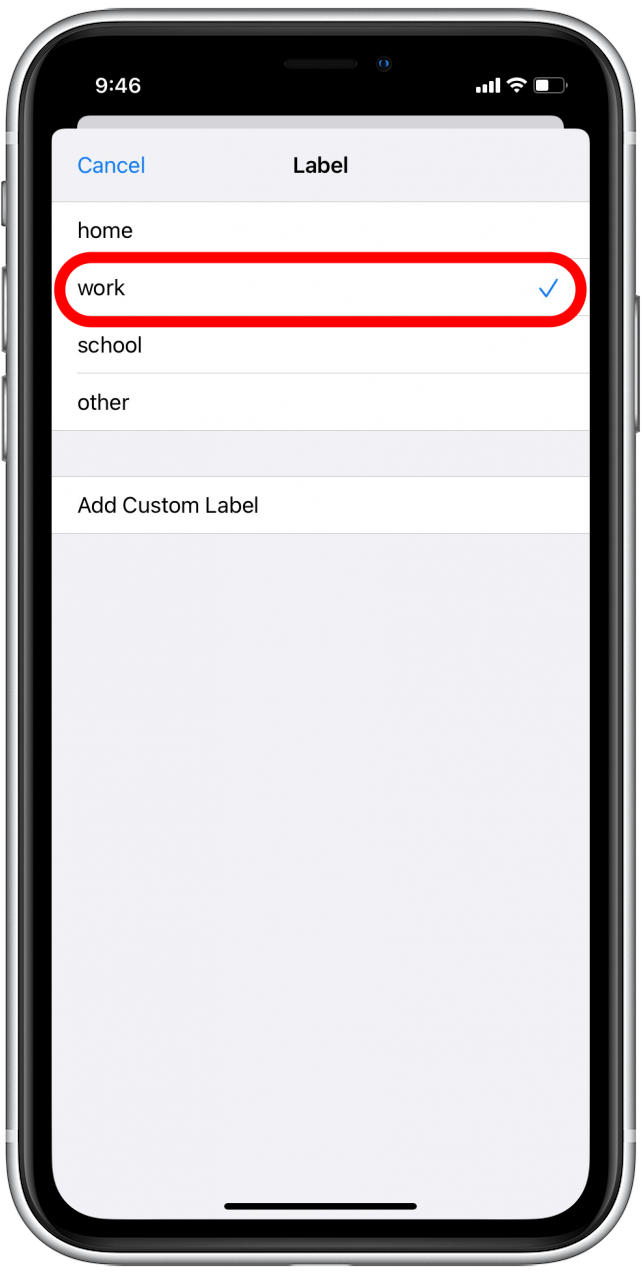
- 轻敲完毕。
现在,当您打开 Apple 地图时,您设置为家庭的地址将标有蓝色家庭图标。您设置为工作的地址将标有一个棕色的小公文包图标。
如何在 iPhone 上的 Apple 地图中添加收藏夹
要将位置添加到 Apple 地图中的收藏夹:
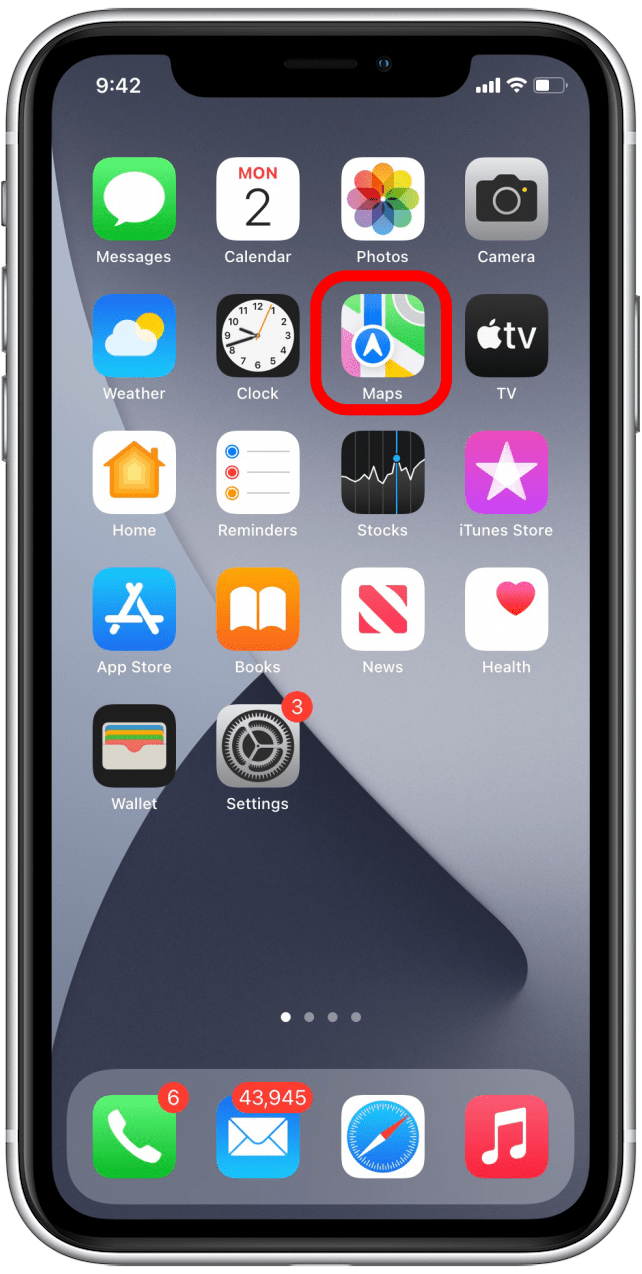
- 打开苹果地图应用程序。
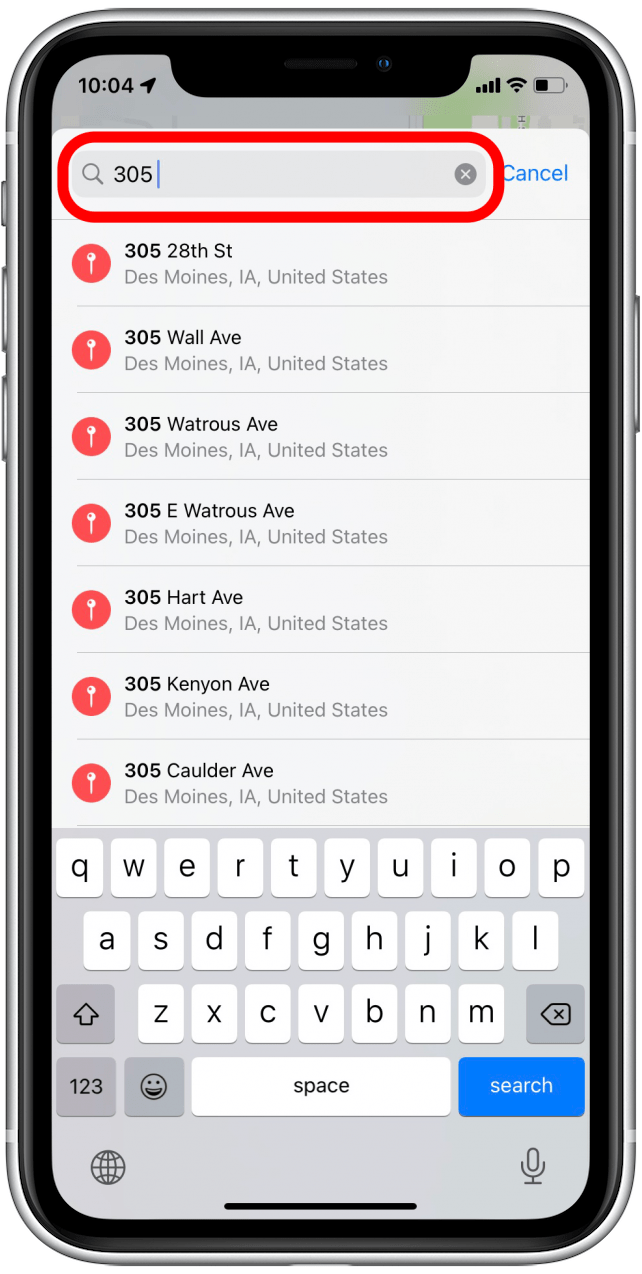
- 输入您想要添加到收藏夹的地址。
- 向上滑动信息卡。
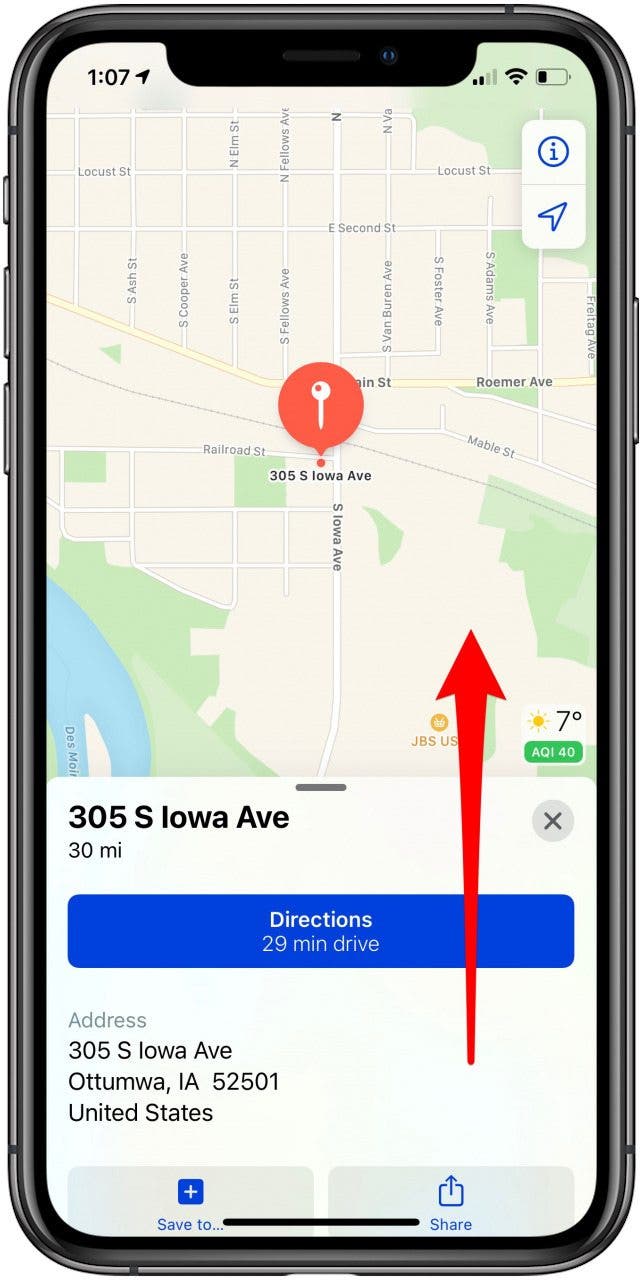
- 轻敲添加到收藏夹。

从 Apple 地图中的收藏夹中删除位置
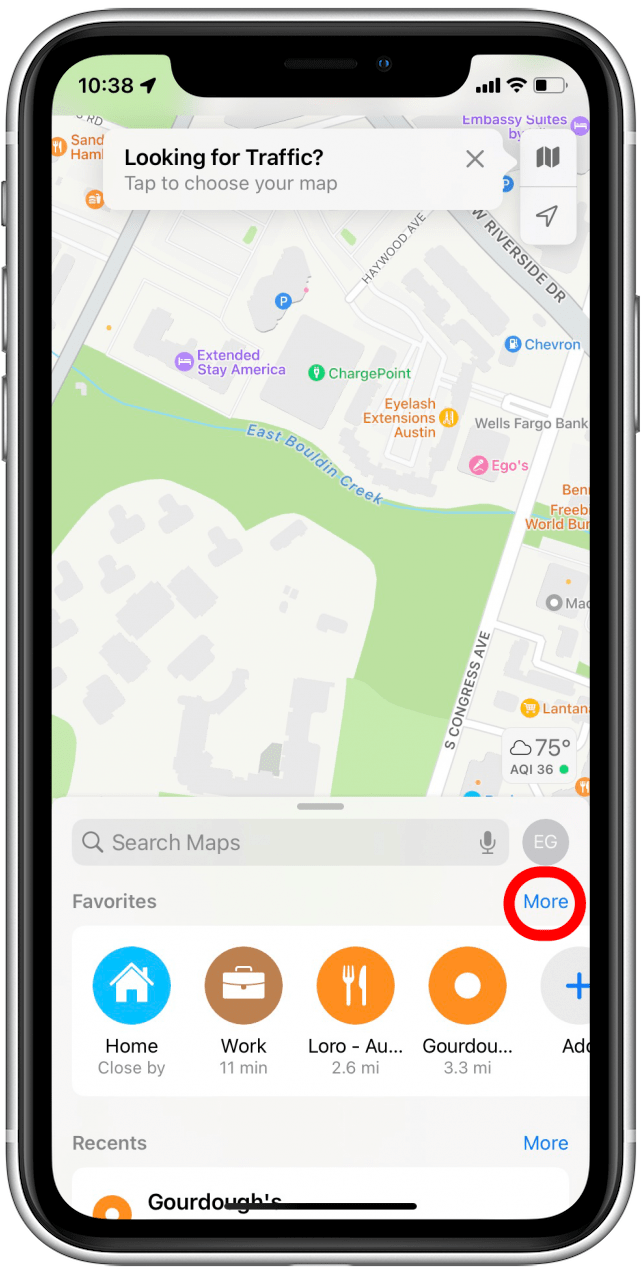
- 打开苹果地图并点击更多的在“收藏夹”旁边。
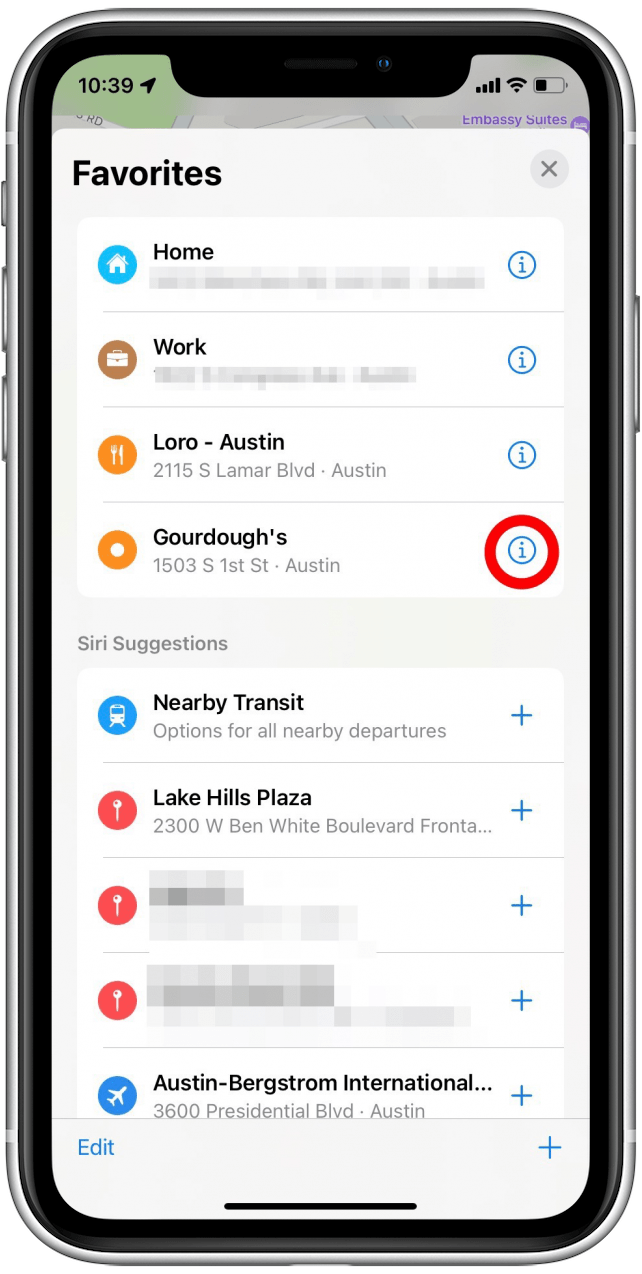
- 点击信息图标在您要删除的地址旁边。
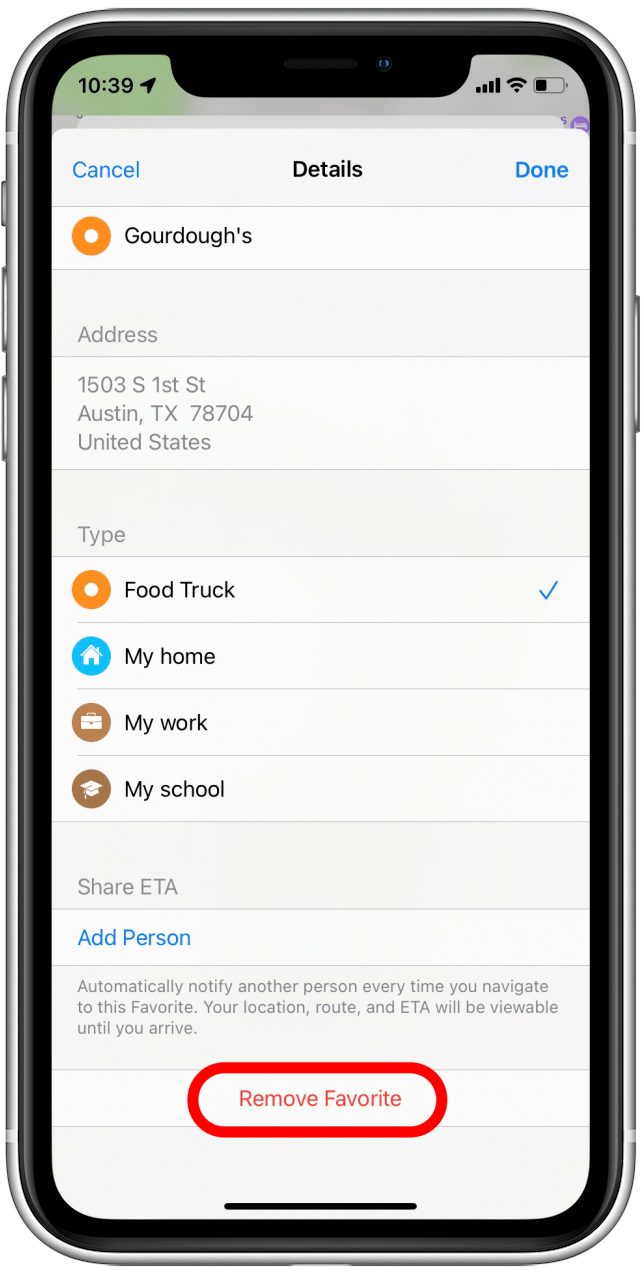
- 轻敲删除收藏夹。
如何在 iPhone 上的 Google 地图中设置您的工作和家庭地址
Google 地图可以轻松设置或更新您的家庭和工作地址。
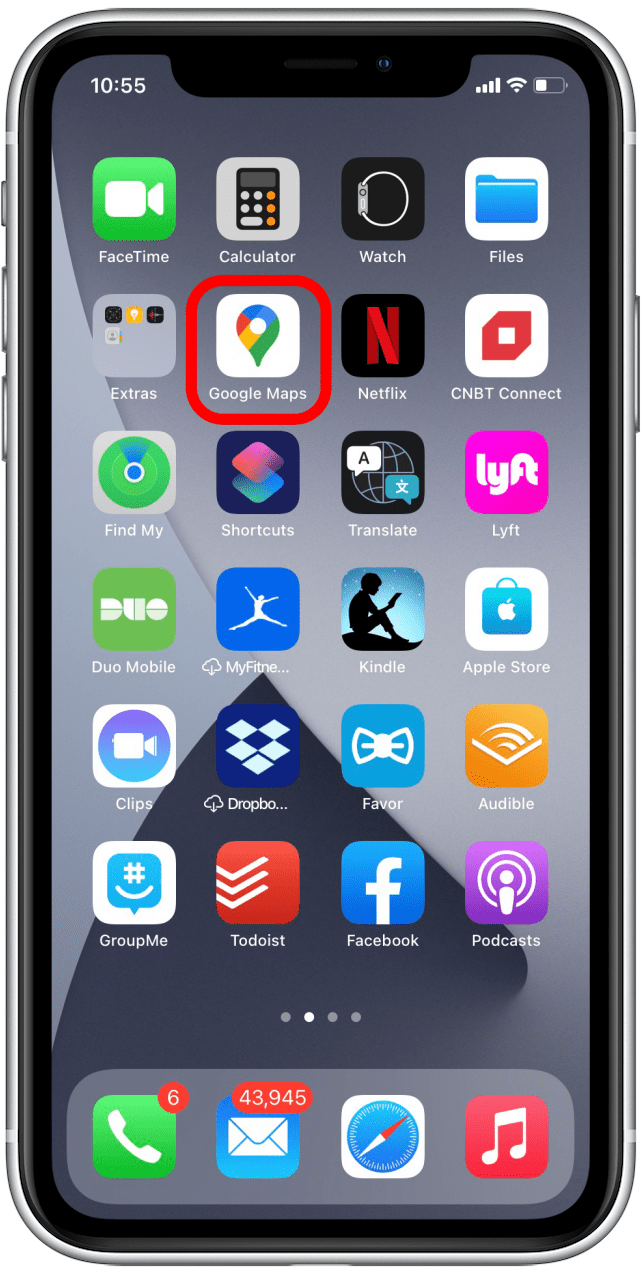
- 打开谷歌地图应用程序。
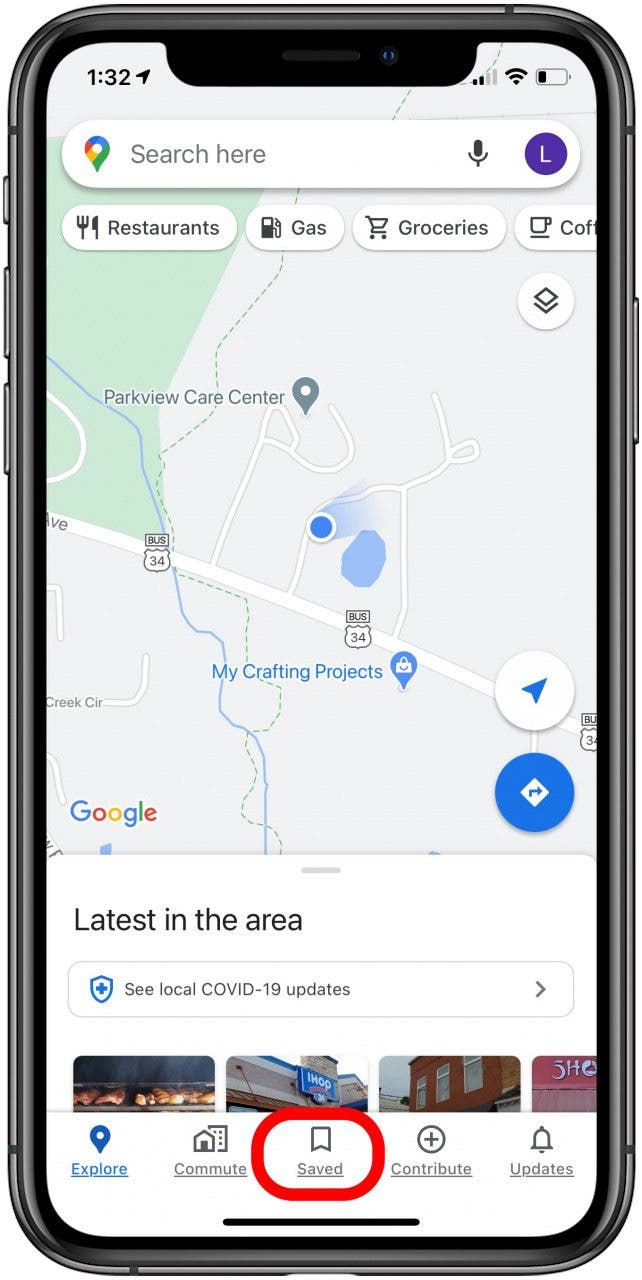
- 点击已保存选项卡。
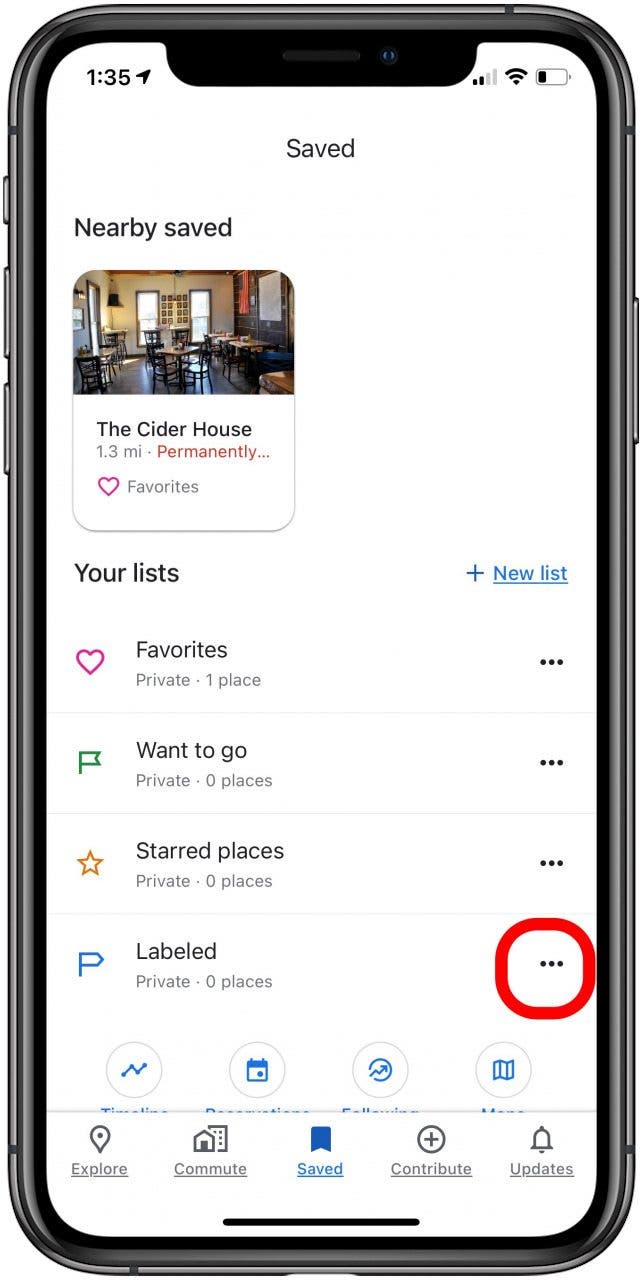
- 点击更多图标旁边有标签。
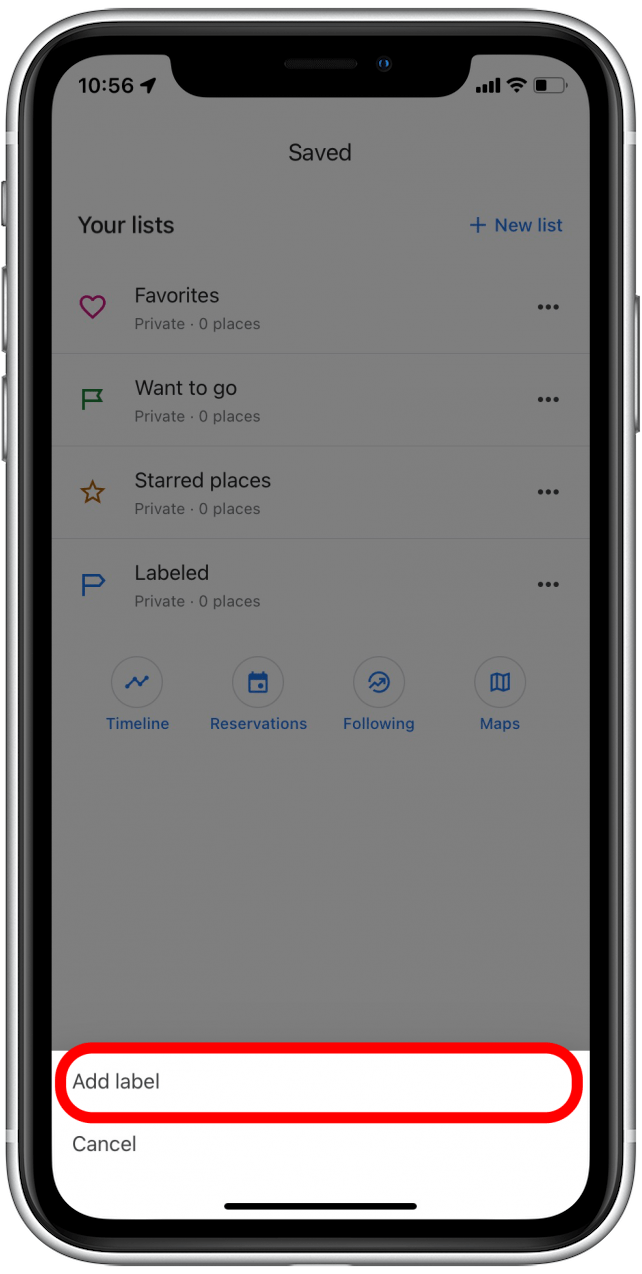
- 轻敲添加标签。
- 在此示例中,我输入了工作地址。输入顶部的地址,或点击键盘上方的 Google 建议。
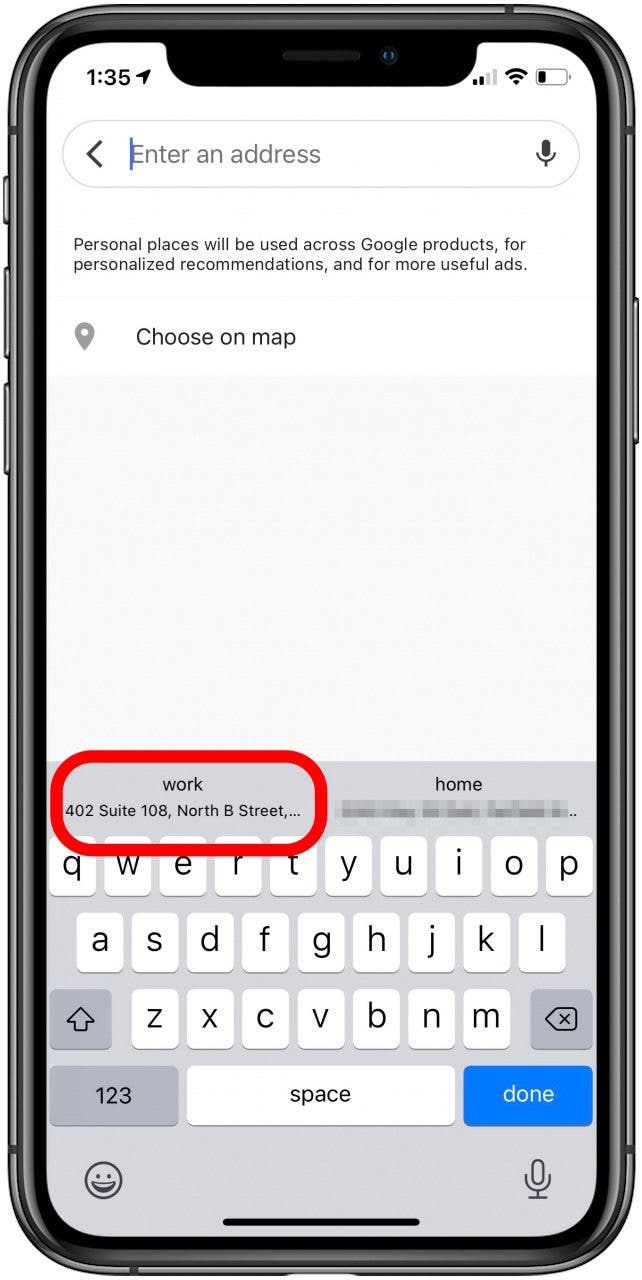
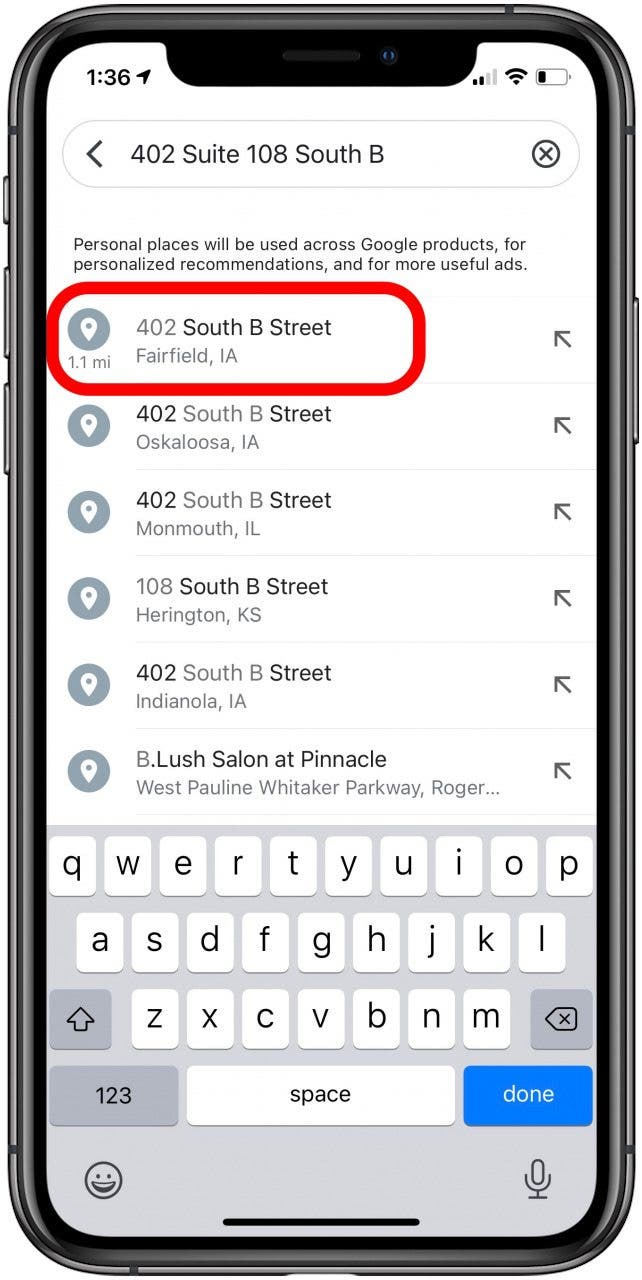
- 如果您在搜索字段中输入地址,应用程序可能会提供以下建议;点击正确的建议或点击完毕手动输入地址后。
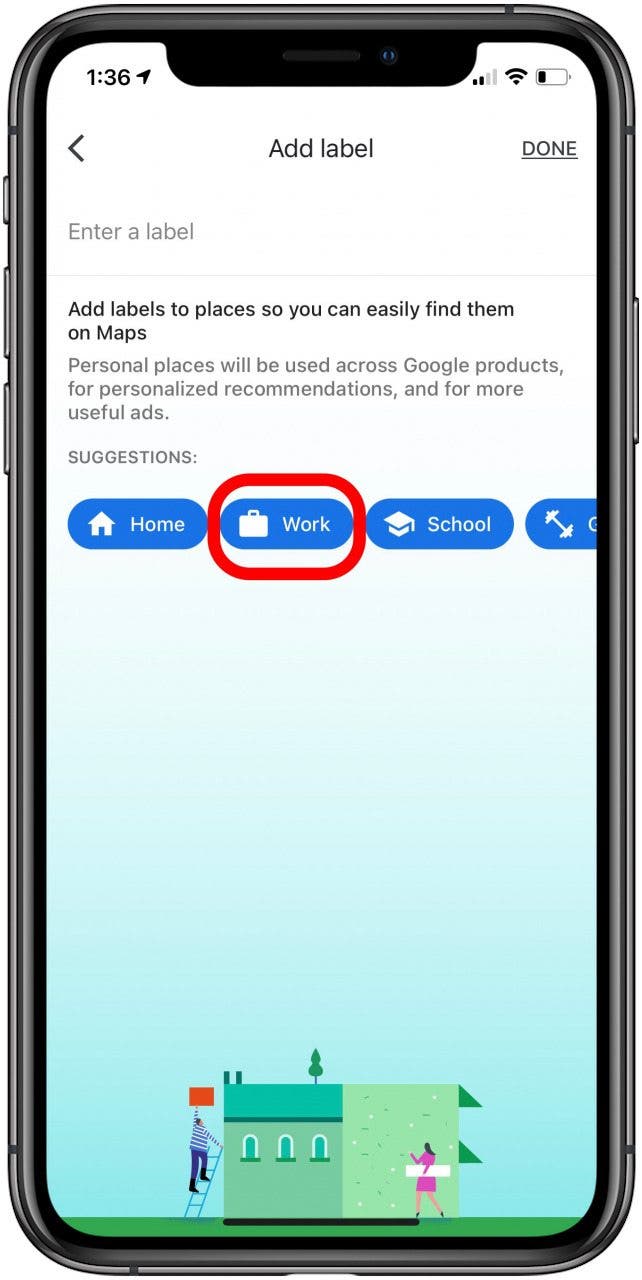
- 轻敲工作。
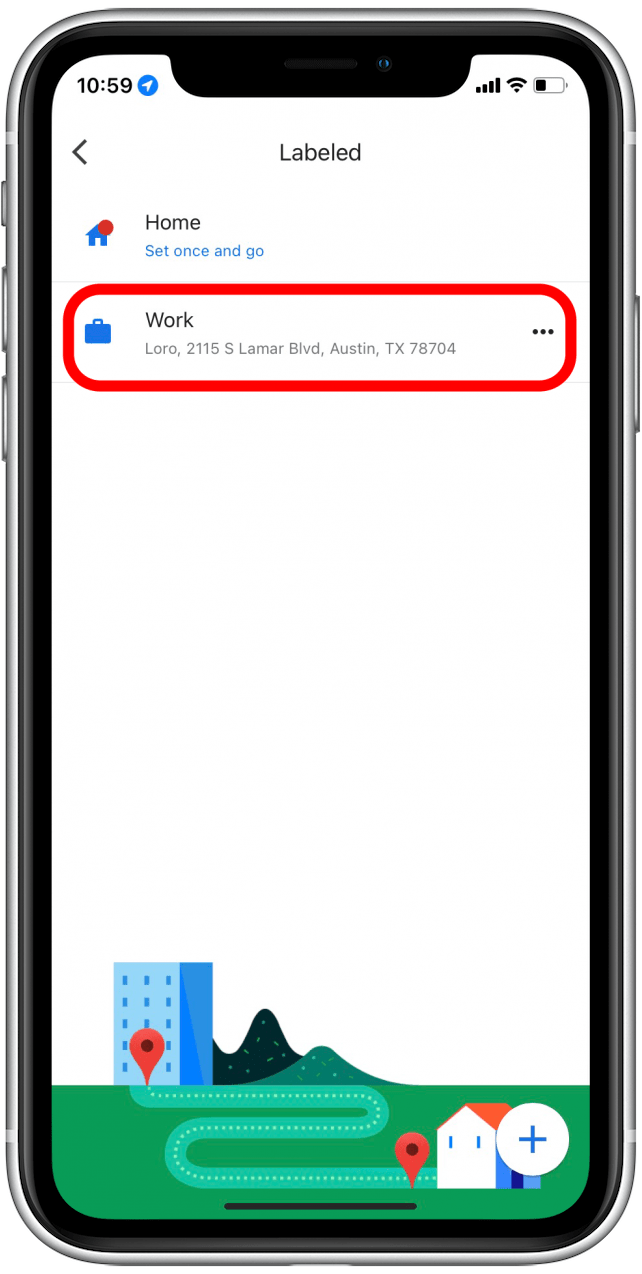
- 现在,您的工作地址将包含在“已标记”选项卡中,并将在地图上用公文包标记。
如何在 iPhone 上的 Google 地图中保存位置
保存位置于相当于苹果地图中的收藏夹。要在 Google 地图中保存地点:
- 打开谷歌地图应用程序。
- 搜索您要保存的地址。
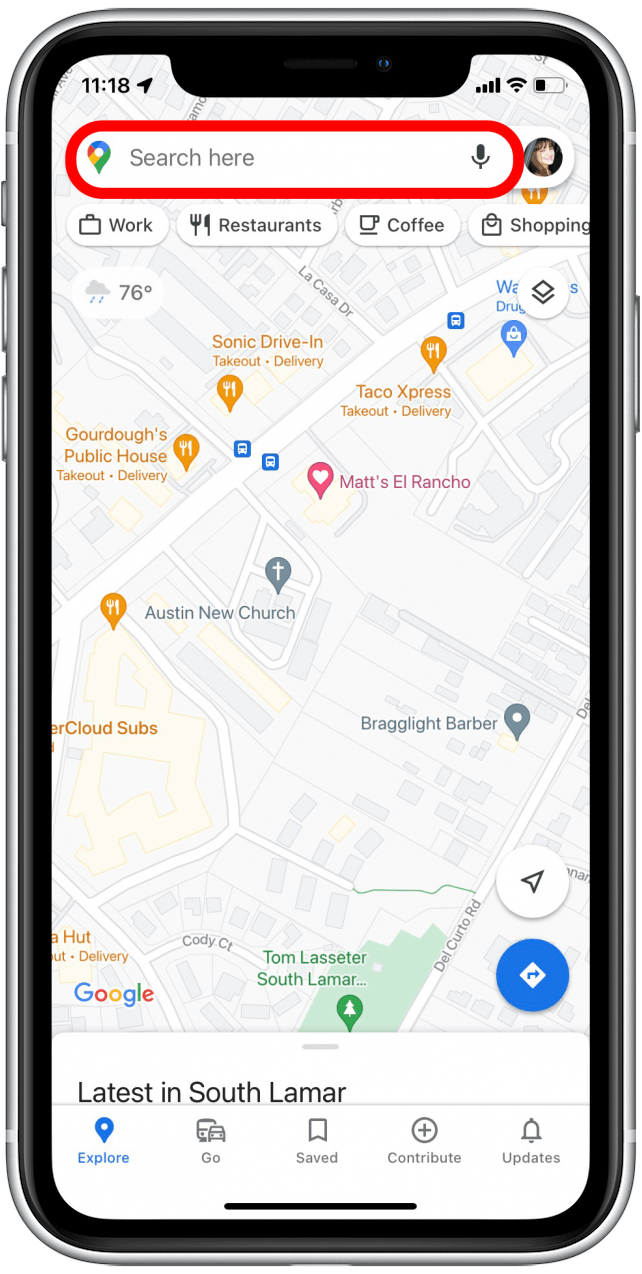
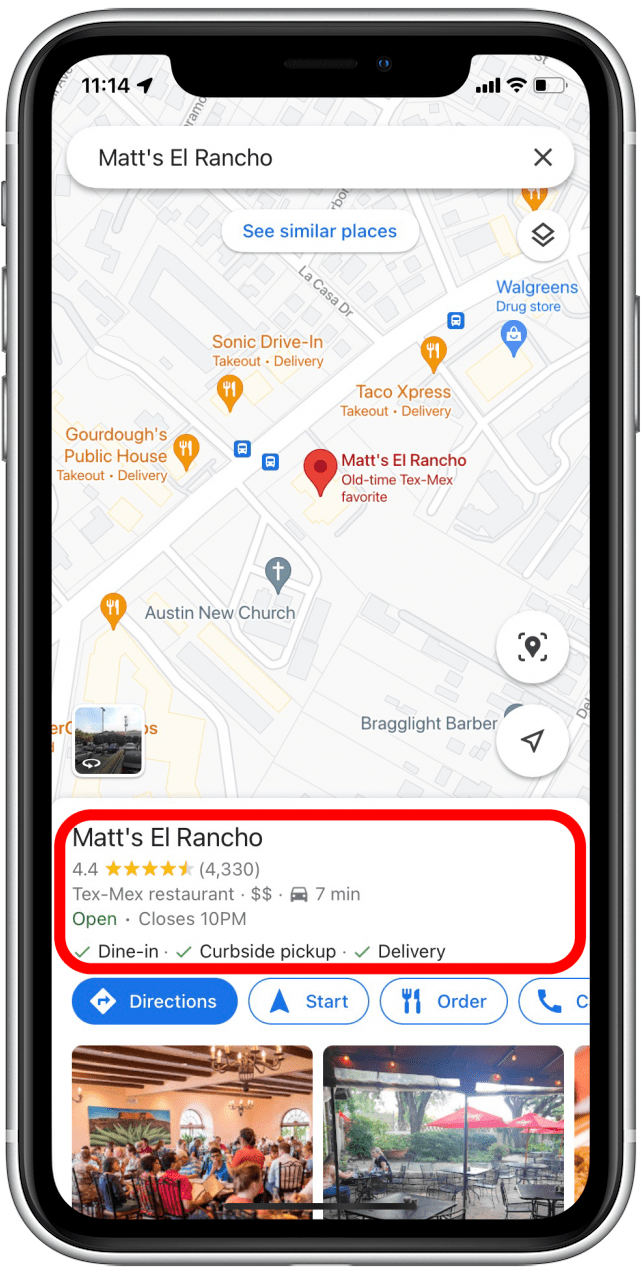
- 点击该位置的信息卡。
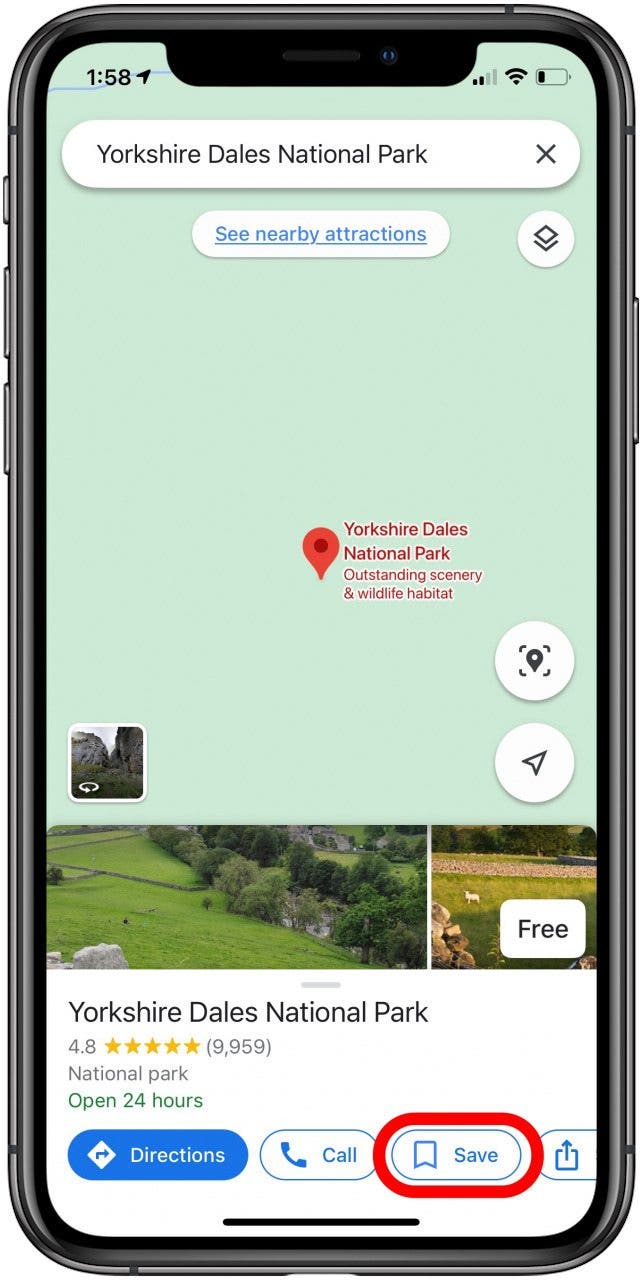
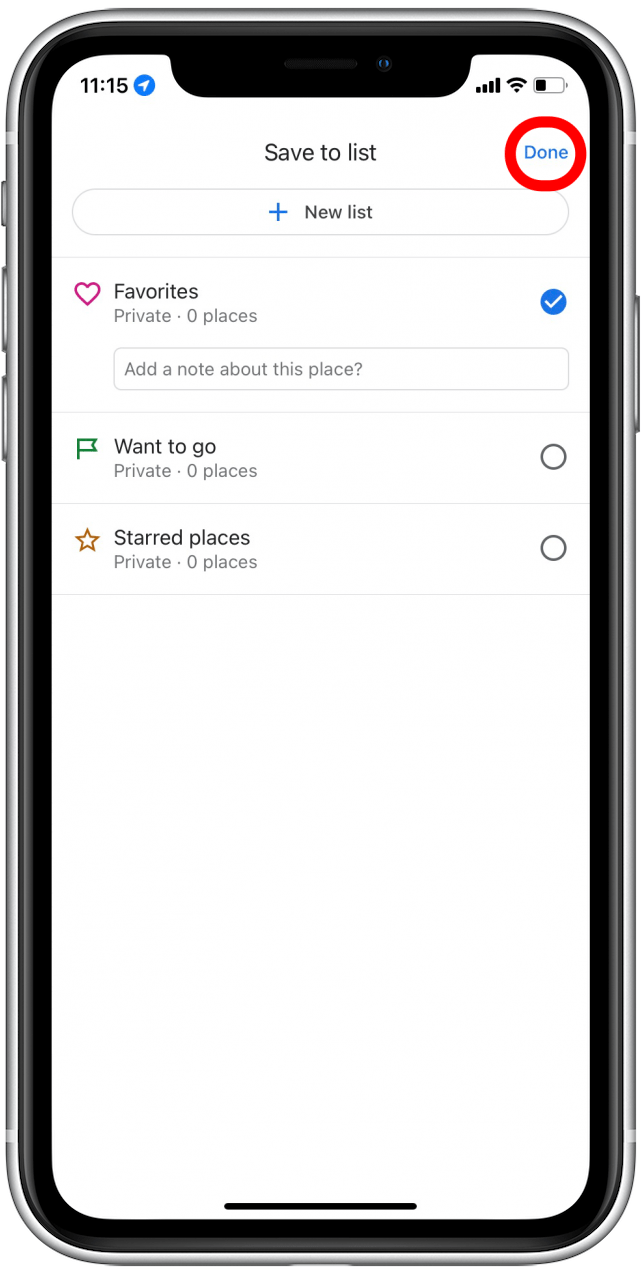
- 轻敲节省。
- 点击空圆圈收藏夹。
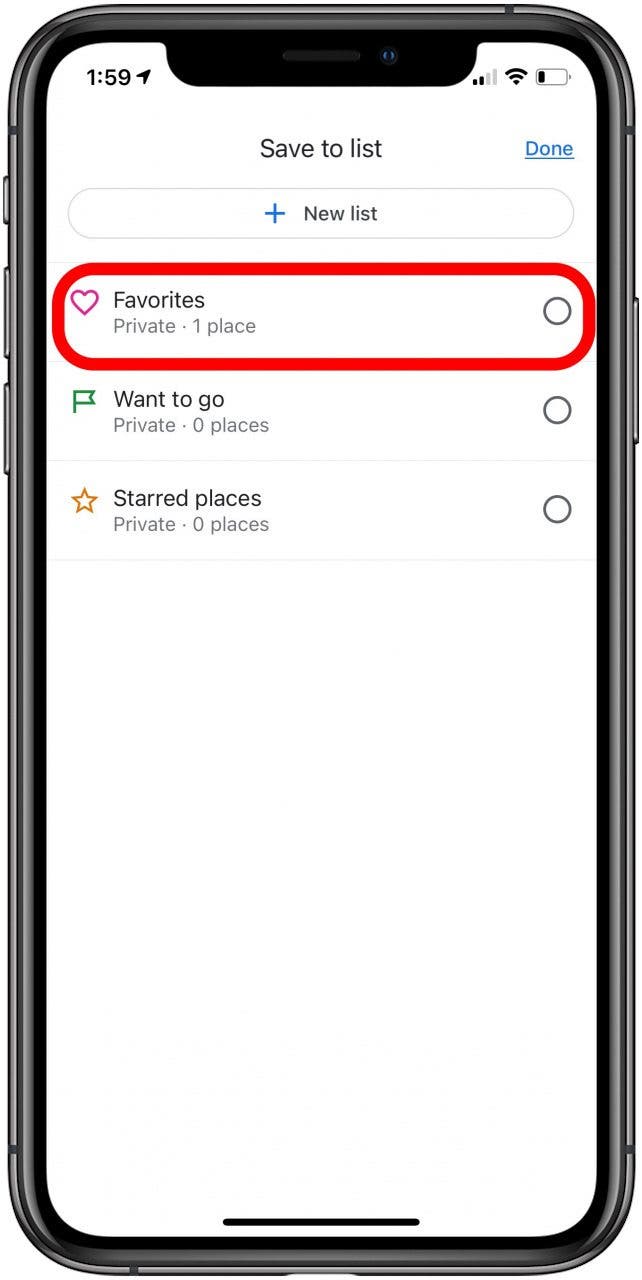
- 轻敲完毕。
从 Google 地图中删除保存的位置
- 打开谷歌地图应用程序。
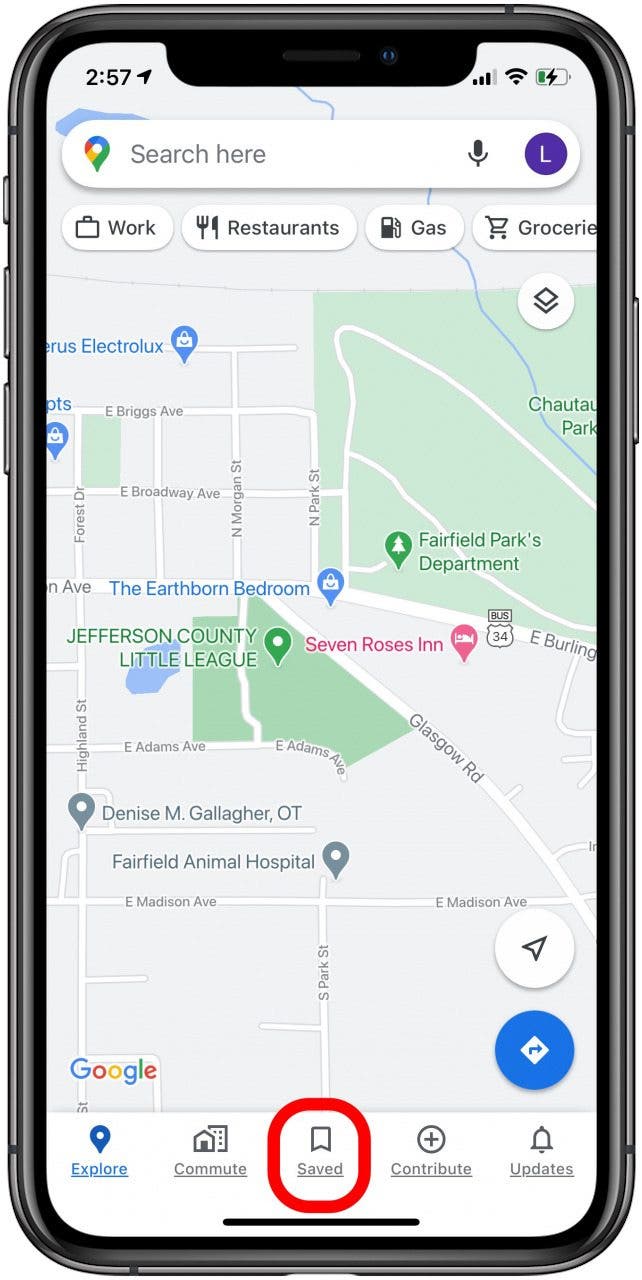
- 点击已保存选项卡。
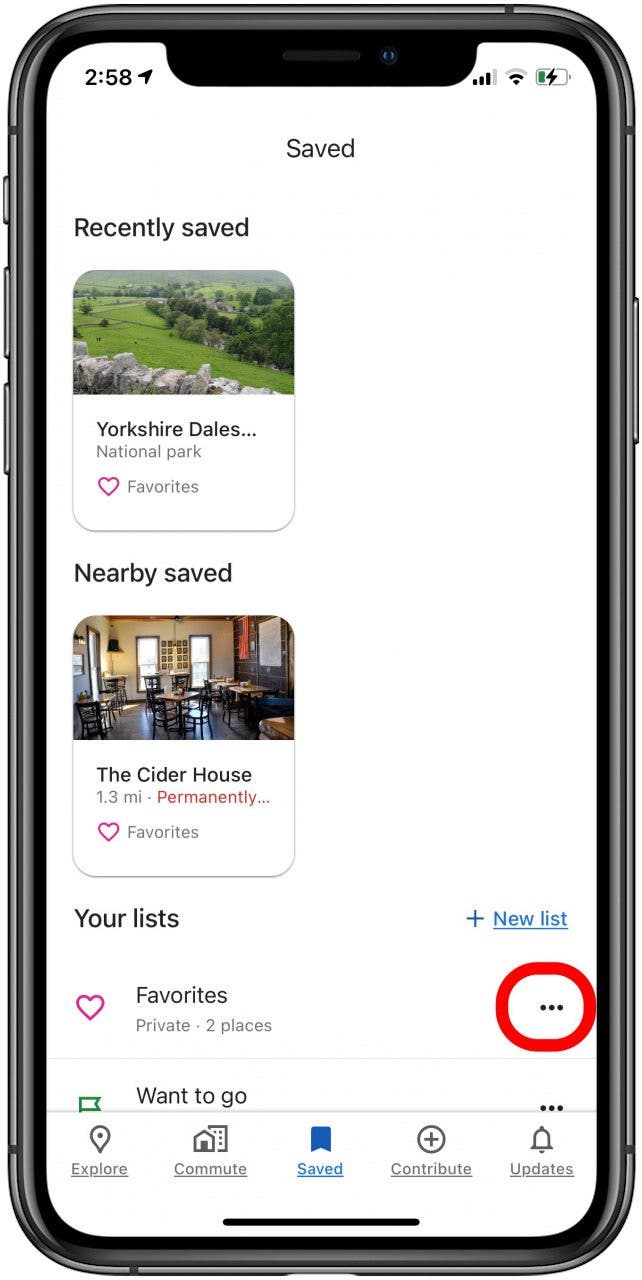
- 点击更多图标通过收藏夹。
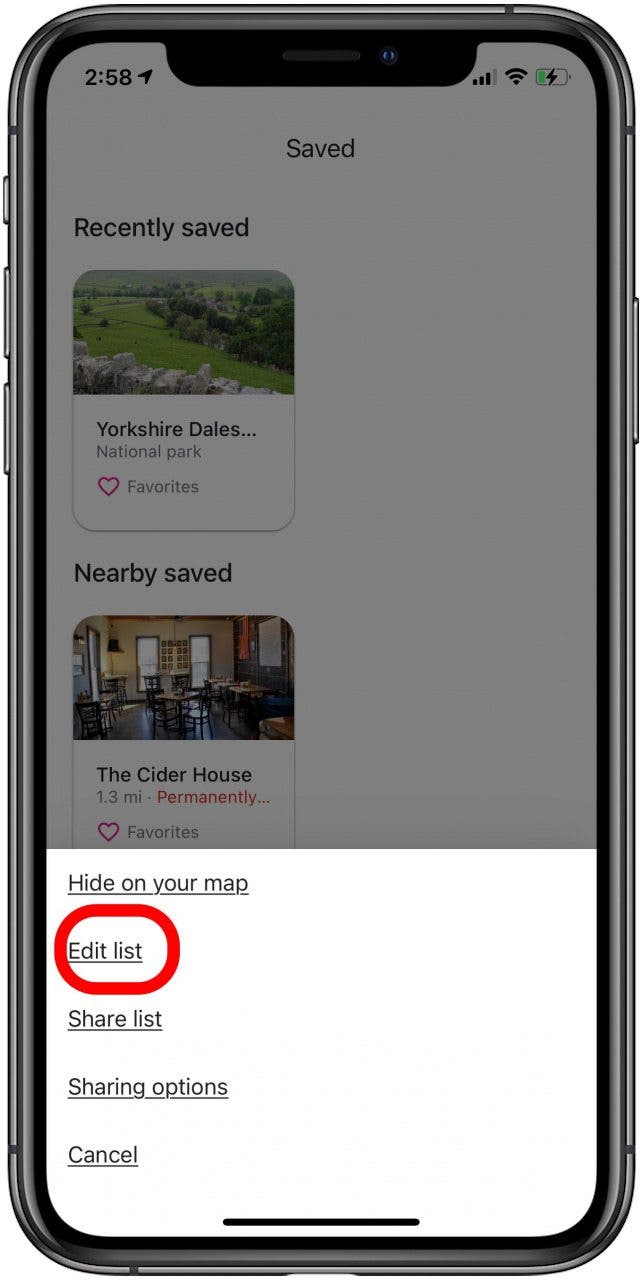
- 轻敲编辑列表。
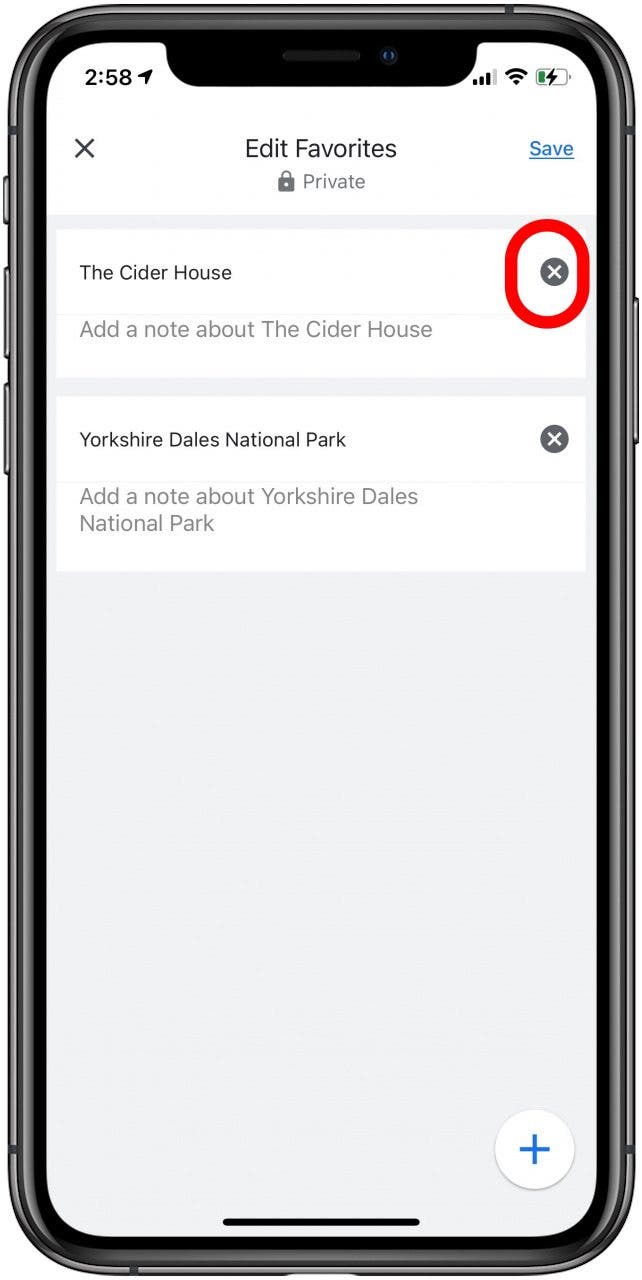
- 点击X 图标在您要删除的位置旁边。
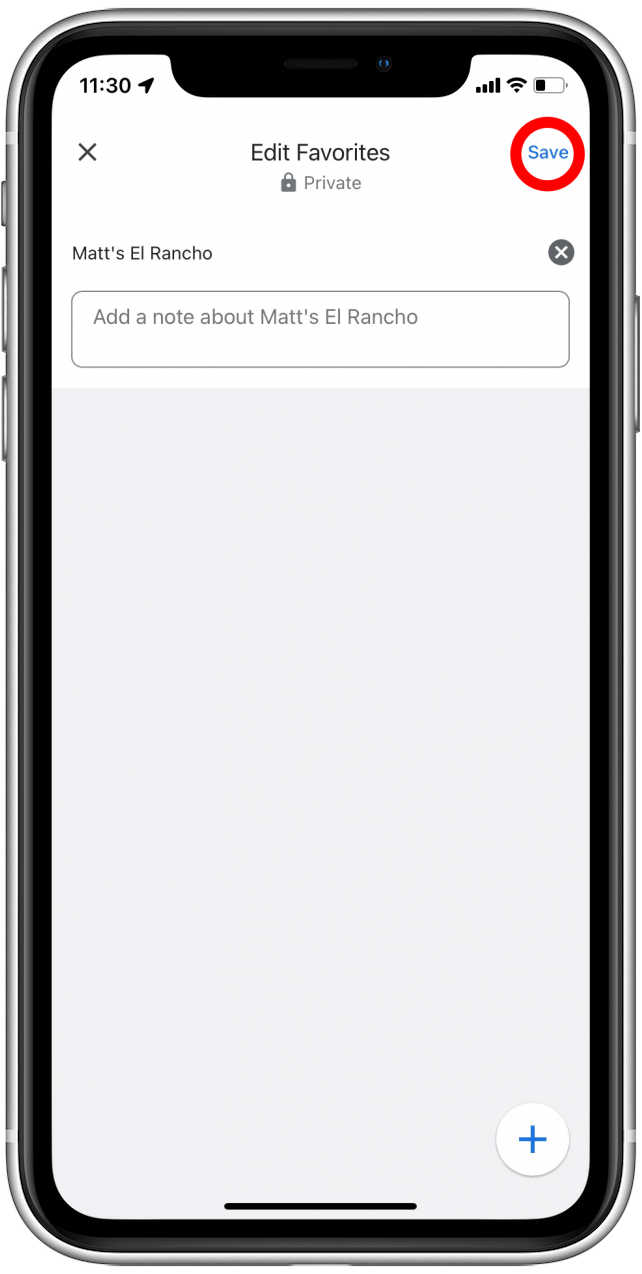
- 轻敲节省。
这就是全部了!有关更多方便的 Apple 地图提示,请查看,, 和在你的 iPhone 上。