

用“查找”App 找手机,结果位置迟迟不更新,或者只显示“未找到位置”?先别急着重置手机。多数情况下,问题出在网络、账号或几个开关上,按下面的顺序排查,一般十分钟内就能定位原因。
先看结论:最常见的 5 个原因
- 设备没网:飞行模式开着、没有 Wi-Fi 或蜂窝信号,“查找”只能显示最后一次已知位置(通常保留 24 小时)。
- 登录的不是同一个 Apple 账号:用另一台设备查找时,必须登录丢失设备所用的那个账号。
- “查找我的 iPhone”“查找网络”“发送最后的位置”没全开。
- “定位服务”里“查找”的权限或“精确位置”被关了。
- 系统版本过旧、日期时间不对,或苹果服务暂时异常。
第一步:做基础检查
- 确认手机有电。电量耗尽或已关机时,只能看到最后一次位置。
- 把 iPhone 或 iPad 升级到最新系统,然后重启一次。
- 打开苹果官方“系统状态”页面,看“查找”服务是否正常。
- 进入“设置 > 通用 > 日期与时间”,打开“自动设置”。时间不准会影响定位相关服务。
- 如果是实体 SIM 卡机型,确认卡已插好;新款 iPhone 多为 eSIM,可以跳过这条。
第二步:检查网络和飞行模式
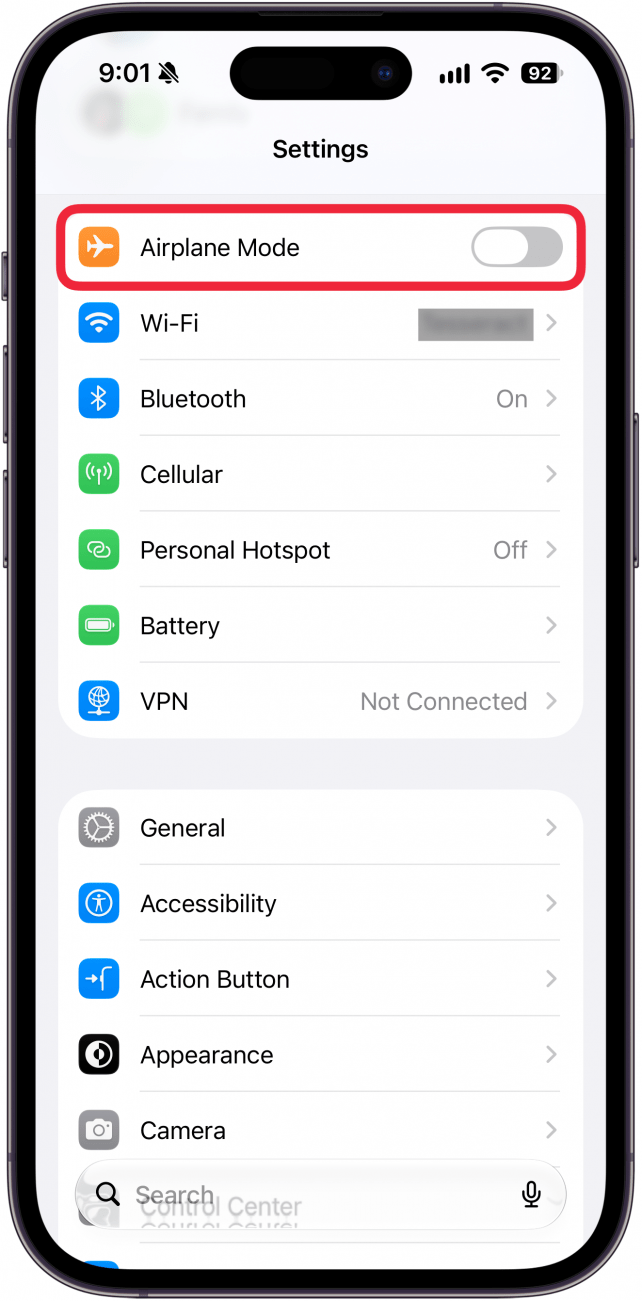
“查找”需要设备联网才能上报当前位置。设备离开 Wi-Fi 和蜂窝网络范围,或者开着飞行模式,你只能看到它最后一次联网时的位置。操作很简单:
- 打开“设置”。
- 如果“飞行模式”开关是绿色,点一下把它关掉,等几秒让网络重新连上。
第三步:确认登录的是同一个 Apple 账号
很多人用家人的手机或电脑去找自己的设备,却登录了不同的账号,自然什么都看不到。无论是用另一台 iPhone,还是在电脑上登录 iCloud,都要使用丢失设备绑定的 Apple 账号。账号密码忘了,先去找回密码,再重新登录。
第四步:检查 iCloud 和“查找”开关
系统更新或误触设置,都可能让相关开关被关掉。逐项检查:
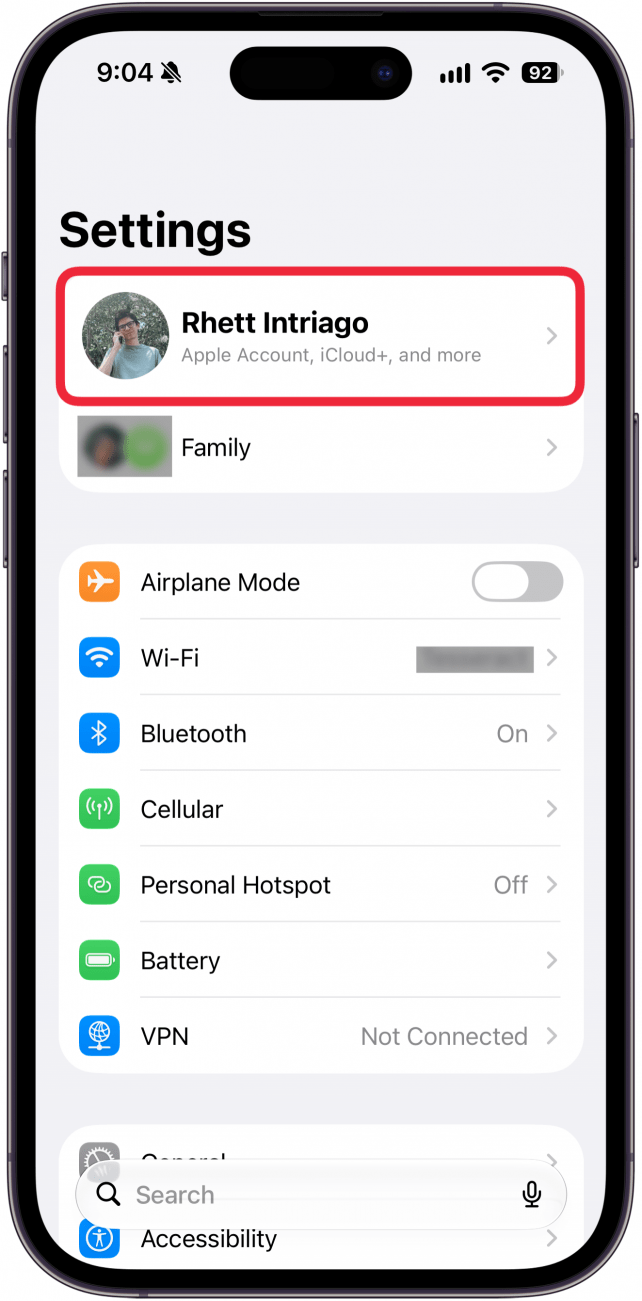
- 打开“设置”,点最上方你的名字。
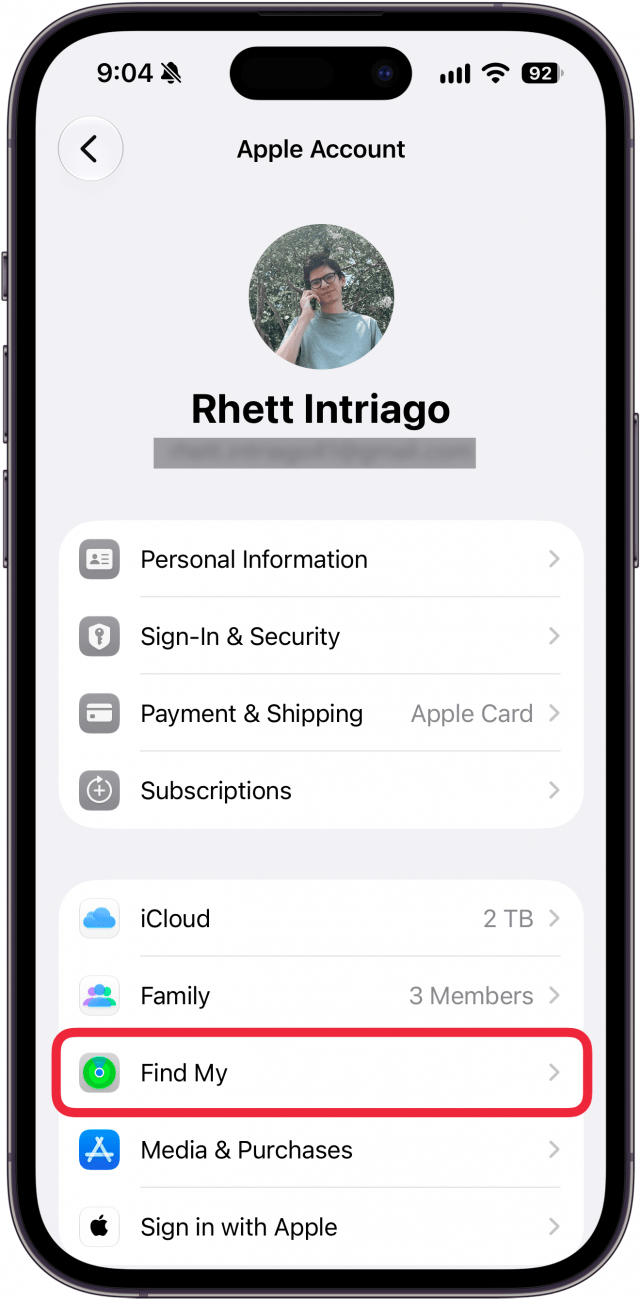
- 点“查找”。
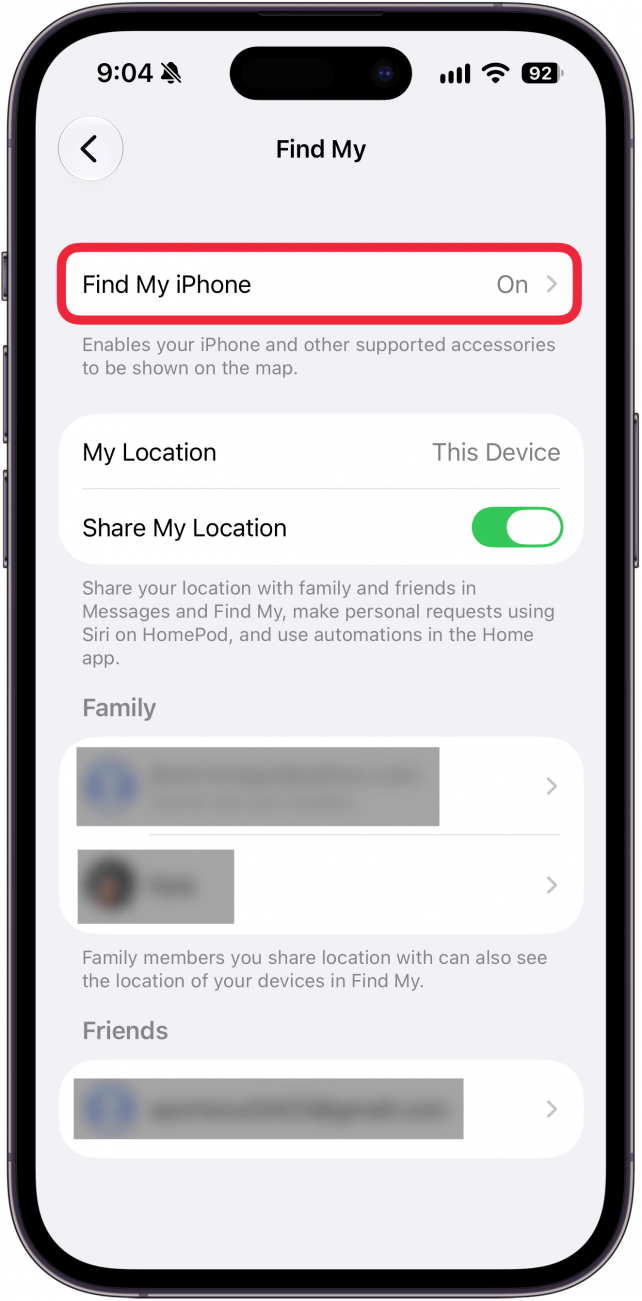
- 点“查找我的 iPhone”。
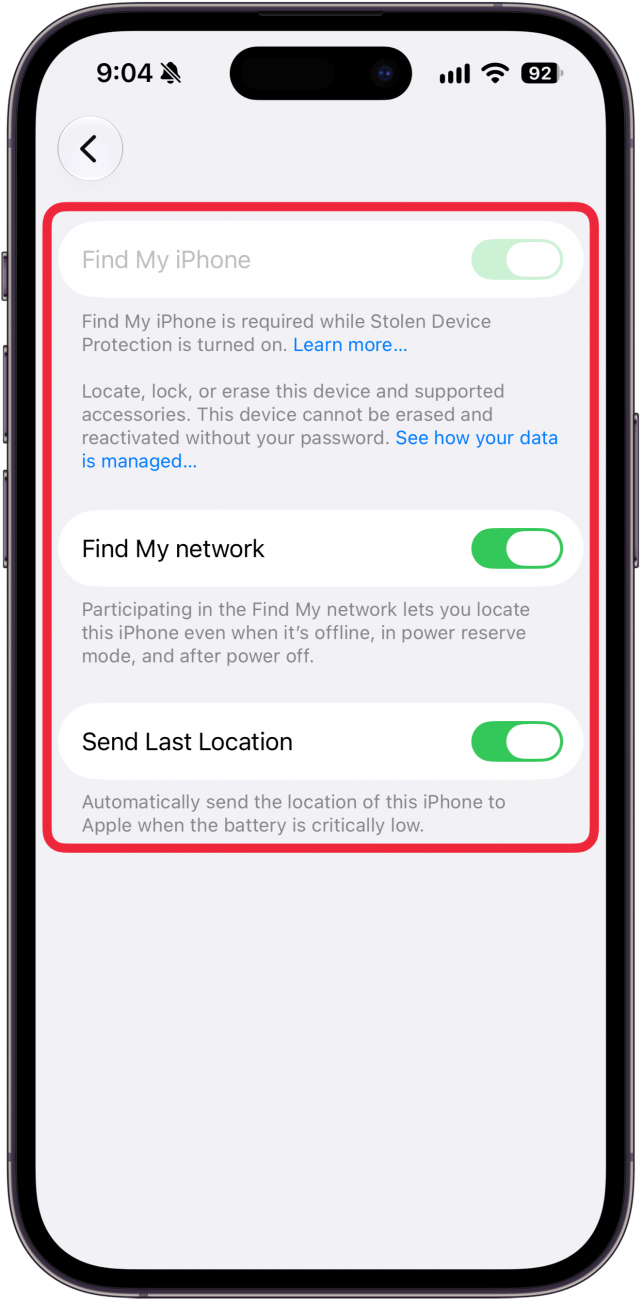
- 确认“查找我的 iPhone”“查找网络”“发送最后的位置”三个开关全部打开。这样即使手机离线,也能通过查找网络定位;电量极低时还会自动发送最后位置。如果开启了“失窃设备保护”,“查找我的 iPhone”会被系统强制保持开启。
第五步:打开定位服务和精确位置
如果“查找”提示没有找到位置,或者导航到朋友、设备的位置明显不准,多半是定位权限被关了:
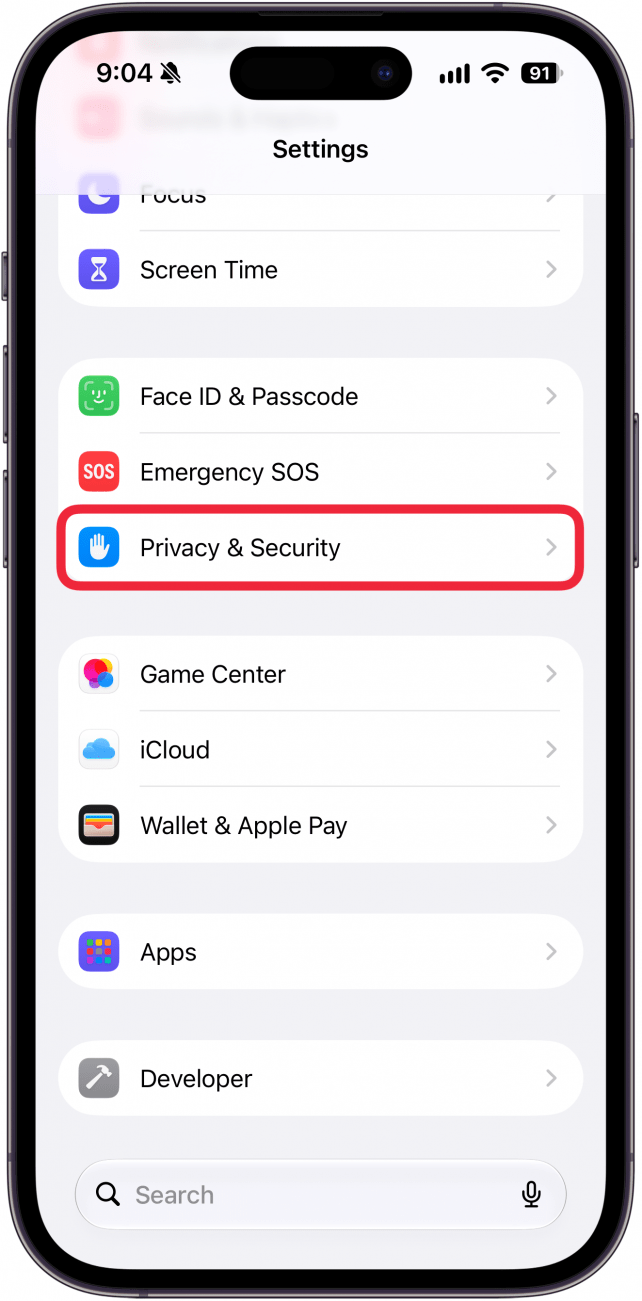
- 打开“设置 > 隐私与安全性”。
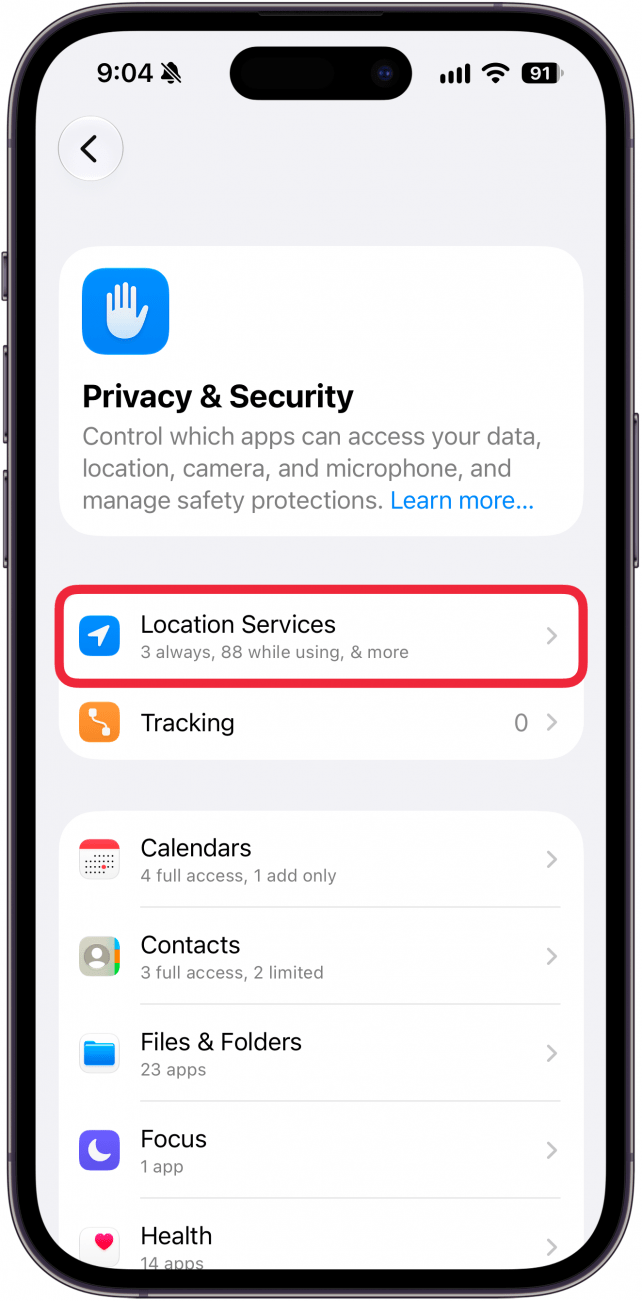
- 点“定位服务”,确认顶部总开关已打开。
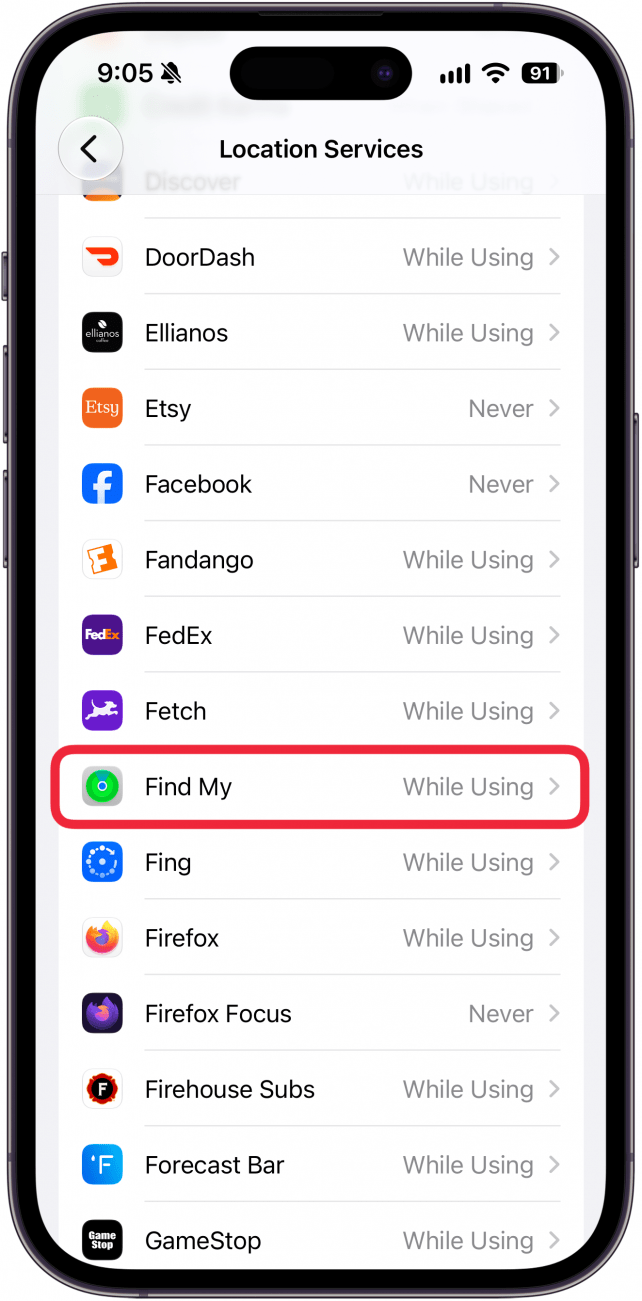
- 在 App 列表里找到“查找”。
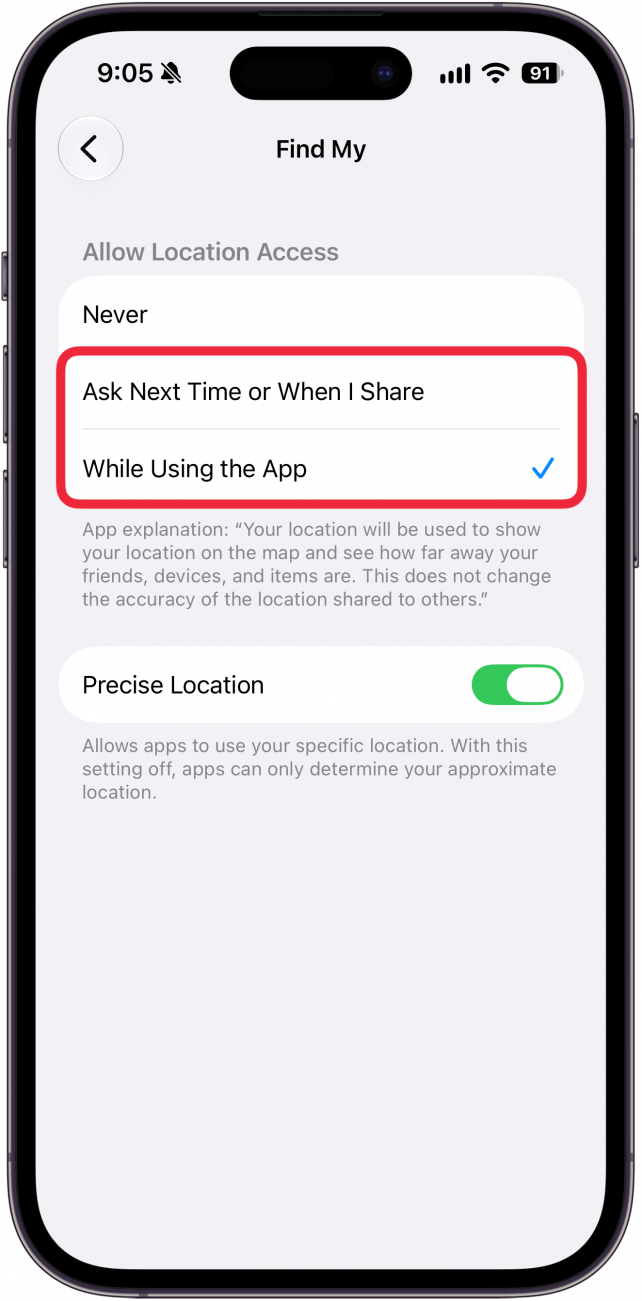
- 选择“使用 App 时”或“下次询问或我共享时”,不要选“永不”。
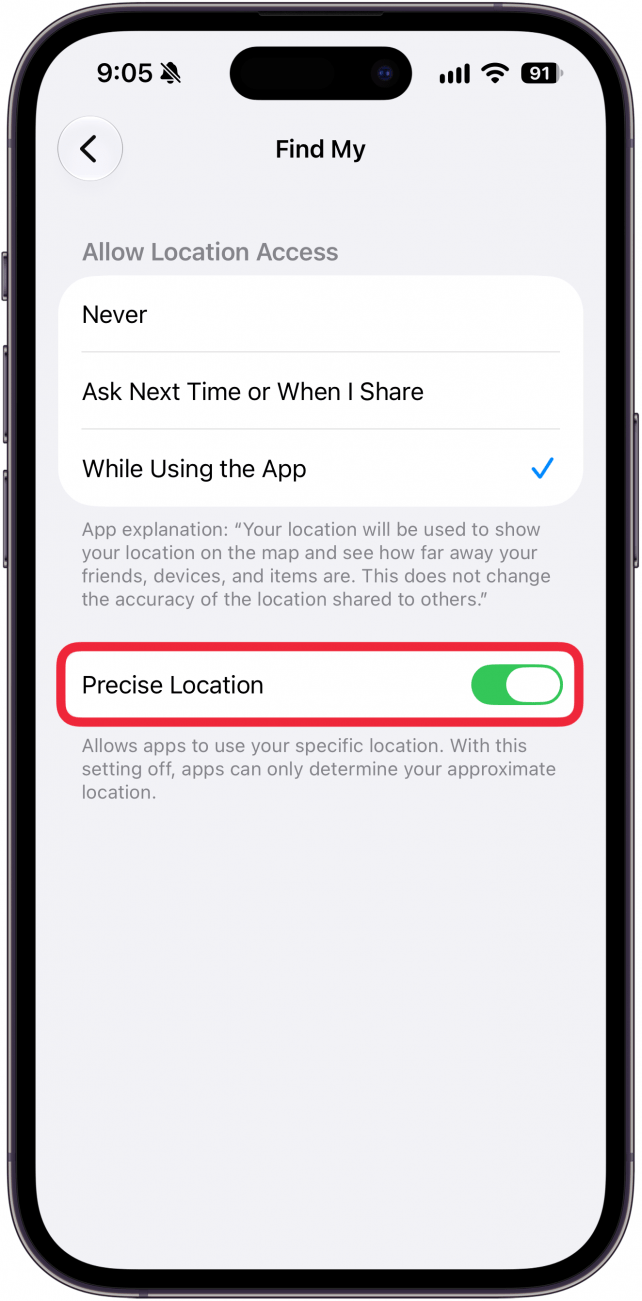
- 打开“精确位置”开关。
开着 VPN 或代理,会影响“查找”吗?
这是不少使用代理客户端的读者会遇到的情况。“查找”依赖苹果自己的服务,如果你的代理规则对苹果相关域名的处理不稳定,偶尔会出现刷新慢。排查时可以先暂时断开 VPN 或代理,换成普通网络再试一次;如果恢复正常,就需要回头检查分流规则。具体的订阅导入和规则设置,可以看我们的小火箭导入订阅和节点教程。
常见问题(FAQ)
为什么“查找”显示“未找到位置”?
通常是设备处于离线状态,比如开了飞行模式,或者附近没有蜂窝信号、没连 Wi-Fi。
可以用 Siri 找 iPhone 吗?
可以。如果设备就落在附近,用 Siri 可以帮你找 iPhone、iPad 或 AirPods。
能用 Apple Watch 找 iPhone 吗?
可以。在手表上打开“查找设备”,点你的 iPhone,再点“播放声音”,手机就会响铃。
总结
“查找”不好用,先查网络和飞行模式,再确认账号、三个开关和定位权限,最后检查系统版本和时间设置。以上都正常仍然不行,建议联系苹果官方支持或前往 Apple Store 检测。不同系统版本的菜单名称可能略有差异,以你手机上的实际界面为准。