

通讯录里攒了一大堆用不上的联系人,一个一个点进去删,太费劲。有没有办法一次删掉很多个?有。先说结论:要删的联系人排在一起,在 iPhone 上用双指滑动就能多选;要删的联系人东一个西一个,用 Mac 或 iCloud.com 按住 Command(或 Ctrl)逐个点选,更省事。单个删除也一并讲了,方便您对照着用。
想看另一篇更偏“怎么选”的整理,也可以参考站内的 iPhone 通讯录怎么一次删多个联系人?双指滑动法 和 iPhone 怎么批量删除联系人?手机和电脑两种方法。
先看这几点
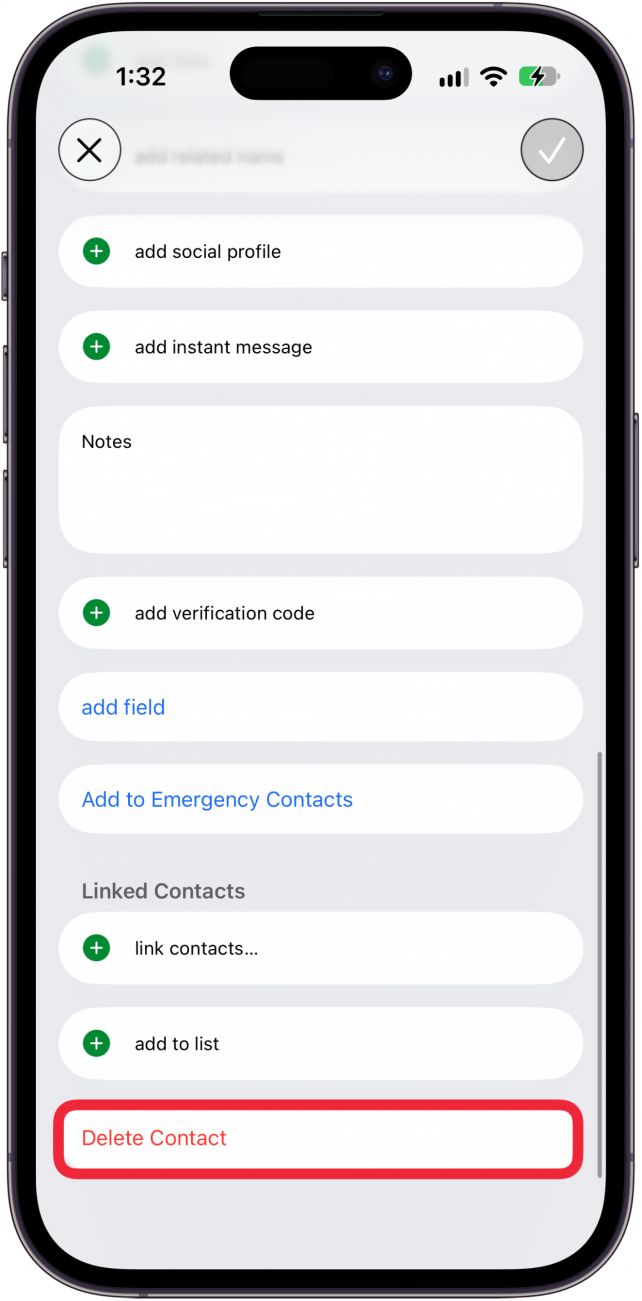
- 删除单个联系人:打开联系人,点右上角「编辑」,拉到最底部点「删除联系人」,再确认一次。
- 批量删除(联系人连在一起):用两根手指按住一个联系人,上下拖动,选中一整段后删除。
- 批量删除(联系人不连续):用 Mac 的“通讯录”,或在电脑上登录 iCloud.com,逐个点选后删除,改动会同步回 iPhone。
方法一:在 iPhone 上删除单个联系人
只删一两个的话,这样最稳,不容易误删:
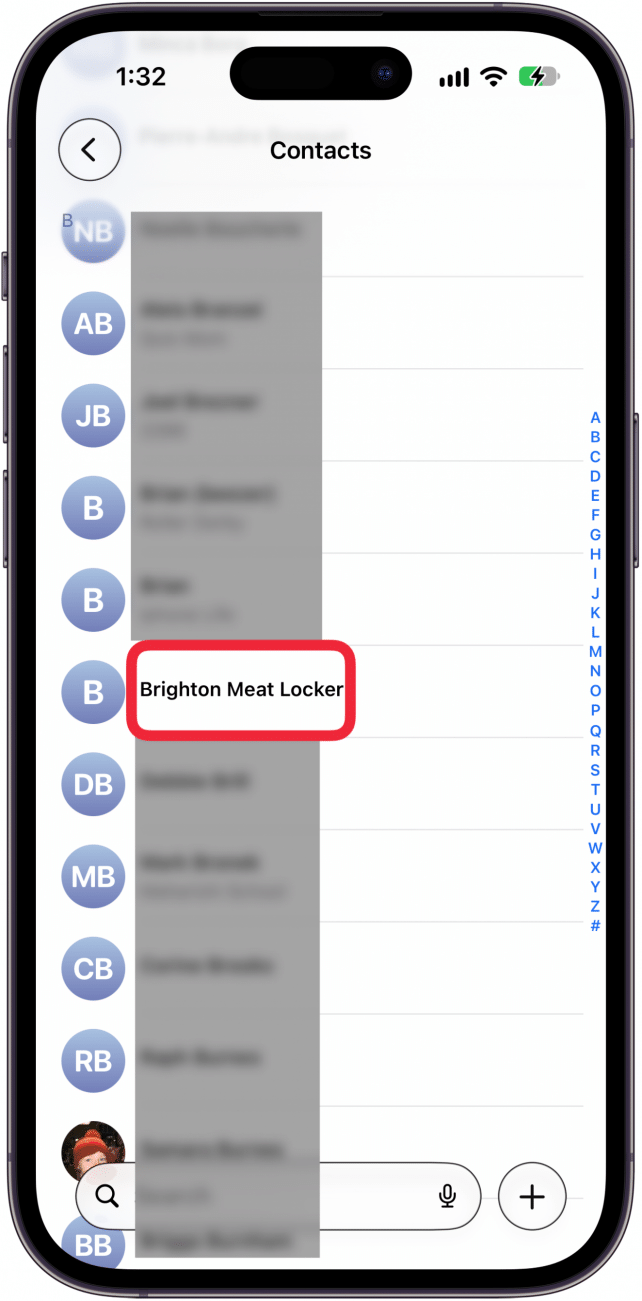
- 打开「通讯录」App。
- 点开要删除的联系人。
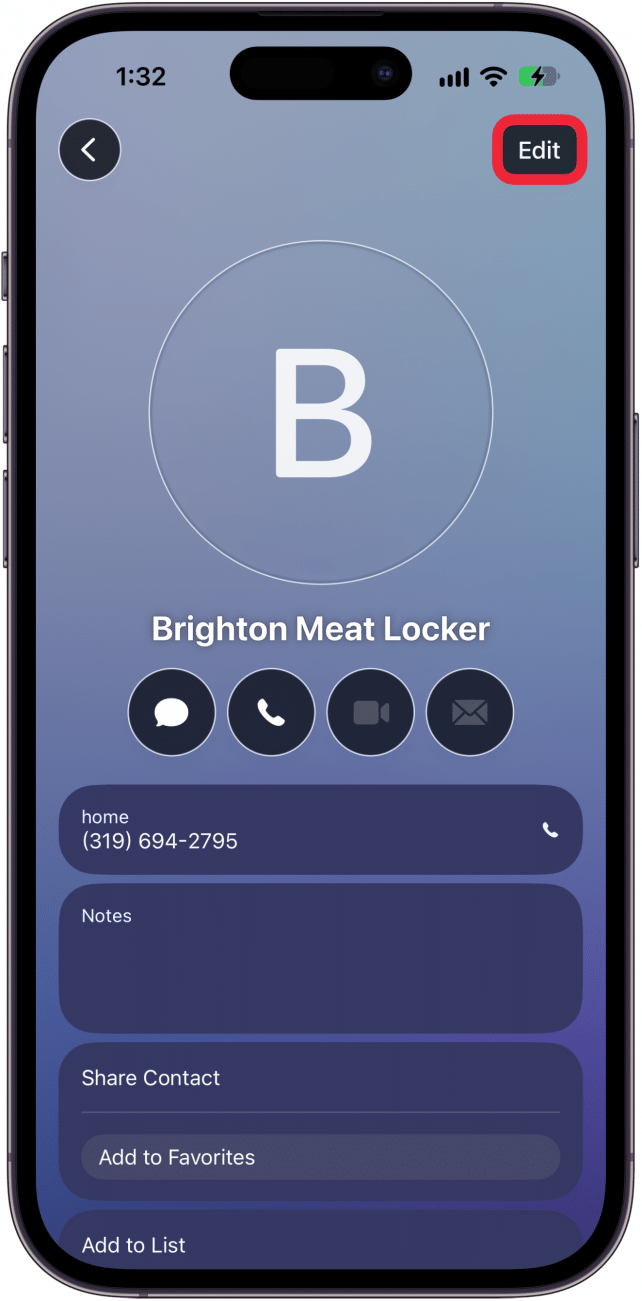
- 点卡片右上角的「编辑」。
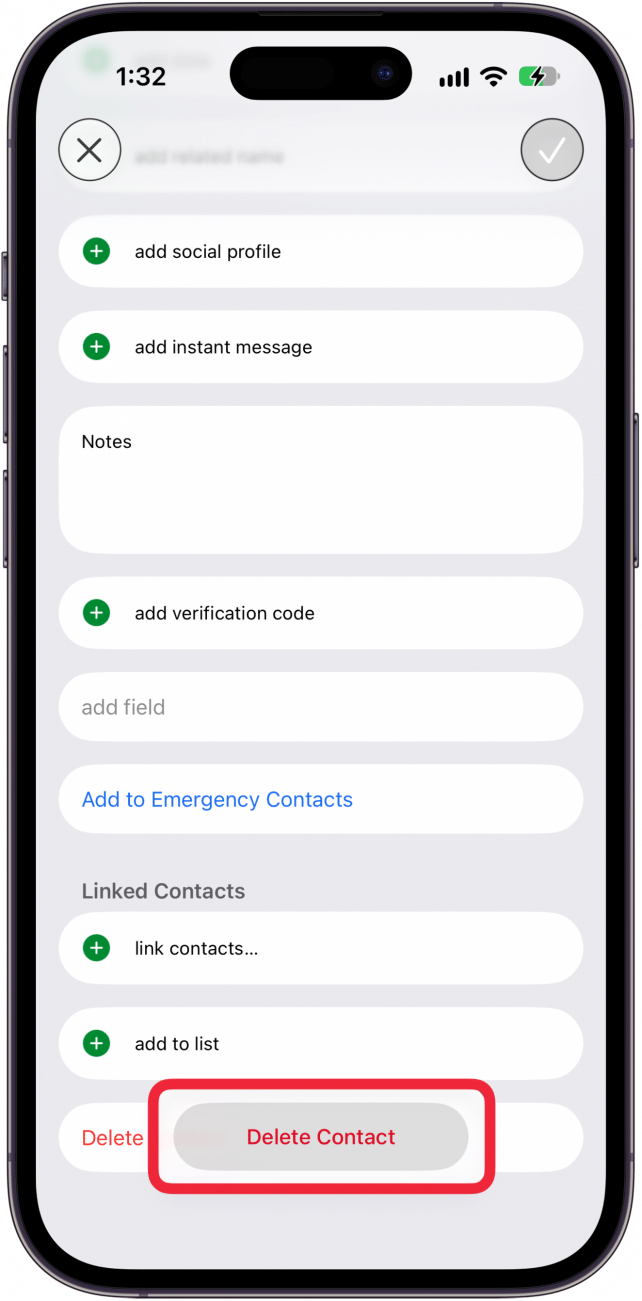
- 滑到屏幕最下方,点「删除联系人」。
- 再点一次「删除联系人」确认。
方法二:在 iPhone 上一次删除多个(联系人连在一起)
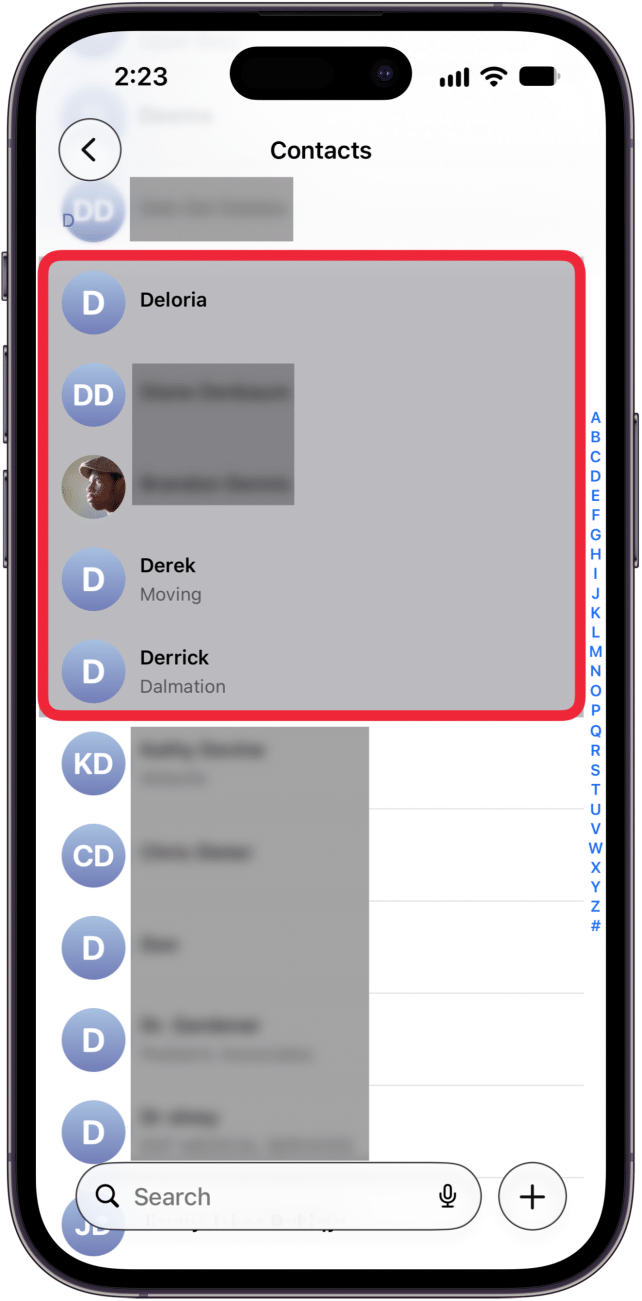
说白了,这个办法有个前提:要删的联系人在列表里必须是挨着的。如果不挨着,请直接看方法三。
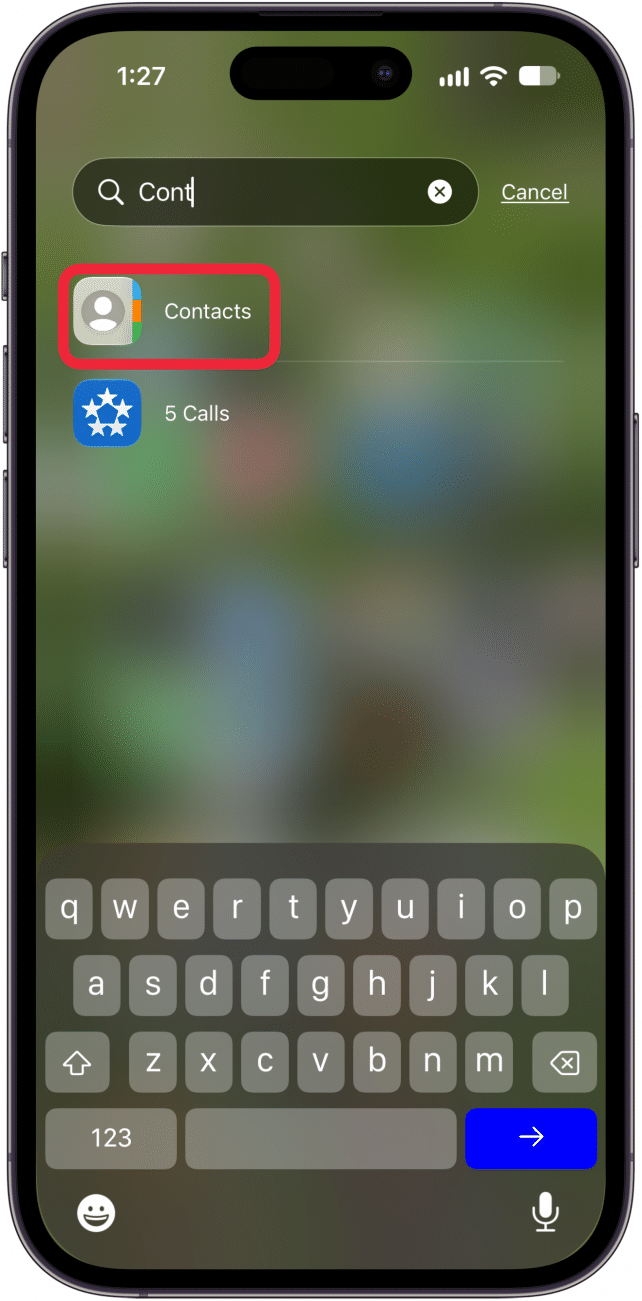
- 打开「通讯录」App。
- 找到要删除的那一段联系人,用两根手指按住其中一个,手指不要离开屏幕,向上或向下拖动,就能选中一连串联系人。
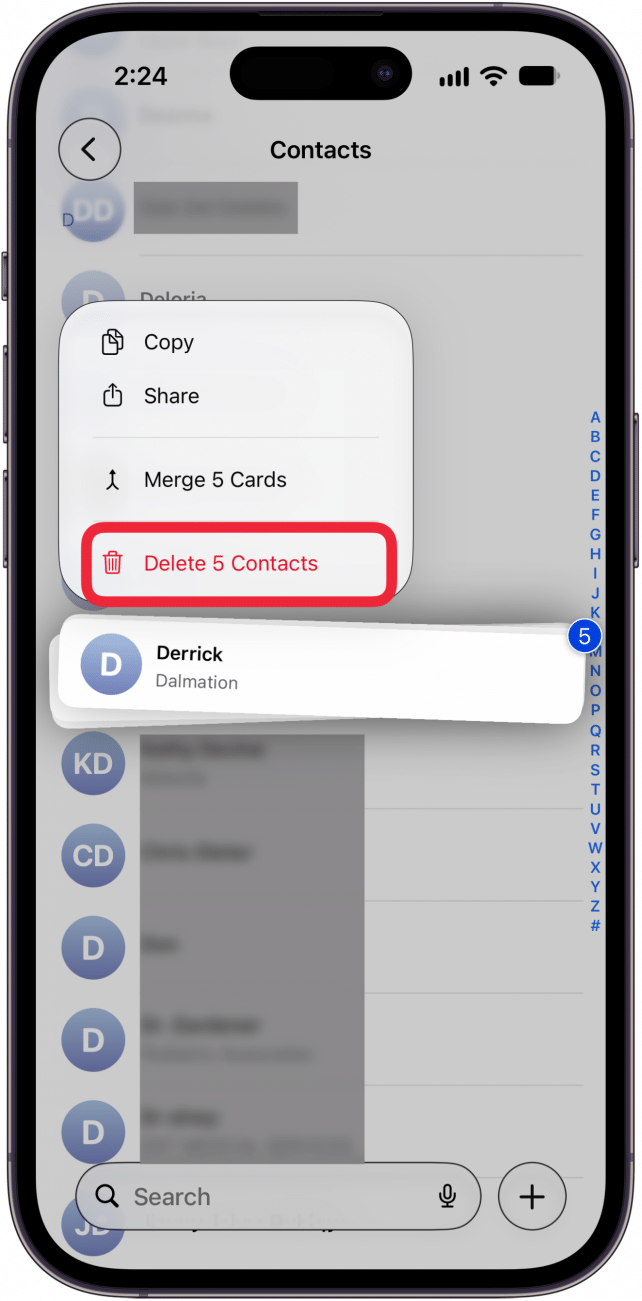
- 选好后松开手指,长按其中一个被选中的联系人,点「删除 N 个联系人」。
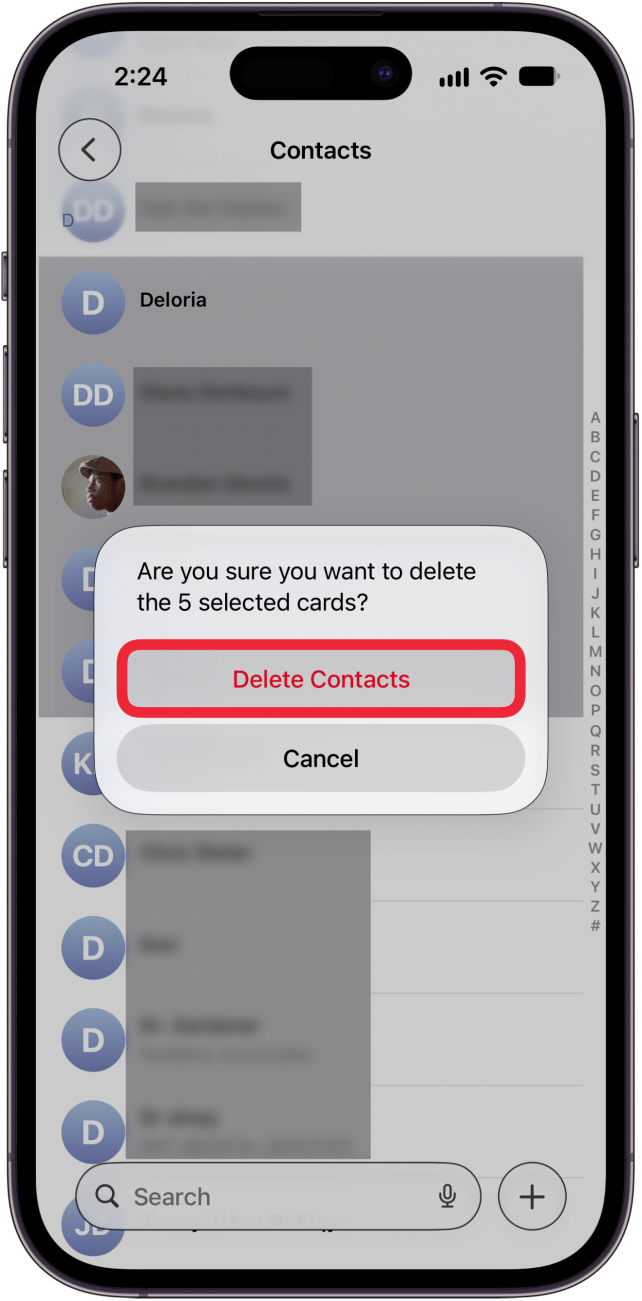
- 在弹出的确认框里再确认一次。
方法三:用电脑删除(联系人不连续时更方便)
用电脑删除之前,要先确认联系人已经通过 iCloud 同步。
先检查 iCloud 同步是否开启
- iPhone:打开「设置」,点您的 Apple 账户,进入「iCloud」,在「已存储到 iCloud」里确认「通讯录」是开启的。
- Mac(macOS Ventura 或更新):打开「系统设置」,点您的名字,进入「iCloud」,点「已存储到 iCloud」旁边的「全部显示」,确认「通讯录」已打开。
- Windows 电脑:不用额外设置,登录 iCloud.com,或安装 iCloud for Windows 即可。
具体操作
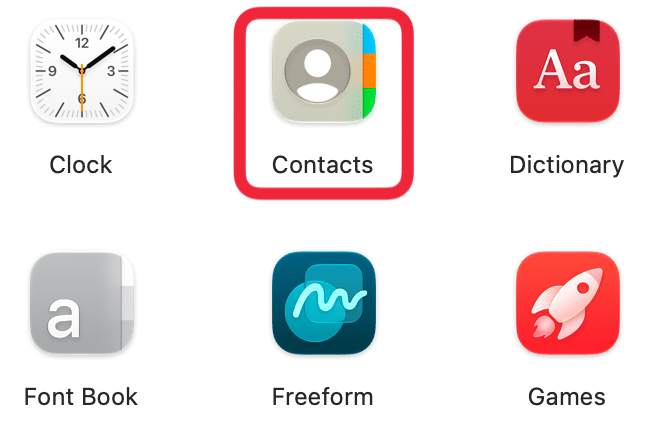
- 打开「通讯录」(Mac)或 iCloud.com 上的通讯录。
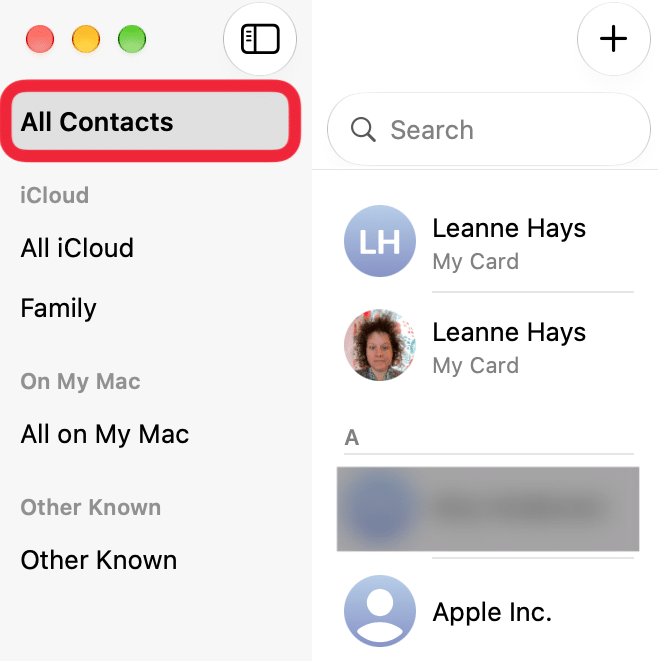
- 确认左侧选中的是「所有联系人」。
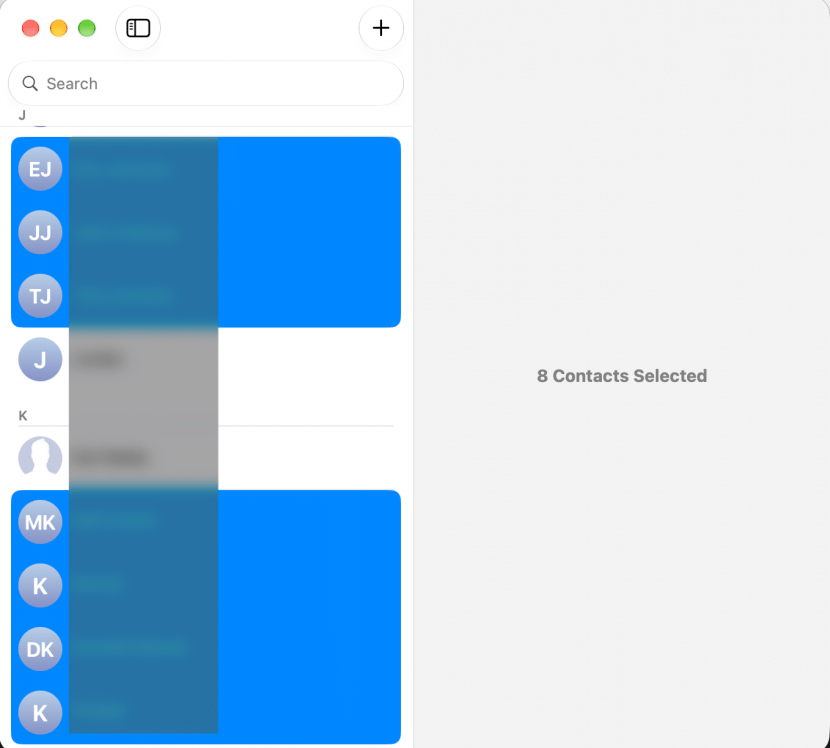
- 按住 Command 键(Windows 上是 Ctrl),逐个点选要删除的联系人,被选中的会高亮显示。
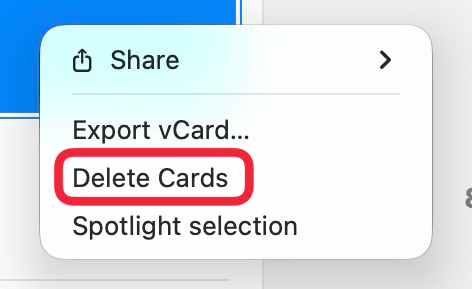
- 全部选好后右键点击,Mac 上选「删除卡片」,iCloud.com 上选「删除联系人」。
- 在确认窗口里点「删除」。
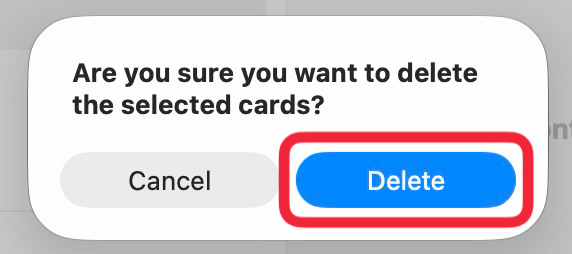
只要 iCloud 里的「通讯录」开着,电脑上的改动会同步到您的 iPhone 和其他苹果设备。iCloud.com 和 iCloud for Windows 的改动同样会同步。
想删光所有联系人?卖机前请先看这里
注意:如果您是要卖手机或送人,不要把联系人一个个全选删光。联系人开了 iCloud 同步的话,删掉的内容也会从 iCloud 里消失,新手机就同步不回来了。正确做法是先备份,再把手机恢复出厂设置:打开「设置」,进入「通用」,选「传输或还原 iPhone」,点「抹掉所有内容和设置」,输入锁屏密码确认。这样设备上的个人数据会被清除,而存在 iCloud 里的通讯录、照片等仍然保留,可以转到新设备。详细步骤见 iPhone 怎么恢复出厂设置?卖机前抹掉所有数据的完整步骤。
如果不小心误删了短信,也可以看看 iPhone 短信删了怎么恢复?4 种找回方法。
常见问题(FAQ)
iPhone 能存多少个联系人?
iPhone 本身没有联系人数量上限,但 iCloud 账户最多可以存 5 万个联系人。
怎么给联系人做分类,比如“同事”“同学”?
一个常见的办法是按工作、学校、朋友圈来分组,也可以调整显示顺序,把“在哪认识的”写进姓氏里,一眼就能区分。
怎么修改联系人信息?
在「通讯录」里点开联系人,选「编辑」,就能改名字、号码、照片,也可以补充地址、生日等信息。
总结
联系人连在一起,用双指滑动在 iPhone 上就能一次删完;不连续就交给电脑。删之前先确认 iCloud 同步是开着的,卖机时用“抹掉所有内容和设置”,不要手动删光联系人。