

手机丢了已经够糟,偏偏电量还耗光了,屏幕全黑,您可能觉得没救了。其实未必:只要提前开了对应的设置,iPhone 关机、没电或者断网之后,依然有机会通过「查找」找到它最后出现的位置。
先说结论:想在没电时还能找到 iPhone,必须提前打开「查找网络」和「发送最后的位置」两个开关。丢了之后,您可以用自己的另一台苹果设备、朋友的苹果设备,或者任意电脑和安卓手机(登录 iCloud 网页)去查找。
要点速览
- 「查找」可以显示 iPhone 电量耗尽前最后所在的位置;
- 开启「查找网络」后,关机或离线的 iPhone 也有可能被找到;
- 可以在任意苹果设备的「查找」App 中使用,也可以在浏览器登录 iCloud 网页使用。
第一步:提前确认 iPhone 能被找到
以下步骤基于 iPhone 17 Pro 与 iOS 27 演示。这两项设置默认一般是开着的,但建议您现在就去检查一遍,因为东西丢了就来不及了。
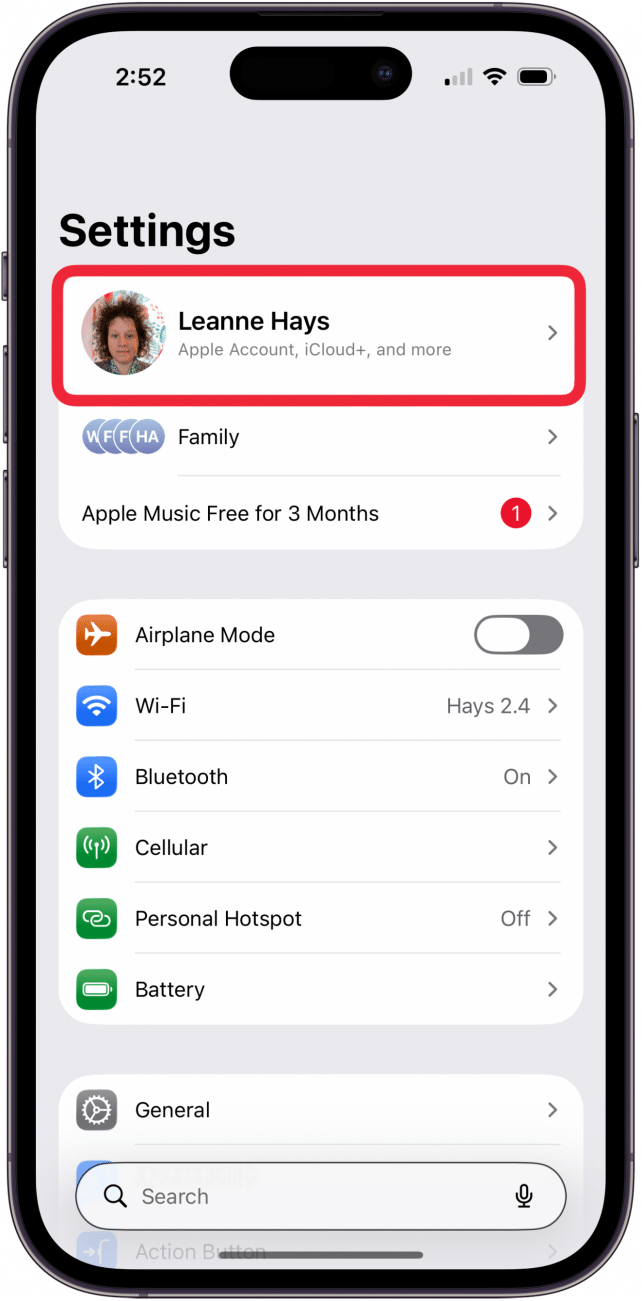
- 打开 iPhone 的「设置」。
- 点按顶部的「Apple 账户」头像。
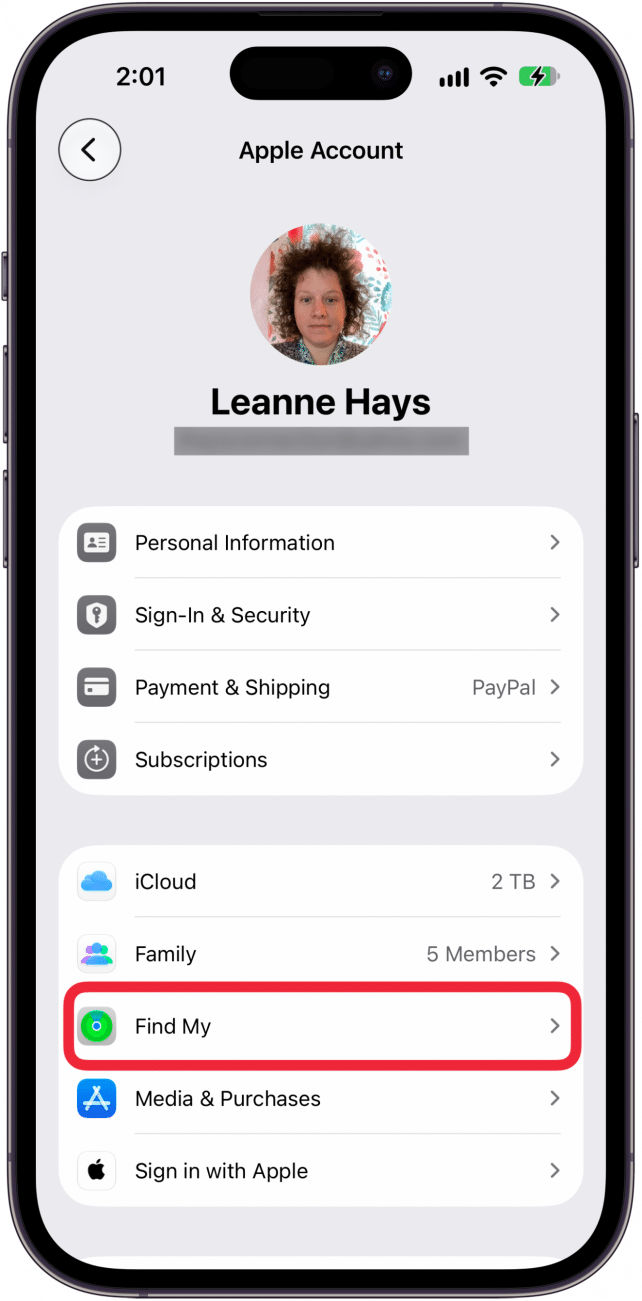
- 选择「查找」。
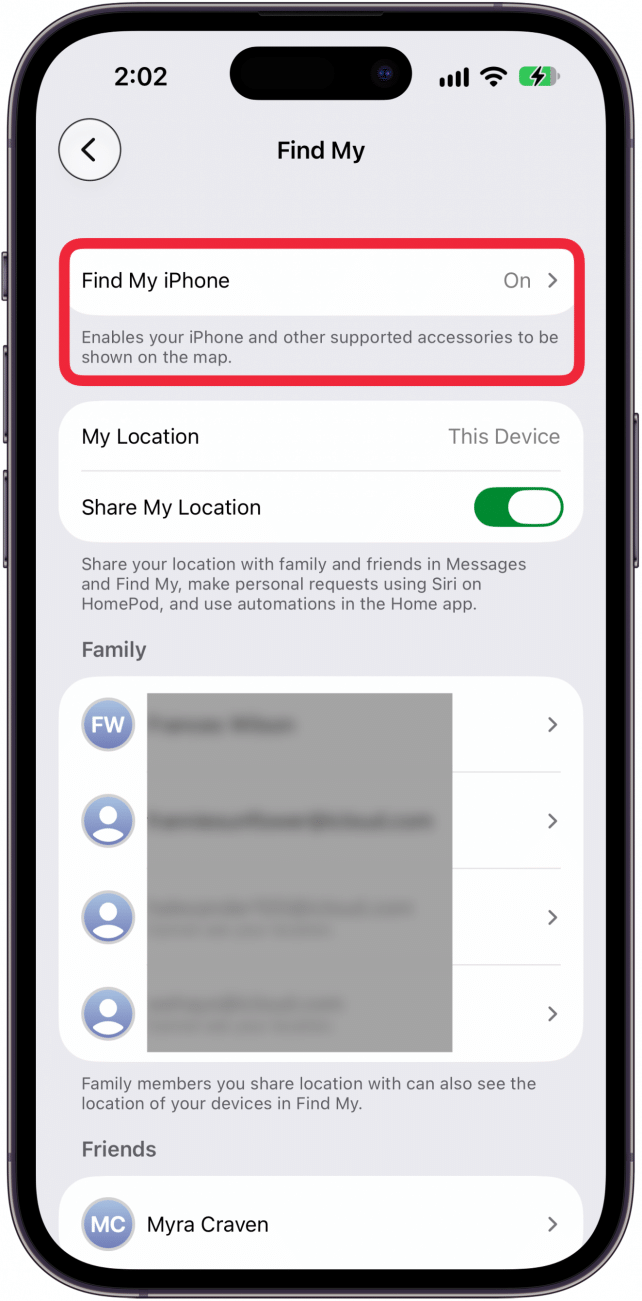
- 点按「查找 iPhone」。
- 确认「查找网络」和「发送最后的位置」两个开关是绿色。
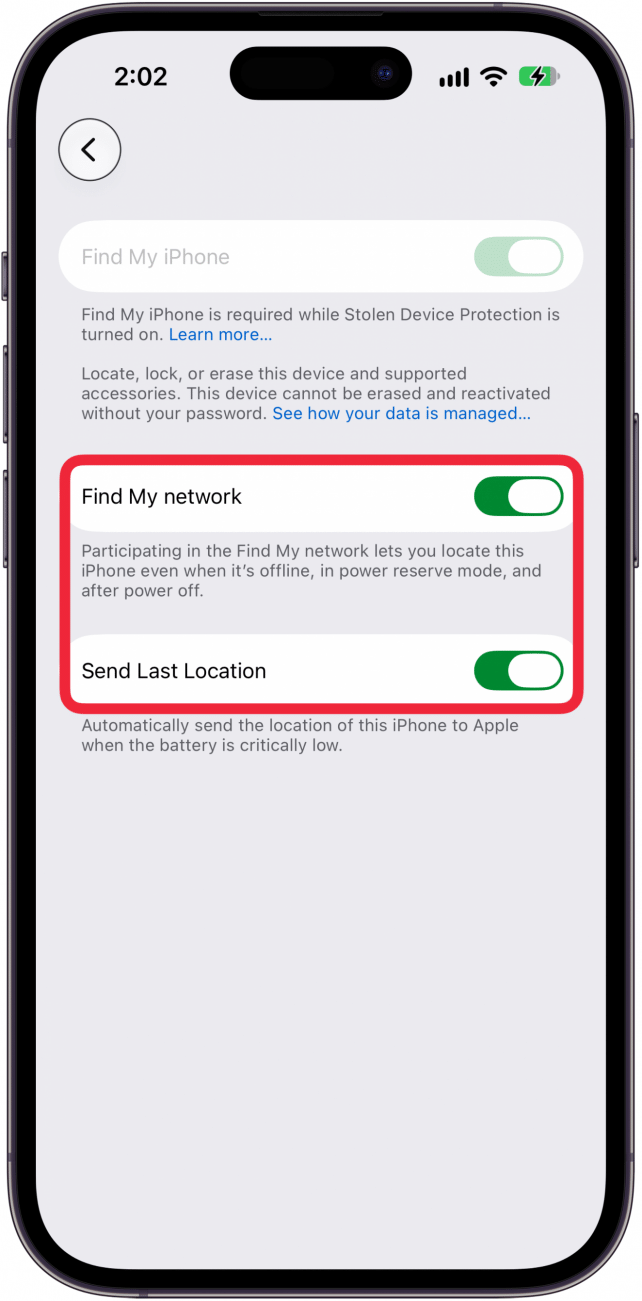
- 如果是灰色,点一下打开即可。
简单解释一下这两个开关:查找网络是由附近的苹果设备通过加密的蓝牙信号,把您手机的位置中继到 iCloud,所以即使关机或离线也有机会被找到。关机时如果滑块下方显示「关机后仍可查找」,就说明这个功能已启用。发送最后的位置则是让 iPhone 在电量耗尽前,把最后的位置发给苹果,方便您找没电的手机。
方法一:用您自己的另一台苹果设备查找
适合手边有 iPad、Mac,或者能用到与您共享位置的家人朋友的苹果设备。
- 打开「查找」App,进入「设备」标签页。
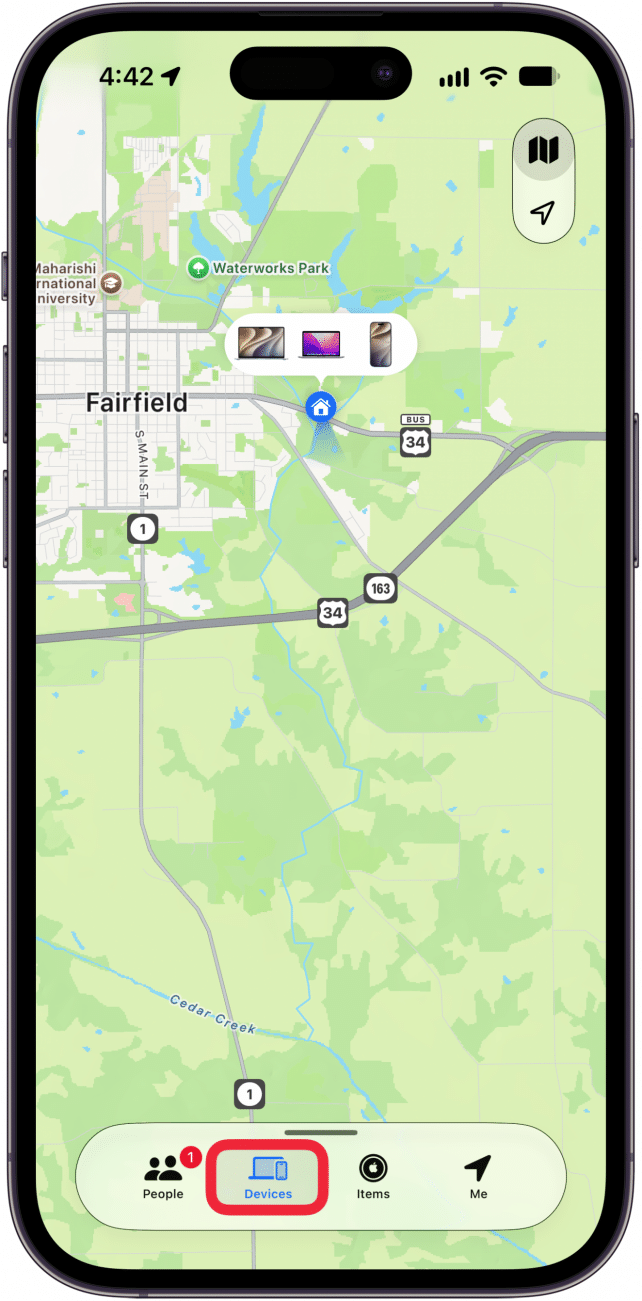
- 如果看不到设备列表,向上拖动灰色横条展开。
- 从列表中选择您的 iPhone。
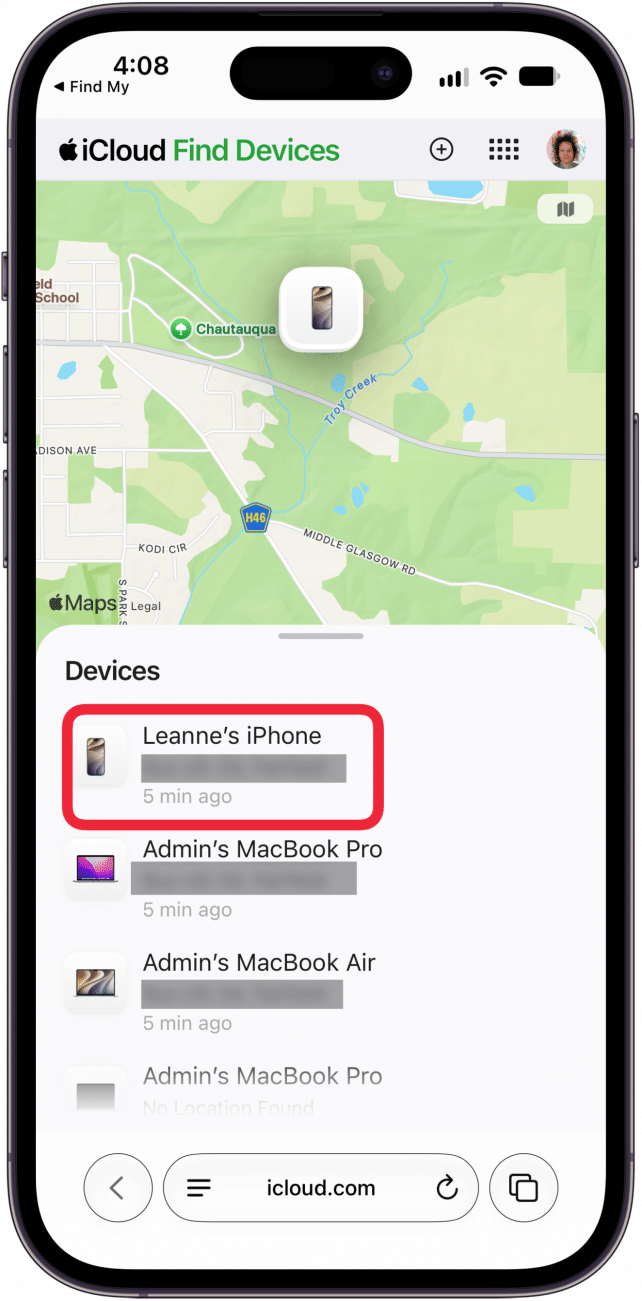
- 手机没电的话,图标会显示为黑屏;手机开着的话,会显示彩色主屏幕。
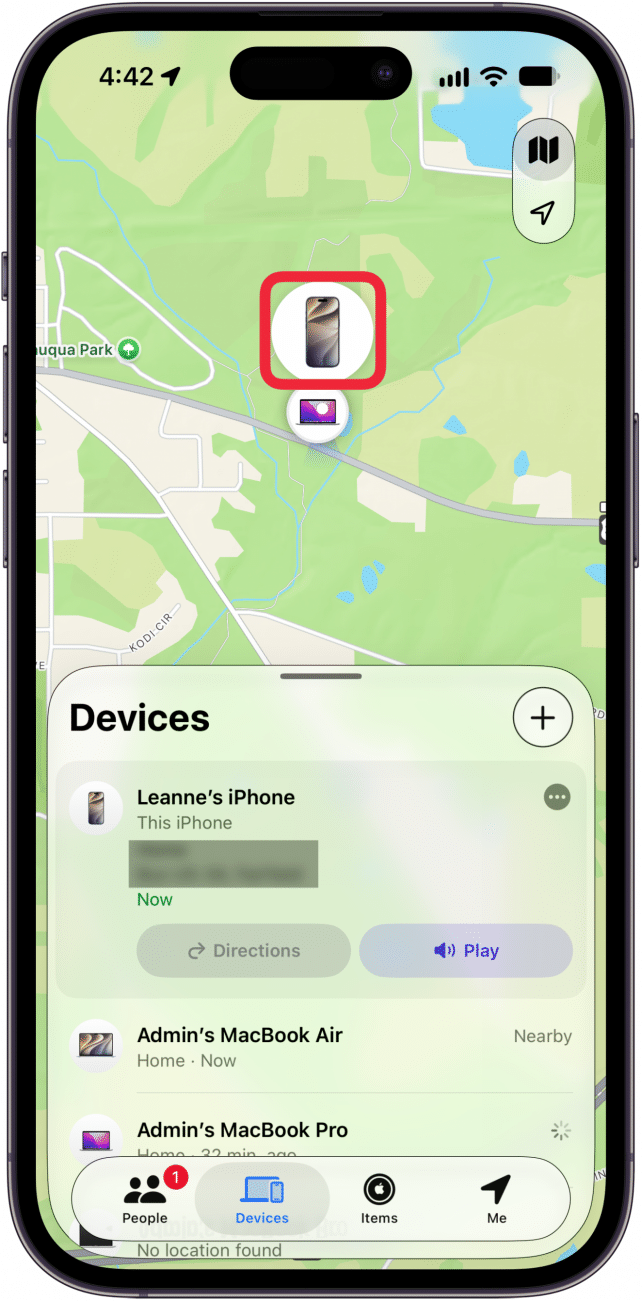
- 点按 iPhone 名称右侧的「更多」图标(三个点)。
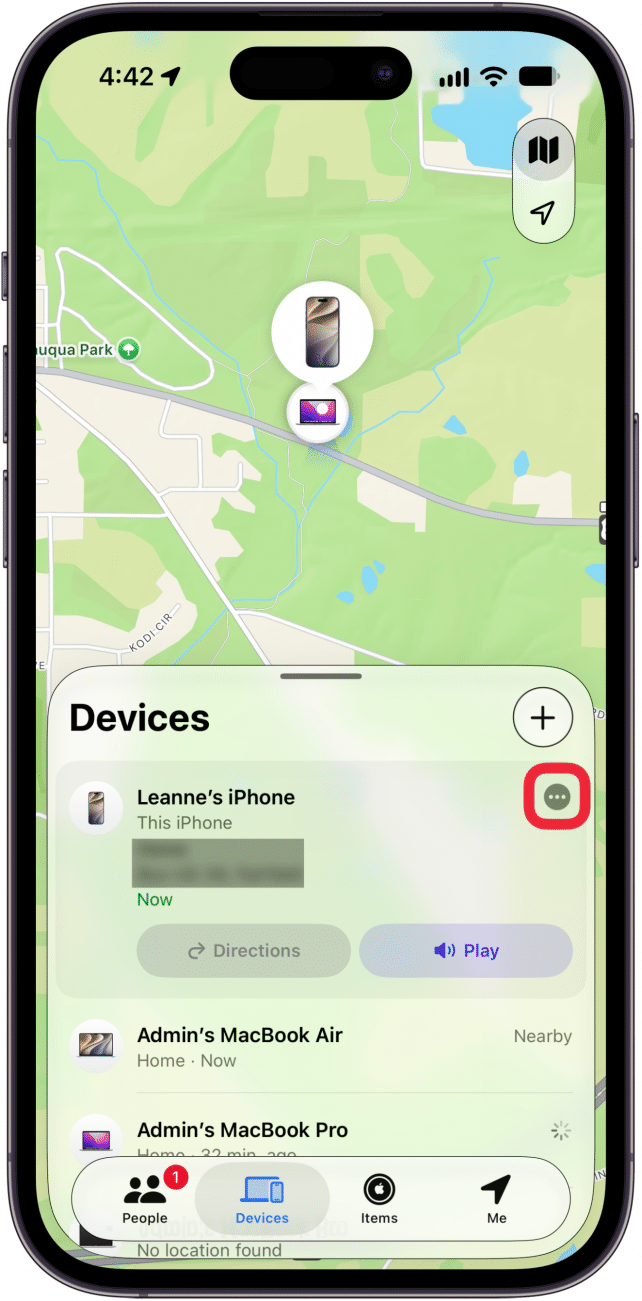
- 点「路线」可以在「地图」中获取前往 iPhone 位置的路线;如果手机是开机状态,还可以点「播放声音」帮您在附近找到它。
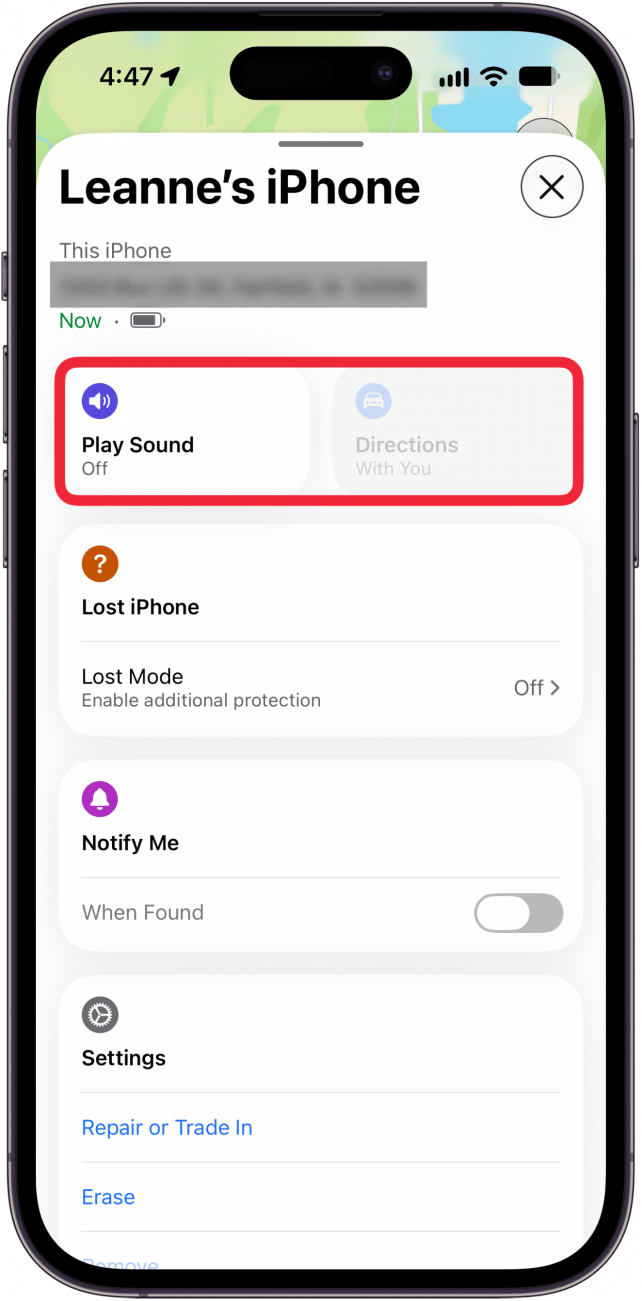
- 在「标记为丢失」下点按「丢失模式」,可以远程锁定设备,并显示一条带联系电话的自定义信息,方便拾到的人联系您。点「继续」确认开启。
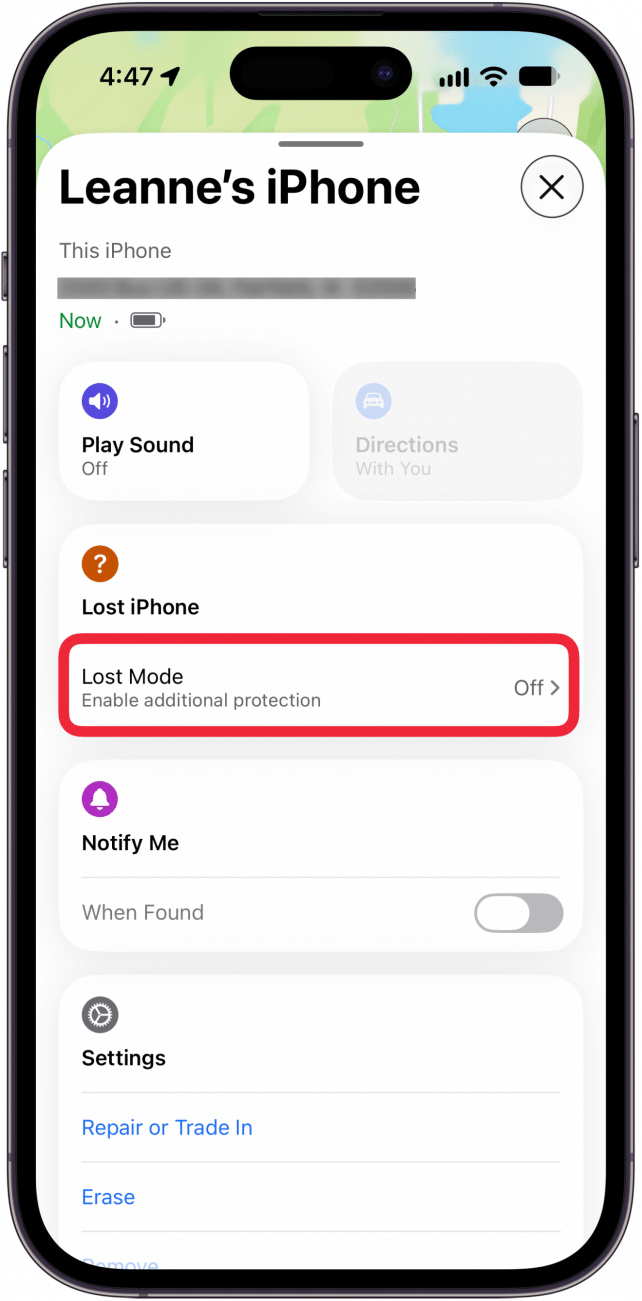
- 如果您认为手机找不回来了,可以点「抹掉此设备」。这会清除所有数据并停止位置追踪,但「激活锁」仍会保留,没有您的 Apple 账户,别人无法设置或使用这台 iPhone。
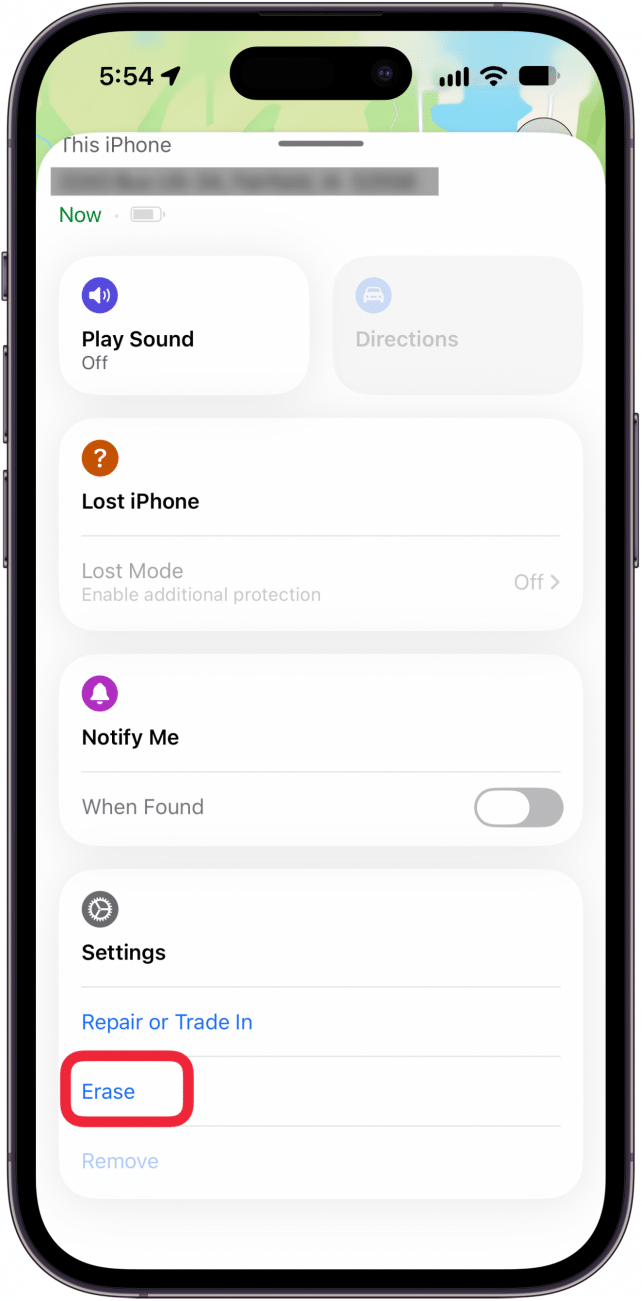
- 依次点按「继续」,再点一次「抹掉」确认。
方法二:借用别人的苹果设备查找
适合只能借朋友的 iPhone 或 iPad,而对方并没有和您共享位置的情况,用的是「帮助朋友」功能。
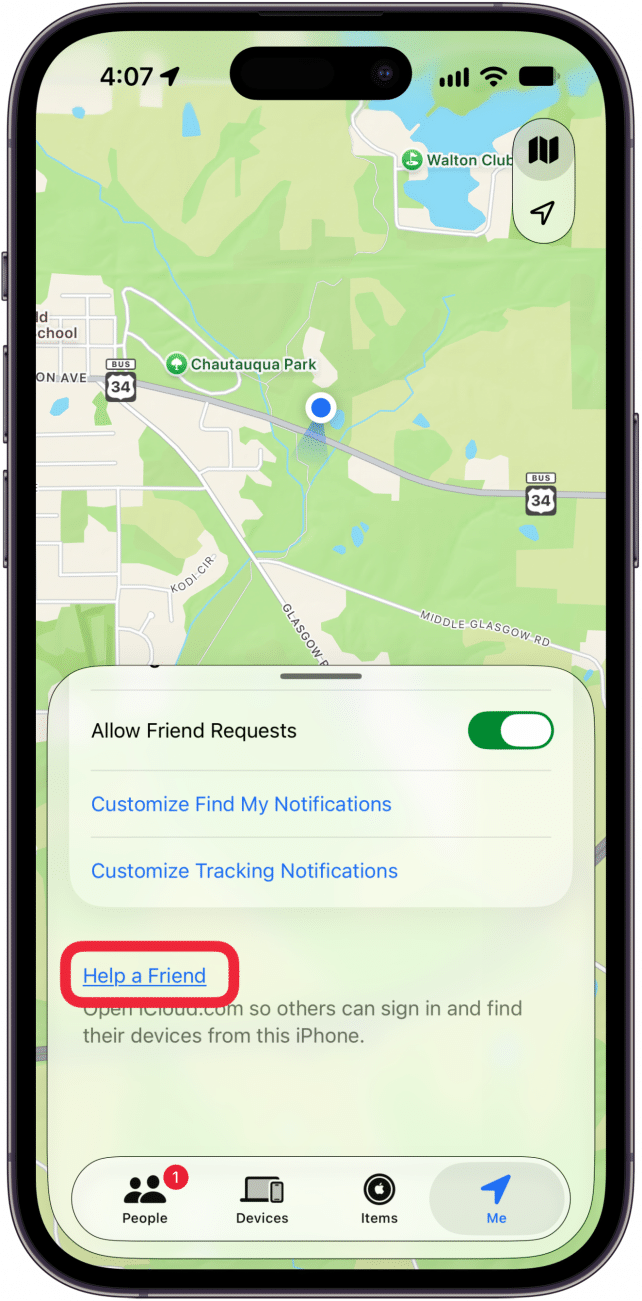
- 打开「查找」App,进入「我」标签页。
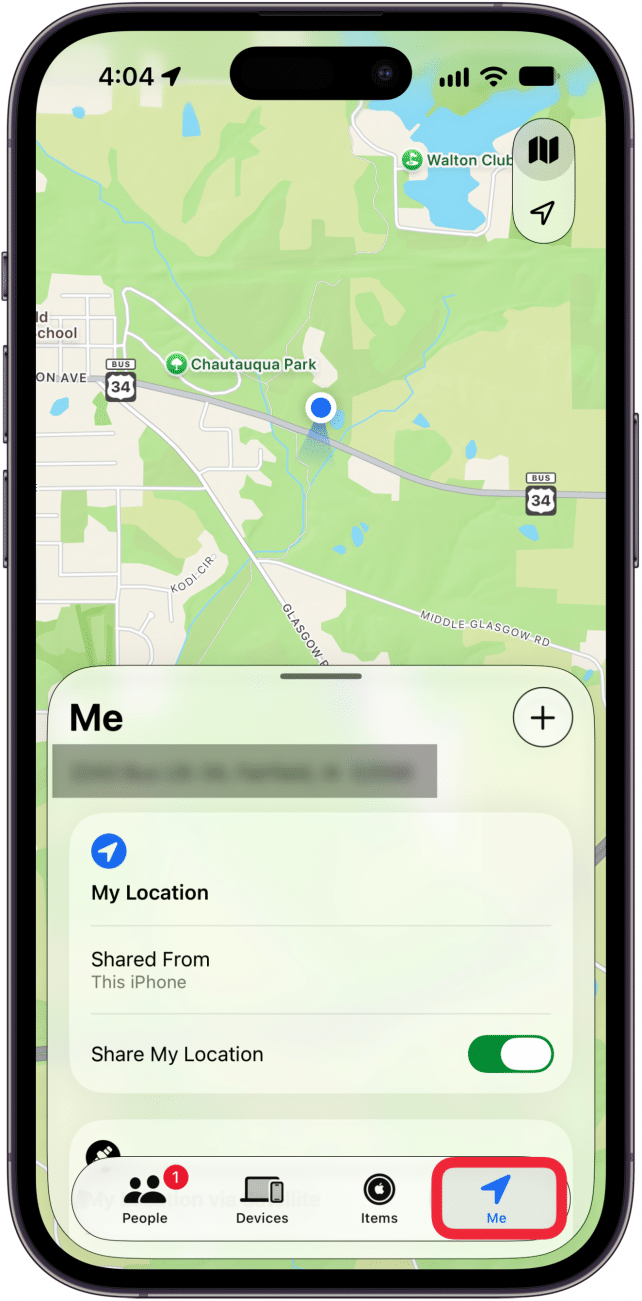
- 向下滚动,点按「帮助朋友」,会打开 iCloud 网页。
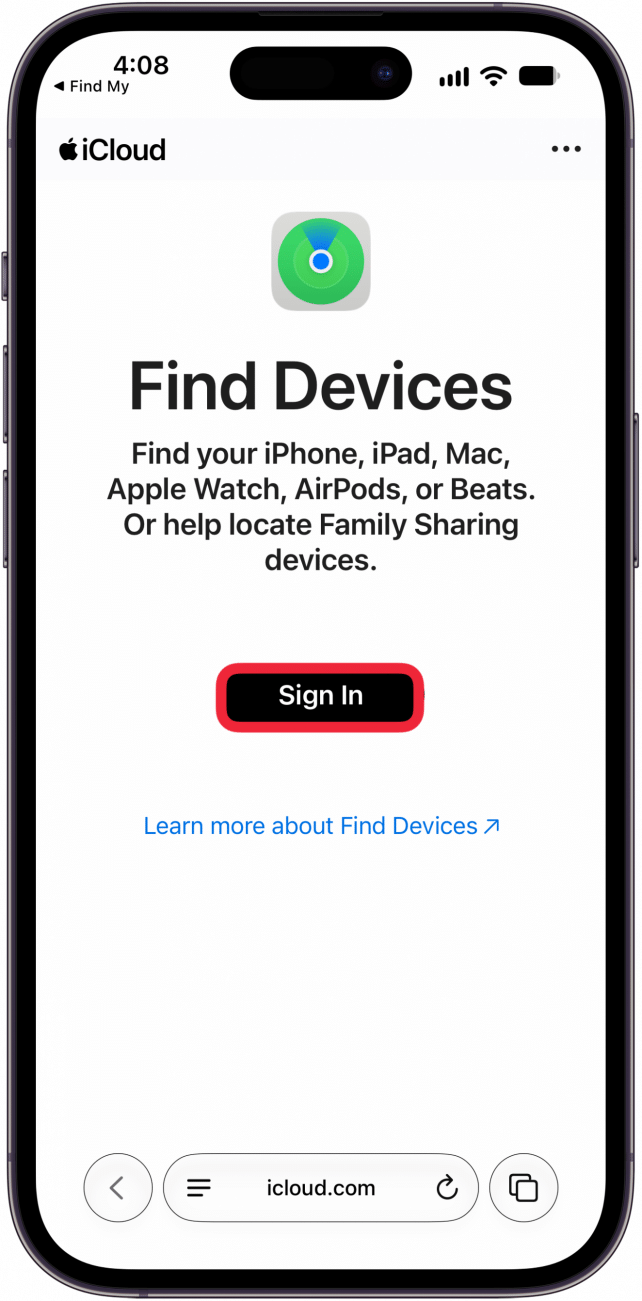
- 点按「登录」。
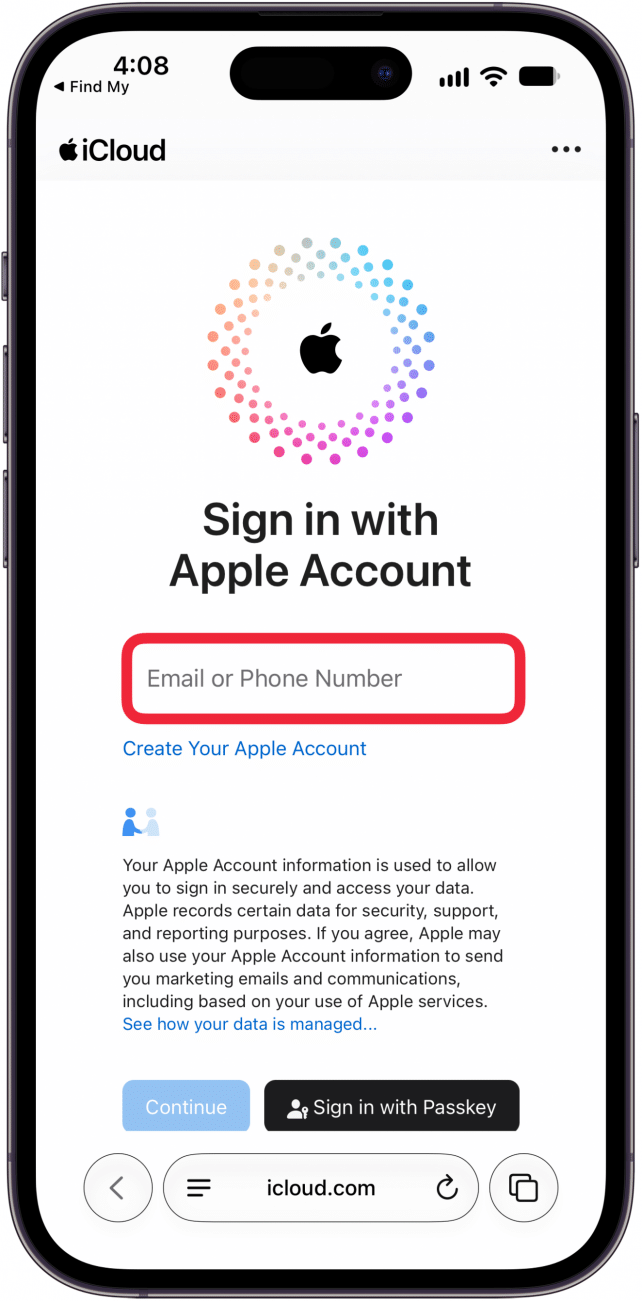
- 用您自己的 Apple 账户登录。
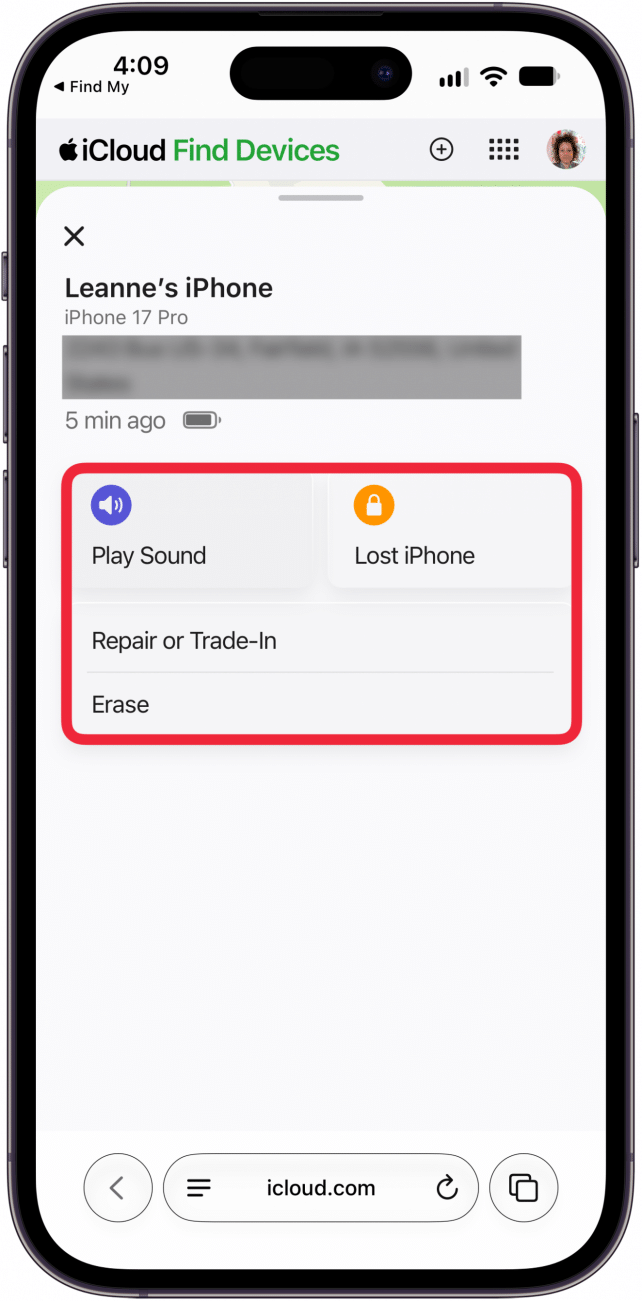
- 在列表中找到并选择您的 iPhone。
- 现在可以查看位置、播放声音、标记为丢失或抹掉设备。
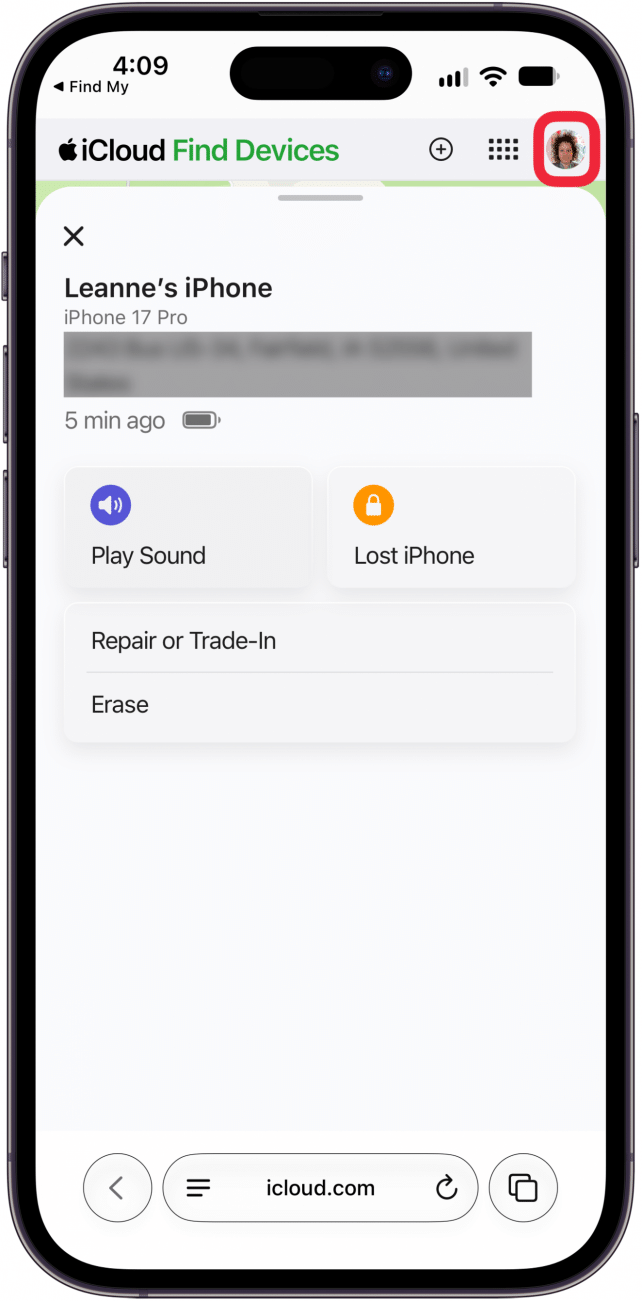
- 用完之后,别忘了点右上角的头像退出登录,再把设备还给对方。
方法三:用安卓手机或电脑查找
手边只有安卓手机或 Windows 电脑,或者更习惯用浏览器时,可以走这条路。
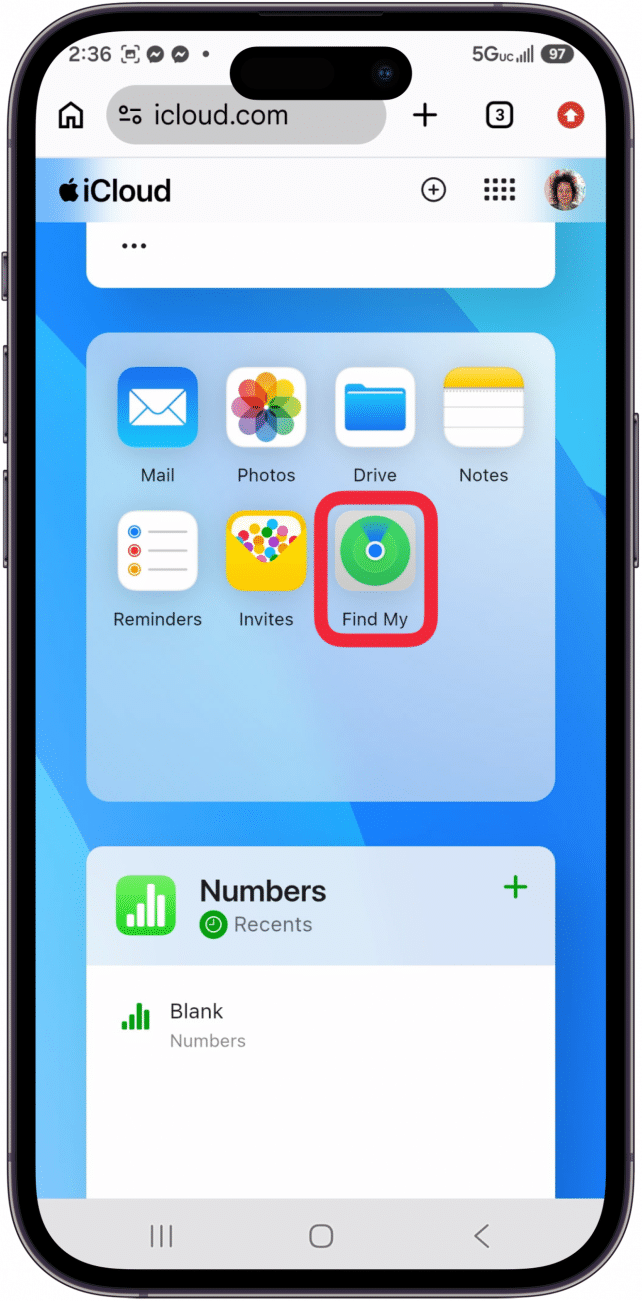
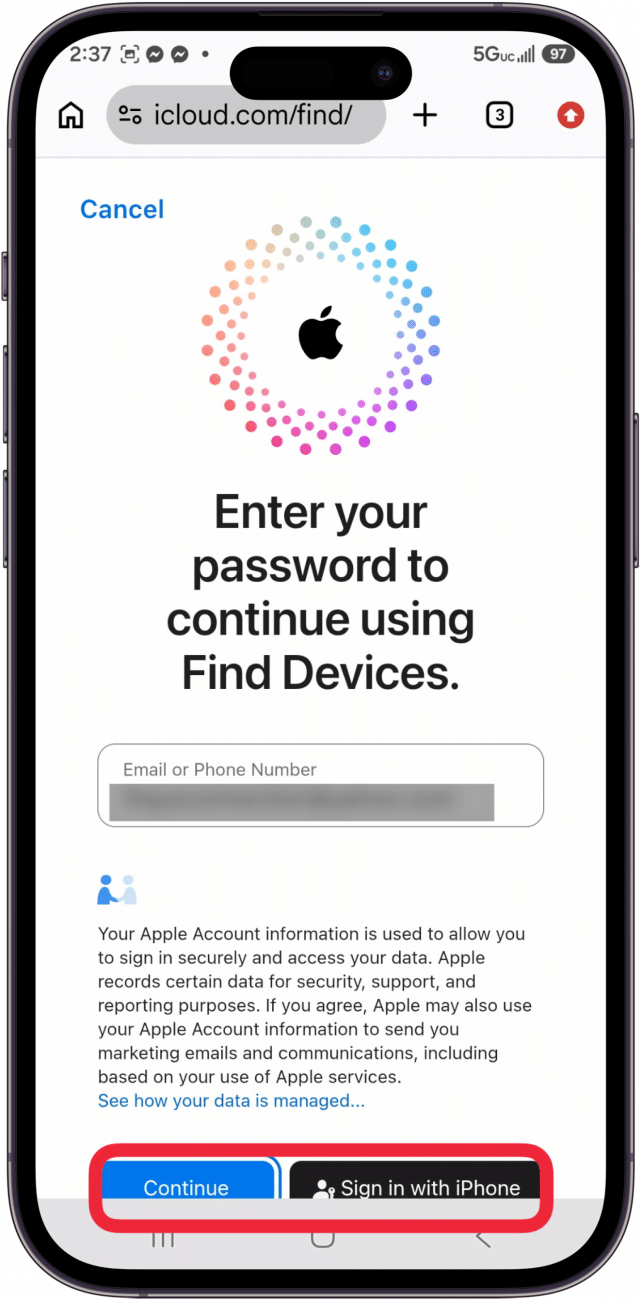
- 访问 iCloud 官网的查找页面(iCloud.com/find),点按「登录」,用 Apple 账户登录。
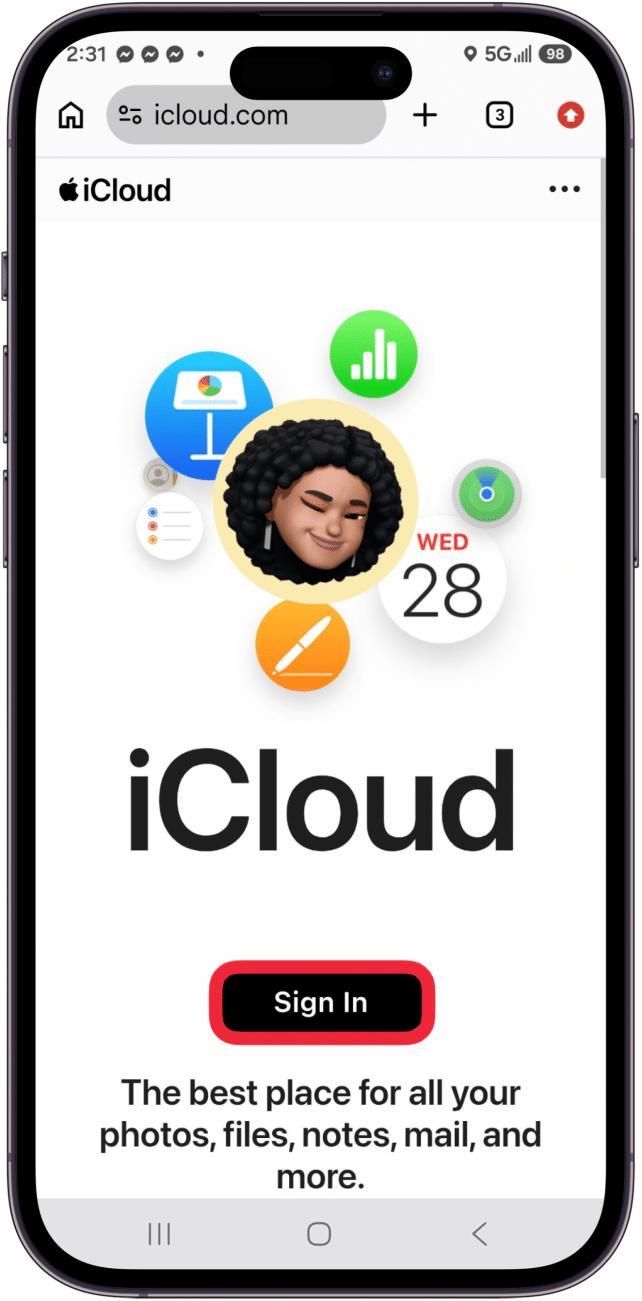
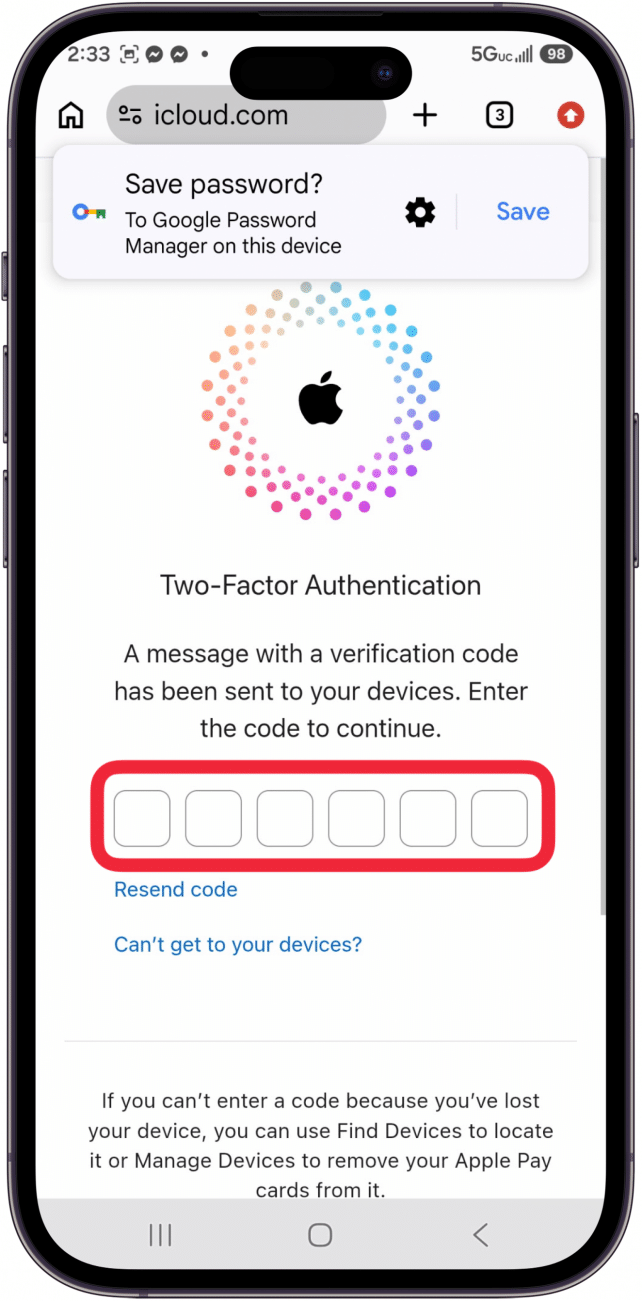
- 如有提示,点「允许」在当前设备使用 iCloud 网页,并完成双重认证。
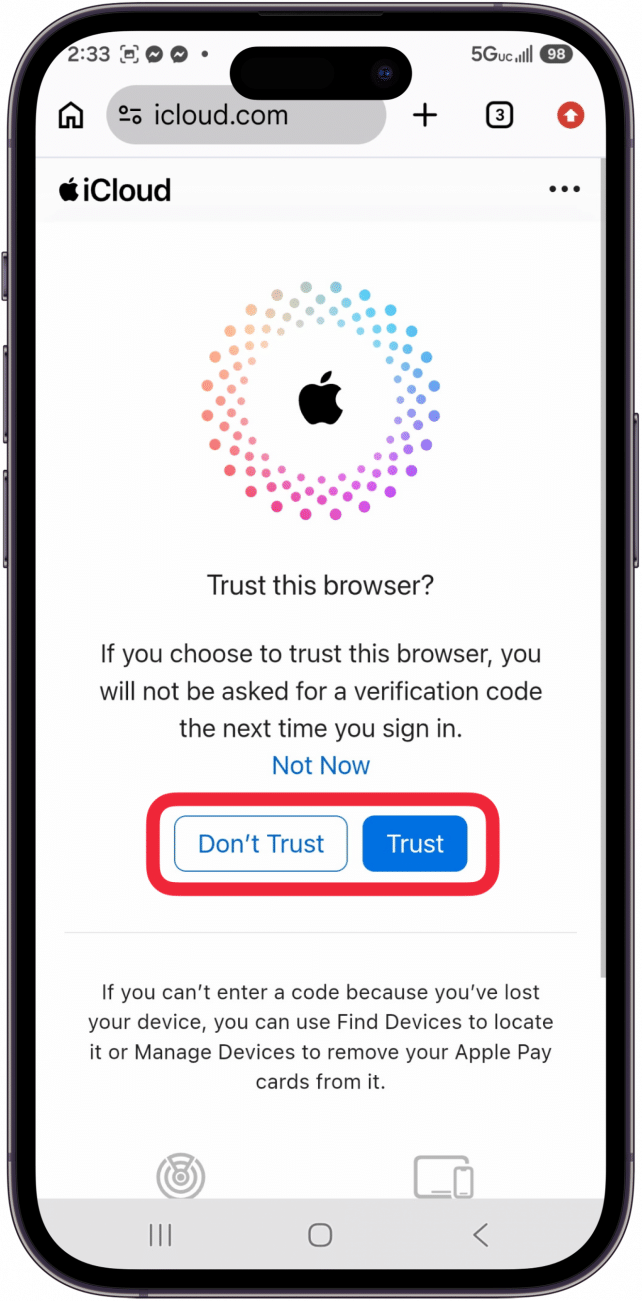
- 选择「信任」或「不信任」。如果是公共电脑,建议选「不信任」。
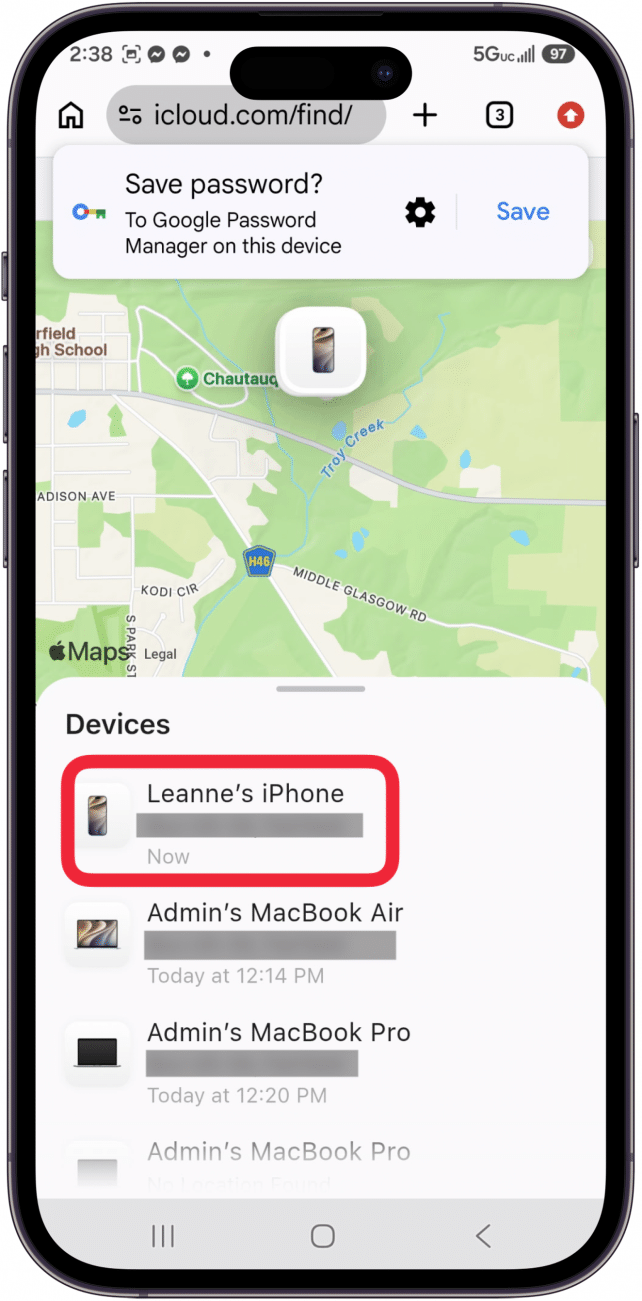
- 没电的 iPhone 会显示黑屏图标,开机的会显示彩色主屏幕。从列表中选择您的 iPhone。
- 点按「查找」。
- 点按「继续」或「使用 iPhone 登录」。
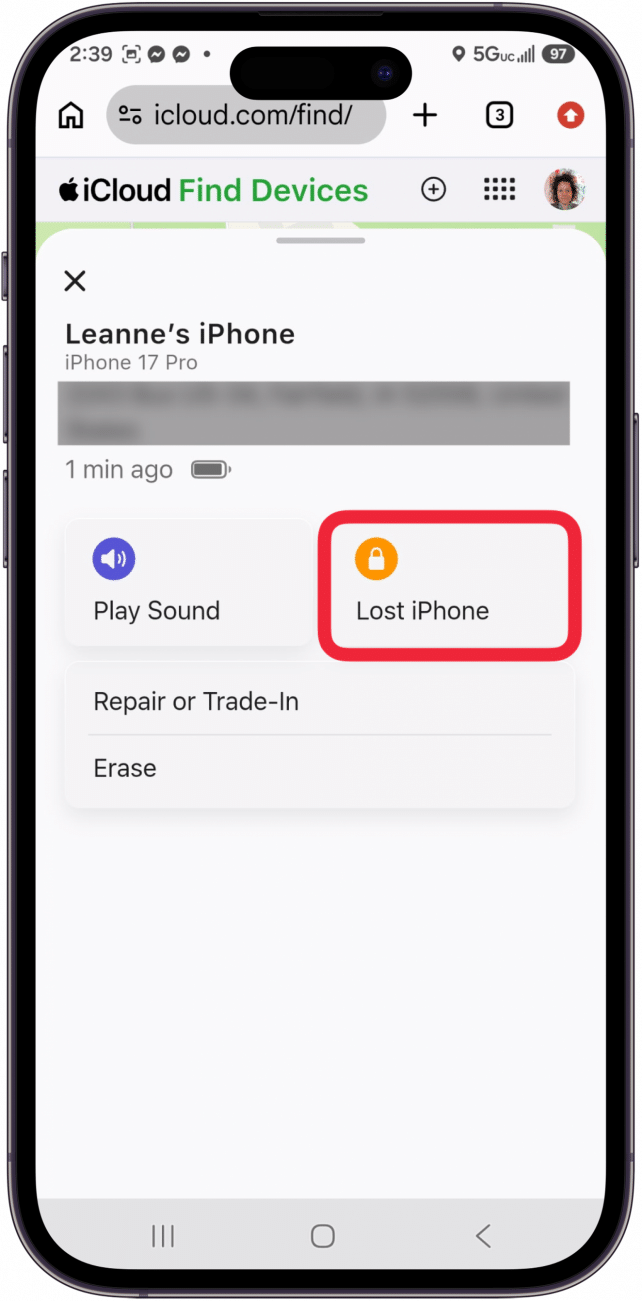
- 如果 iPhone 是开机或离线状态(不是没电),可以选「播放声音」,走近时帮您听声辨位。
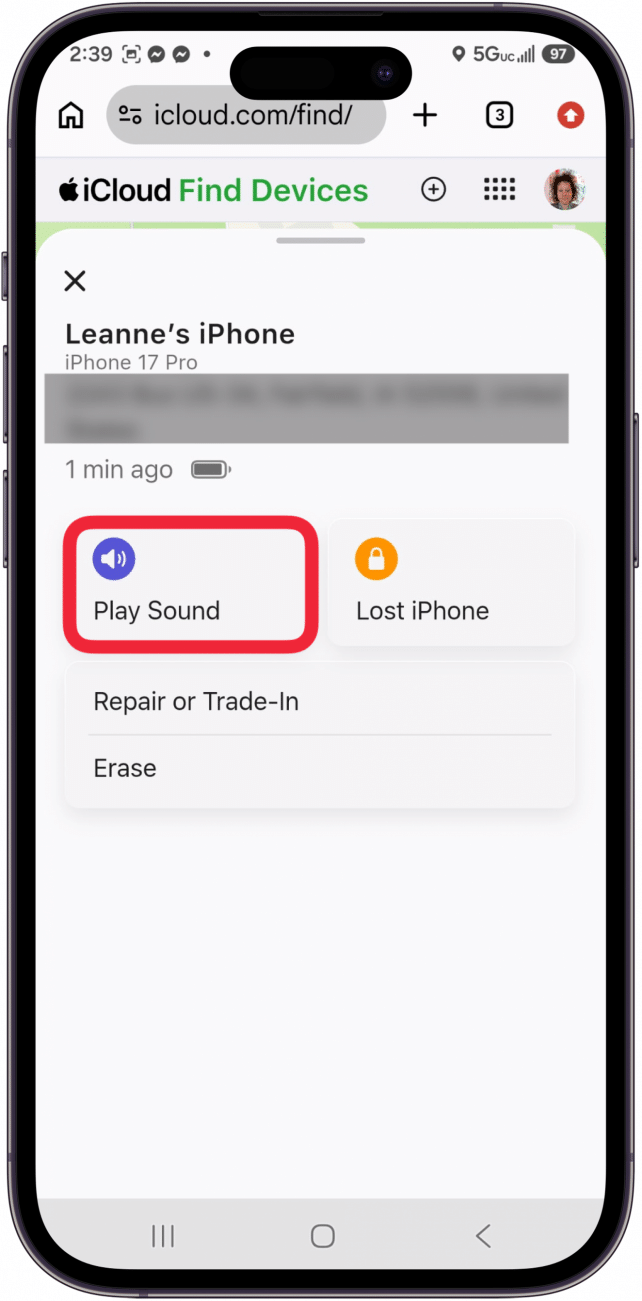
- 选择「丢失 iPhone」,可远程锁定并显示带联系电话的自定义信息。
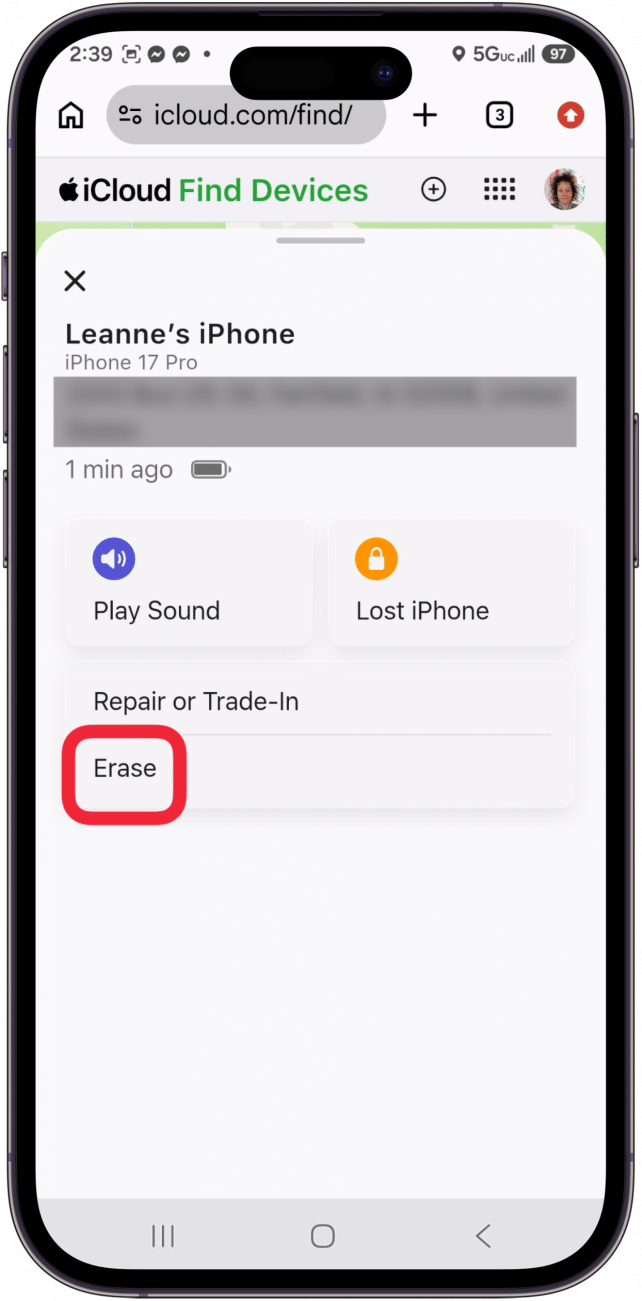
- 确定找不回时点「抹掉」,会清除所有数据并停止位置追踪,激活锁仍会保留,没有您的 Apple 账户无法激活这台手机。
常见问题(FAQ)
iPhone 被偷了怎么办?
先远程抹掉数据保护隐私,激活锁会让小偷更难转卖或使用。接着修改 Apple 账户密码,并报警、联系保险。注意:不要自己冒险去追回手机,交给警方处理。
设置都开了,还是找不到没电的 iPhone?
先确认您已登录 iCloud 且当前设备联网,再检查「定位服务」是否开启,也可以尝试把 iPhone 重新开关机。如果仍不行,可参考这篇:“查找”iPhone 定位不更新、显示未找到位置?7 步排查。
能用 Apple Watch 找 iPhone 吗?
可以。如果 iPhone 开机并且在蓝牙范围内,就能用 Apple Watch 让它响铃。
总结
想在 iPhone 没电时还能找到它,关键是丢之前就把「查找网络」和「发送最后的位置」打开。丢了之后,不管手边是自己的苹果设备、朋友的手机,还是安卓和电脑,都有对应的办法。顺手建议您平时也做好备份,可以看看iPhone 怎么备份到电脑?Mac 和 Windows 两种方法图文教程。